

Esto es importante. Dedica diez minutos a leer esta guía antes de actualizar Aura AQ a v1.2.0. Esta versión cambia tanto el firmware como parte de la configuración del hardware, sobre todo en Aura 7".
La última versión pública con nuevas funciones fue v1.1.5, seguida de la corrección OTA v1.1.5-r2. Hace tiempo que no se publica una versión con nuevas funciones, pero he seguido trabajando en el firmware, probando distintas configuraciones e investigando los problemas que has comunicado.
Algunos propietarios de Aura 7" han experimentado pantallas negras, fallos de la función táctil o reinicios inesperados. Probé distintas versiones del firmware, combinaciones de sensores y configuraciones del cableado. No pude atribuir el problema a un único componente defectuoso ni demostrar una sola causa eléctrica.
Los resultados apuntan a una incompatibilidad entre la ruta I²C existente en la placa de 7" y los sensores externos de Aura. Encontré una solución y varios participantes en las pruebas beta han comunicado resultados estables y alentadores.
Los principales cambios desde v1.1.5
Aura 4.3" y Aura 7" ahora usan compilaciones de firmware distintas. Debes seleccionar la que corresponda al tamaño de tu pantalla.
A partir de v1.2.0, usa el puerto USB-C inferior de ambas placas para instalar el firmware y consultar los registros serie.
Aura 7" utiliza una nueva conexión interna para los sensores. Las configuraciones con Project Aura AQ Sensor Hub PCB v1.1 necesitan el cable de tres pines suministrado con la pantalla Waveshare y tres piezas internas actualizadas para la carcasa. Las configuraciones con módulos Adafruit necesitan una sola pieza impresa actualizada: el separador interno que sostiene el soporte de los módulos Adafruit. Para esta configuración también necesitas el cable Grove-to-STEMMA QT ya instalado en Aura y el cable de tres pines Sensors AD suministrado con la pantalla Waveshare. Trasladarás un contacto del cuerpo de cuatro posiciones del conector I²C al cuerpo de tres posiciones del conector Sensors AD. No hace falta soldar.
La compilación para 7" incluye correcciones para el arranque de la pantalla, el funcionamiento táctil y los reinicios inesperados.
También he mejorado las actualizaciones del firmware y la recuperación tras fallos. Aura ahora incluye el historial de mediciones en una tarjeta SD, la exportación a CSV y mejoras de la interfaz.
Las secciones siguientes tratan los dos modelos por separado. Mostraré cómo actualizar Aura 4.3" y explicaré qué ha cambiado; después repasaremos el firmware y el cableado correctos para las dos configuraciones de hardware compatibles con Aura 7".
Aura 4.3": sin cambios en el cableado
Buenas noticias para quienes tienen un Aura 4.3": no es necesario cambiar el cableado de esta placa. Esta sección se aplica a la 16 MB Waveshare ESP32-S3-Touch-LCD-4.3 (800 × 480) indicada en la BOM de Aura AQ.
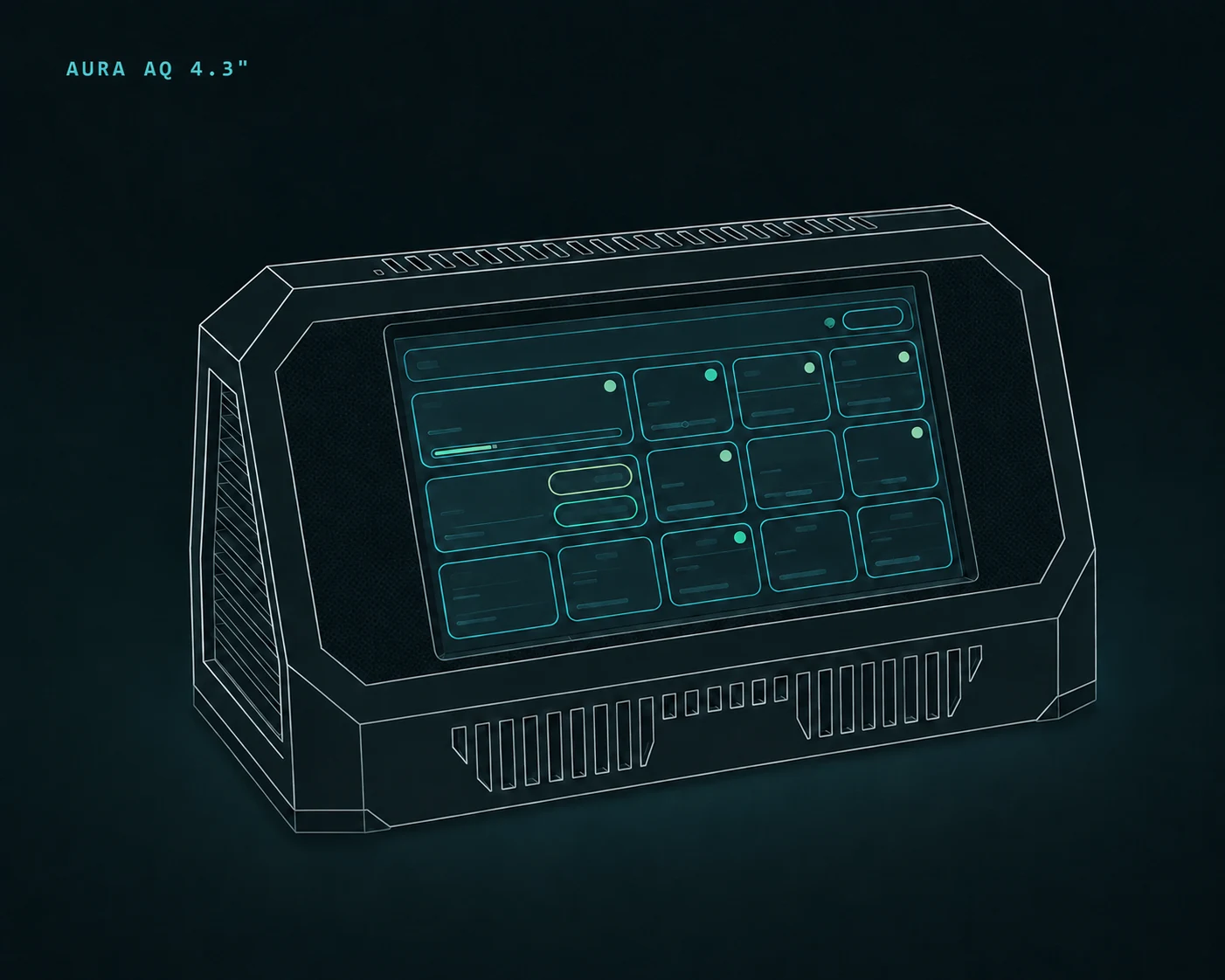
A partir de v1.2.0, Aura 4.3" tiene su propia compilación de firmware en el instalador web. Selecciona la compilación para Aura 4.3" antes de iniciar la actualización.
Para la primera migración a v1.2.0, puedes usar OTA si tu firmware actual ofrece la actualización.
Si el intento por OTA termina con Upload failed (HTTP 404), usa el método por cable que se explica a continuación. Este es el síntoma conocido de que falta la ruta de carga OTA en algunas compilaciones v1.1.5. Otras compilaciones v1.1.5 ya incluyen la corrección, por lo que la versión mostrada en la pantalla no permite distinguirlas.
En ese caso, desconecta el adaptador de alimentación habitual del puerto USB-C inferior, conecta al ordenador únicamente el puerto USB-UART superior y ejecuta Web Installer Update una vez. Usa el mismo método USB-UART si OTA no está disponible o no funciona en tu red.
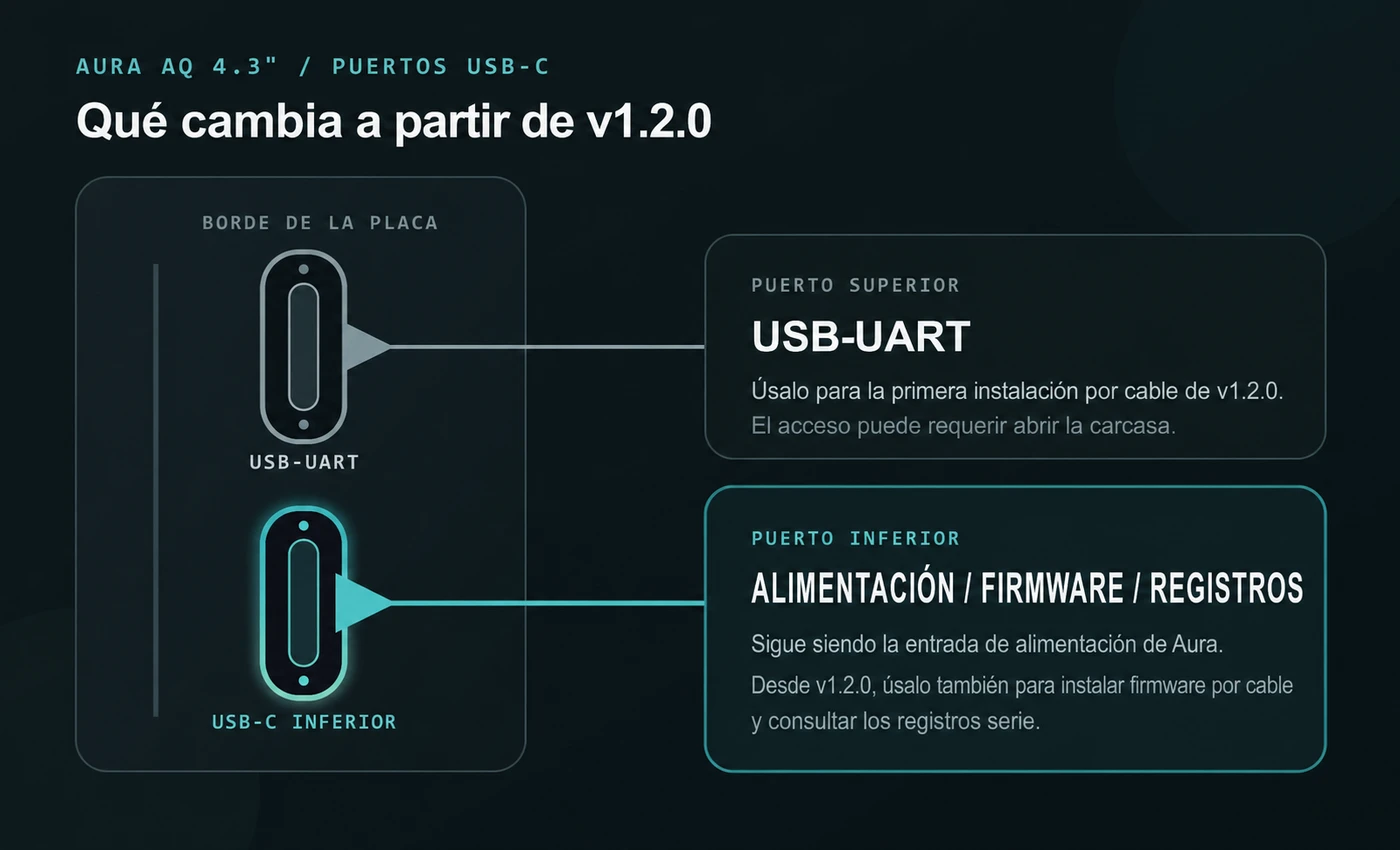
Puertos USB-C de Aura AQ 4.3" antes y después de v1.2.0.
Una vez instalada v1.2.0, el puerto USB-C inferior que ya utilizas para alimentar Aura también se convierte en el puerto principal para futuras instalaciones de firmware por cable y para los registros serie. Si OTA no está disponible, desconecta el adaptador de alimentación y conecta este puerto al ordenador con un cable USB de datos.
El puerto USB-C inferior es accesible a través de todas las carcasas de Aura 4.3", por lo que una futura recuperación por cable ya no exigirá abrir el dispositivo.
Aura 7": firmware independiente y nuevo cableado de los sensores
Esta guía se aplica únicamente a la 16 MB Waveshare ESP32-S3-Touch-LCD-7.0 (800 × 480) indicada en la BOM de Aura AQ. Este artículo abarca tanto las configuraciones con Project Aura AQ Sensor Hub PCB v1.1 como las configuraciones con módulos Adafruit. No la utilices para Aura 4.3", ESP32-S3-Touch-LCD-7B ni otra variante de Waveshare.
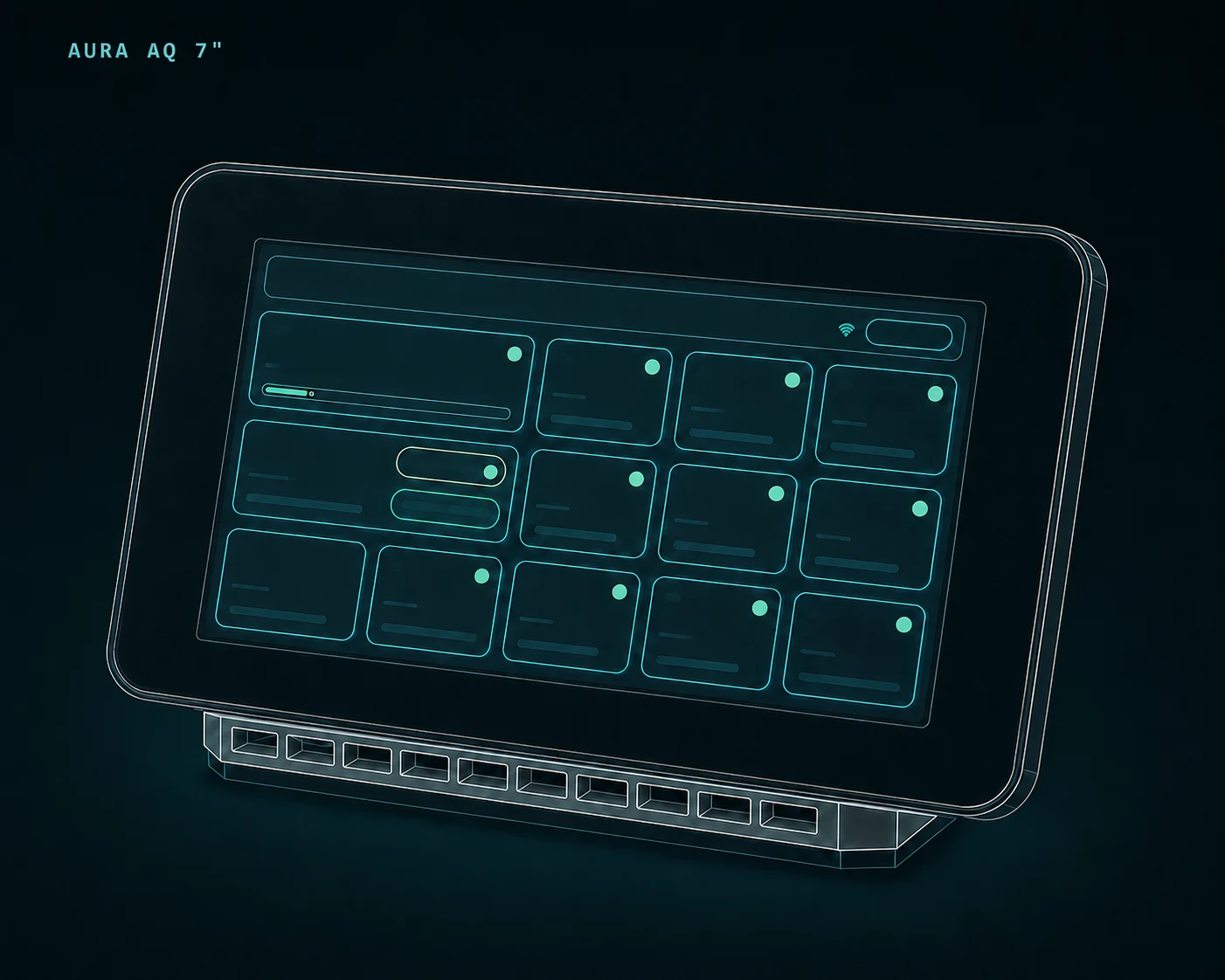
En esta placa, v1.2.0 traslada los sensores externos a un bus I²C independiente a través de los conectores UART2 y Sensors AD. La compilación del firmware y el cableado físico deben coincidir.
Esta guía se aplica al firmware v1.2.0 y versiones posteriores de Aura AQ 7".
Elige el hardware instalado en tu Aura
Los pasos de cableado son diferentes. Selecciona tu configuración y sigue sus instrucciones de principio a fin. No combines los pasos de cableado de ambas configuraciones.
Instrucciones paraProject Aura AQ Sensor Hub PCB v1.1
Aura 7" con Project Aura AQ Sensor Hub PCB v1.1
Usa esta guía si los sensores de tu Aura 7" están conectados mediante Project Aura AQ Sensor Hub PCB v1.1. Imprime las piezas internas actualizadas correspondientes a tu configuración. Reutiliza la Sensor Hub PCB, los sensores y los módulos de sensores existentes.
Necesitarás el cable independiente de tres pines Sensors AD suministrado con la pantalla Waveshare. No hace falta soldar. Los pasos siguientes explican cómo sustituir las piezas impresas y conectar ambos cables.
Prepara las piezas impresas actualizadas
Antes de abrir Aura, entra en la página de Aura AQ Builder Kit en MakerWorld. En Print Files, selecciona See More y, a continuación, el perfil de impresión llamado Aura AQ 7" v1.2.0+ update. Imprime todas las piezas indicadas para tu configuración, incluidas las necesarias para los módulos CO o DAC si los utilizas.
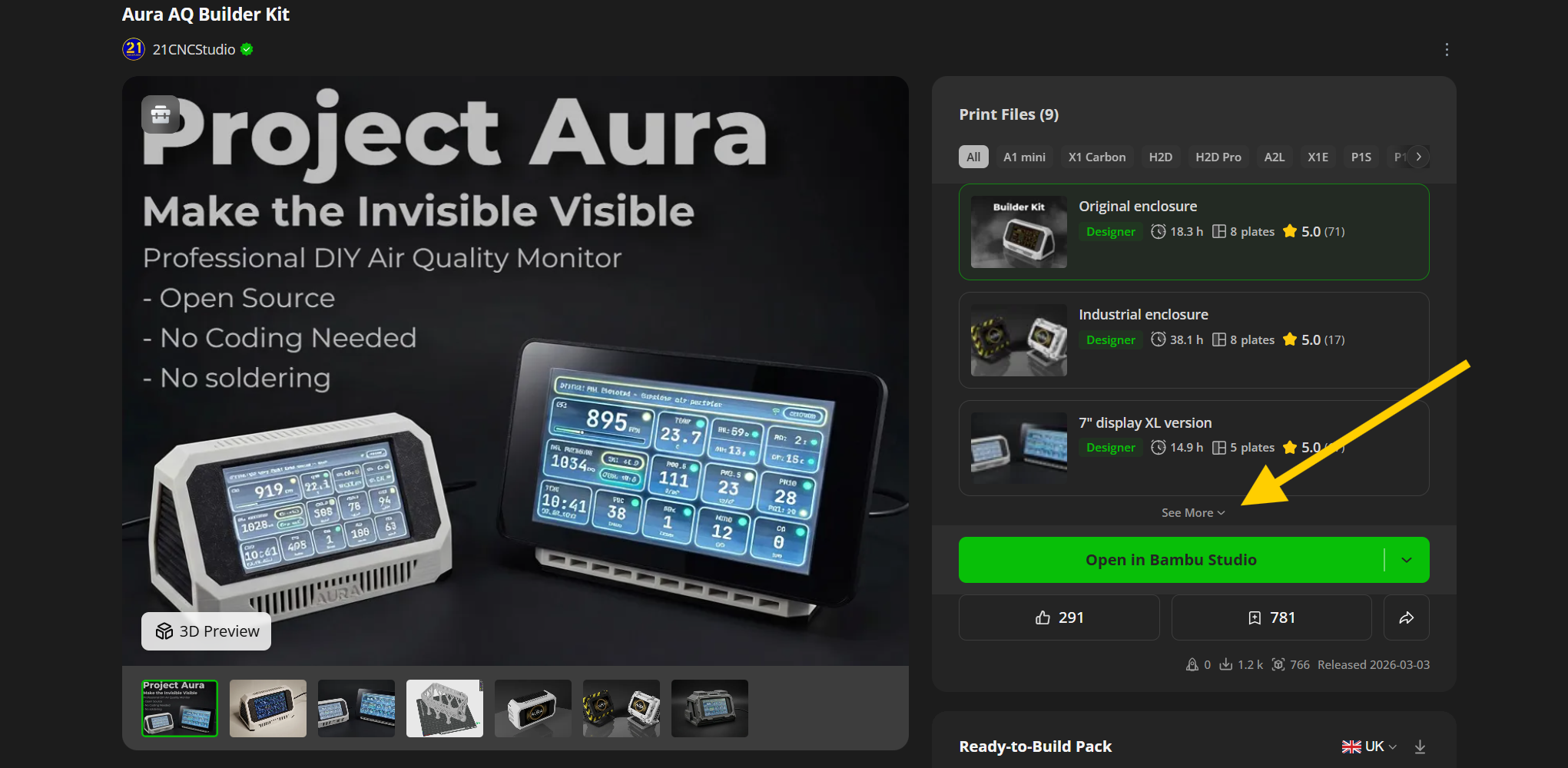
Abre Print Files, selecciona See More y elige el perfil Aura AQ 7" v1.2.0+ update.
Prepara el cable Sensors AD
Busca el cable de tres pines suministrado con la placa Waveshare de 7" para el conector Sensors AD. Se parece al cable I²C existente, pero tiene tres pines en lugar de cuatro.
Si ya no lo tienes, busca HY2.0 3P to Dupont male 3P, 10 cm. AliExpress puede mostrar varias opciones de cable en una misma página. Selecciona la variante denominada HY2.0 - To DuPont Male - 10CM - 3P. Hay ejemplos adecuados aquí y aquí.
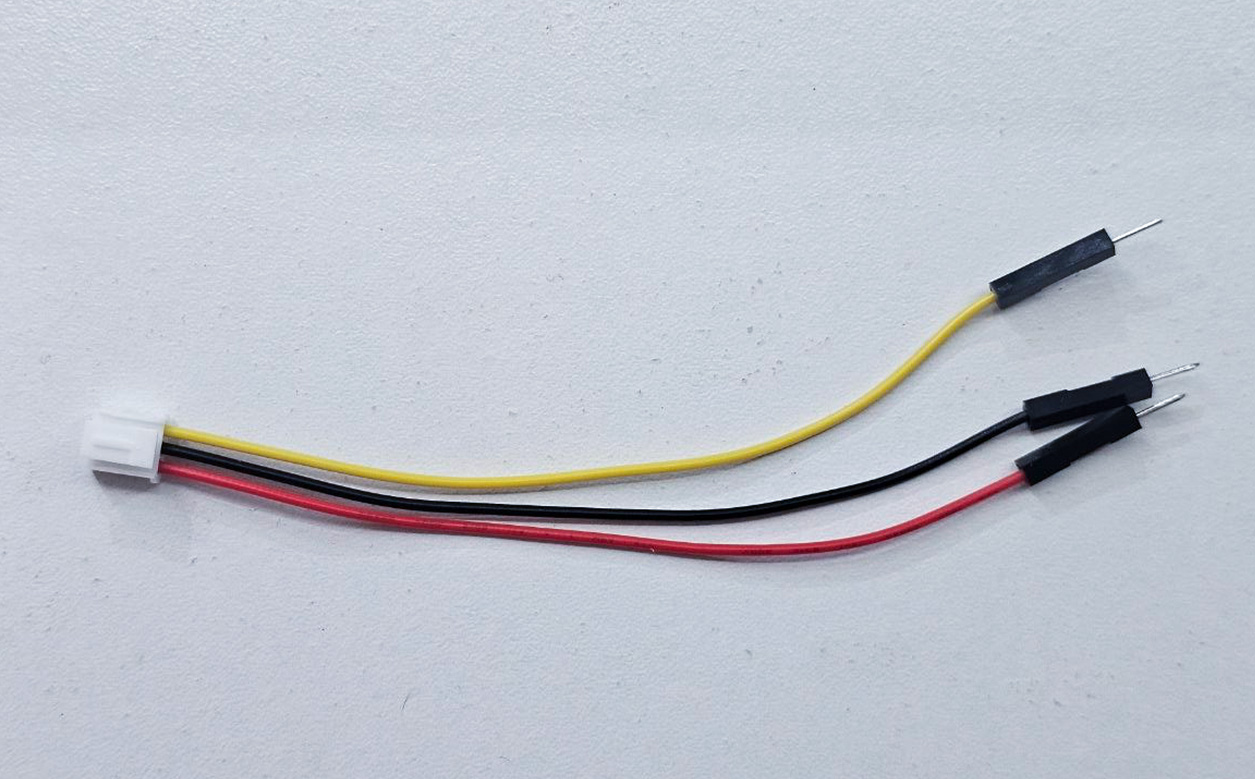
Cable Sensors AD original de tres pines suministrado con la placa Waveshare.
También necesitarás tubo termorretráctil. No uses cinta aislante en los contactos sueltos. El adhesivo y sus vapores pueden afectar a las lecturas de los sensores de calidad del aire. Aísla cada contacto que no se utilice con su propio trozo de tubo termorretráctil.
Paso 1. Desconecta toda la alimentación
Desconecta por completo Aura de todas las fuentes de alimentación.
Paso 2. Desmonta la carcasa de Aura
Retira la placa Waveshare junto con su marco y desconéctala por completo del resto de Aura.
A continuación, retira:
la Aura PCB;
el sensor de CO, si está instalado;
el módulo DAC, si está instalado;
el separador que sostiene el soporte de la Aura PCB.
Mantén la placa Waveshare en su marco, pero déjala desconectada de la Aura PCB, de la fuente de alimentación y del ordenador.
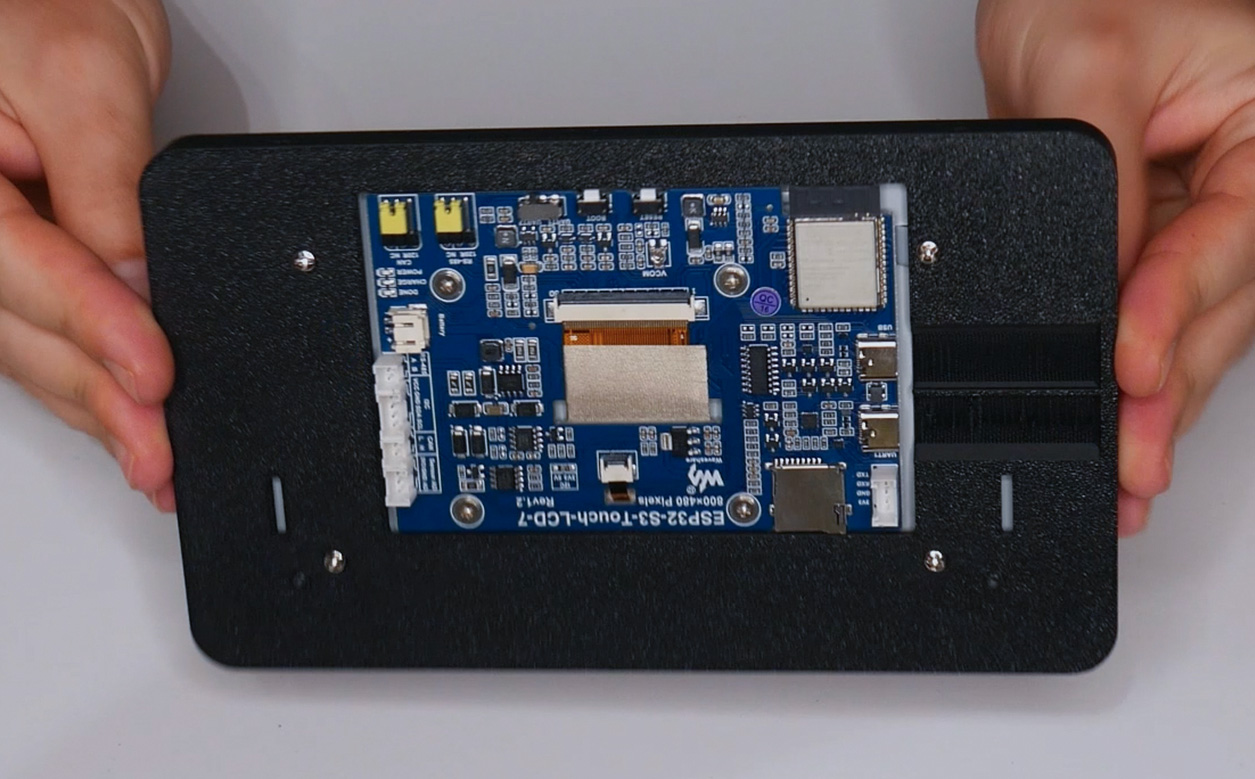
Placa Waveshare de Aura 7" retirada de la carcasa y conservada en su marco.
Paso 3. Instala el firmware específico para Aura 7" mediante USB-UART
No uses OTA al migrar Aura 7" desde un firmware anterior a v1.2.0 a v1.2.0 o cualquier versión posterior. Abre la carcasa, desconecta el cableado antiguo de los sensores como se ha descrito e instala la compilación específica para 7" mediante el puerto USB-UART anterior, marcado con el número 6 en el diagrama de la placa que aparece más abajo.
Comprueba que la Aura PCB y el cable I²C antiguo estén desconectados de la placa Waveshare.
No conectes la fuente de alimentación habitual.
Confirma que el interruptor UART1 / UART2, marcado con el número 15 en el diagrama de la placa que aparece más abajo, esté en UART1.
Conecta únicamente al puerto USB-UART anterior, marcado con el número 6, el cable USB necesario para instalar el firmware.
Abre el instalador web de Aura AQ y selecciona la compilación creada específicamente para Aura AQ 7".
Elige
Updatepara una actualización normal del firmware. UsaFull Installúnicamente cuando quieras realizar expresamente una instalación limpia.Full Installborra toda la memoria flash, incluidas las credenciales Wi-Fi, los ajustes guardados y los datos de LittleFS.Desconecta el cable USB cuando el instalador indique que la operación se ha completado correctamente.
Abre el instalador web de Aura AQ. No continúes con los cambios de hardware si la instalación del firmware comunica un error.
Paso 4. Mueve el interruptor UART a UART2
Con la placa Waveshare completamente sin alimentación, mueve el interruptor UART1 / UART2 a UART2. Déjalo en esta posición después de la actualización. En el diagrama de la placa que aparece a continuación, este interruptor está marcado con el número 15.
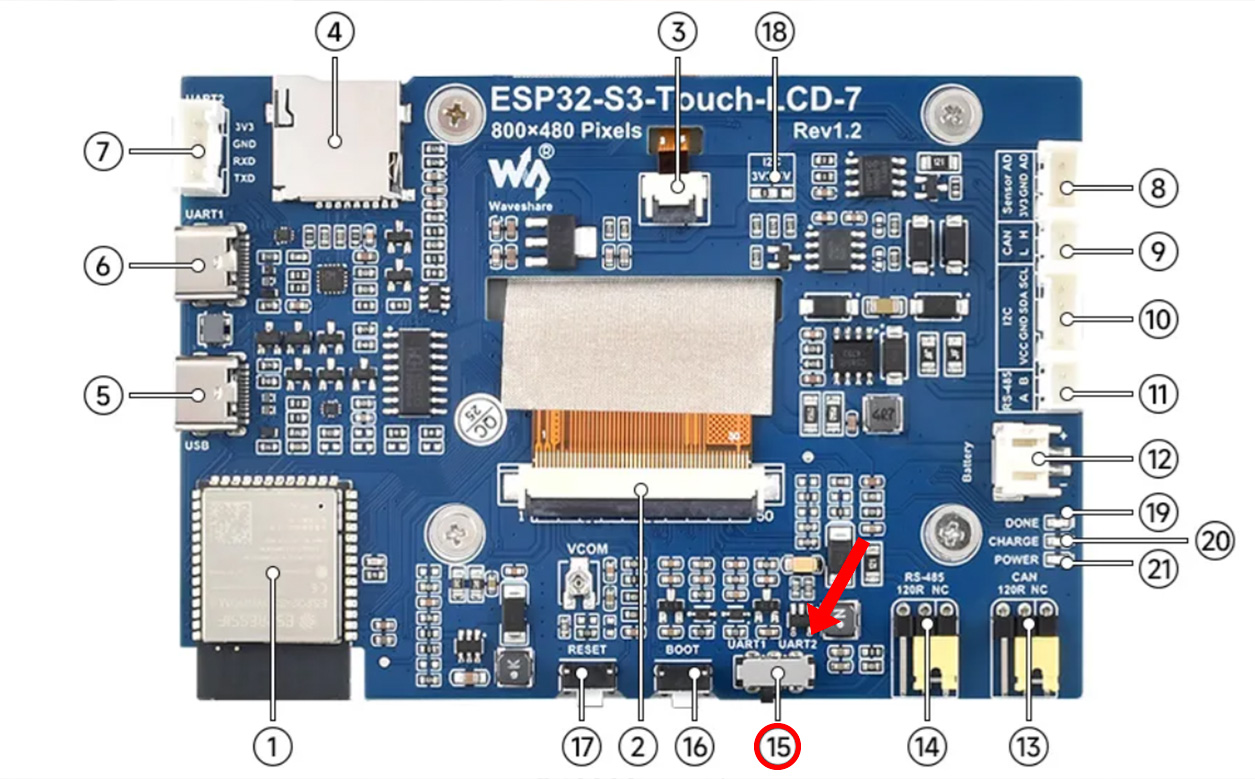
El interruptor UART1 / UART2 está marcado con el número 15 en el diagrama de la placa Waveshare.
Paso 5. Instala los sensores y los módulos
Coloca los componentes en las piezas impresas actualizadas. Si utilizas un sensor de CO, instálalo y conecta el cable suministrado. Si utilizas un módulo DAC, instálalo y conecta el cable suministrado.
Atornilla la Aura PCB al soporte nuevo.
Conecta a la Aura PCB los cables de todos los sensores y módulos instalados.
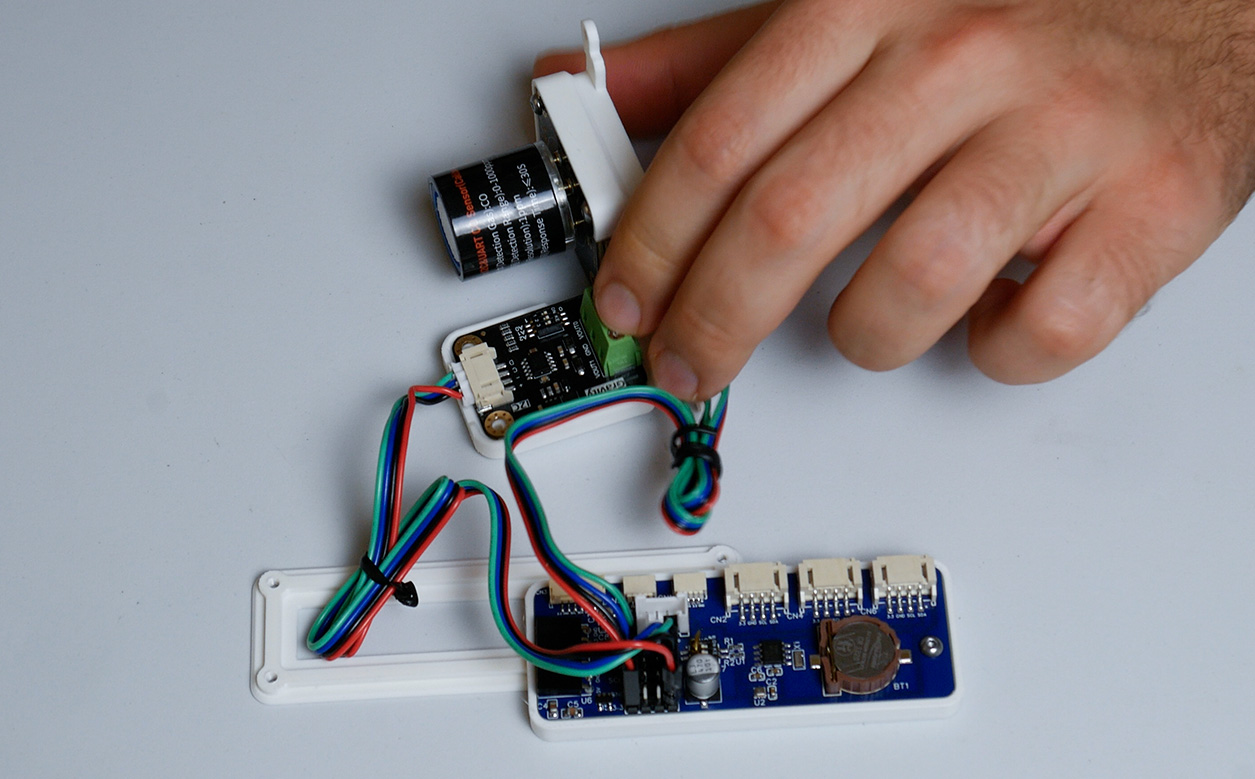
Aura PCB, sensor de CO y módulo DAC colocados en los soportes impresos actualizados de Aura 7".
Paso 6. Prepara el cable I²C antiguo
Toma el cable I²C de cuatro pines utilizado con el cableado anterior. Usa las etiquetas de los pines del conector Waveshare como referencia definitiva. Los colores indicados a continuación corresponden al cable Waveshare original.
3V3 se conecta a 3.3V en la Aura PCB (rojo);
GND se conecta a GND (negro);
RXD se conecta a SDA (amarillo);
TXD no se utiliza (blanco).
Deja el cable blanco desconectado y cubre su contacto expuesto con un trozo separado de tubo termorretráctil. Si los colores de tu cable son distintos, sigue las etiquetas de los pines y no los colores.
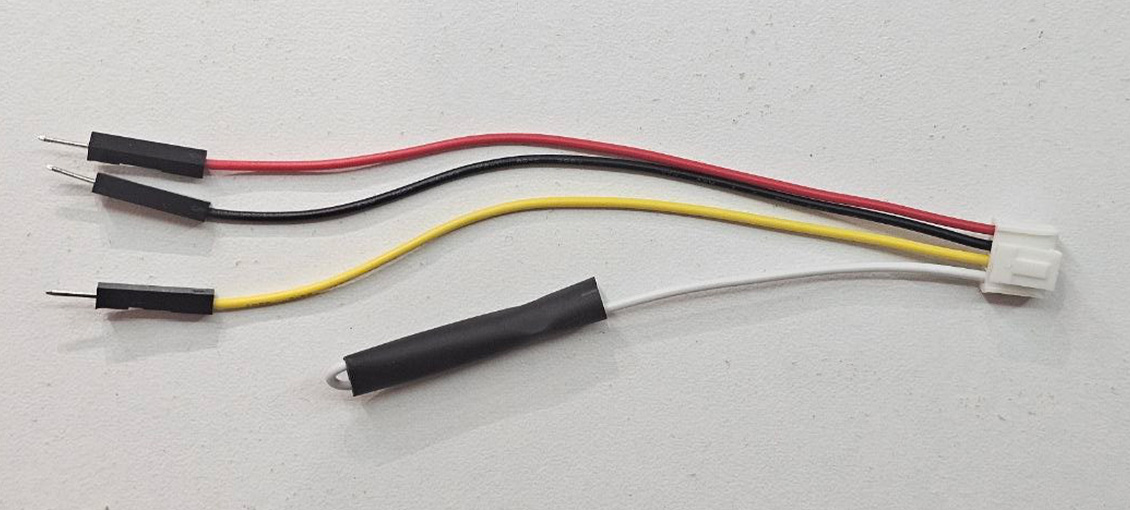
Cable I²C antiguo de cuatro pines con su contacto blanco sin utilizar aislado.
Paso 7. Prepara el cable Sensors AD
Toma el cable Sensors AD nuevo de tres pines. En el cable suministrado por Waveshare:
el cable negro GND no se utiliza;
el cable rojo 3.3V no se utiliza;
el cable amarillo AD se utiliza para SCL.
Aísla por separado los contactos expuestos de los cables negro y rojo con tubo termorretráctil. Deja disponible únicamente el contacto amarillo.
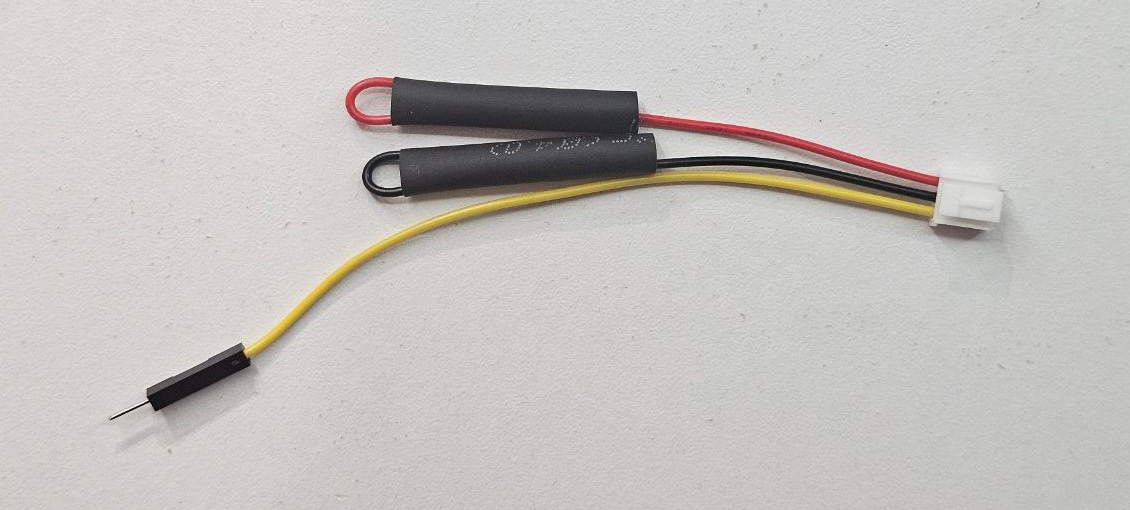
Cable Sensors AD con los contactos sin utilizar de los cables rojo y negro aislados por separado.
Paso 8. Conecta ambos cables a la Aura PCB
Conecta a la Aura PCB el cable I²C de cuatro pines que has preparado:
3V3 a 3.3V (rojo);
GND a GND (negro);
RXD a SDA (amarillo);
deja TXD desconectado y aislado (blanco).
Ahora conecta el cable Sensors AD de tres pines que has preparado:
conecta únicamente su cable amarillo a SCL en la Aura PCB;
deja sus cables rojo y negro desconectados y aislados por separado.
No conectes el cable blanco antiguo al cable amarillo nuevo.
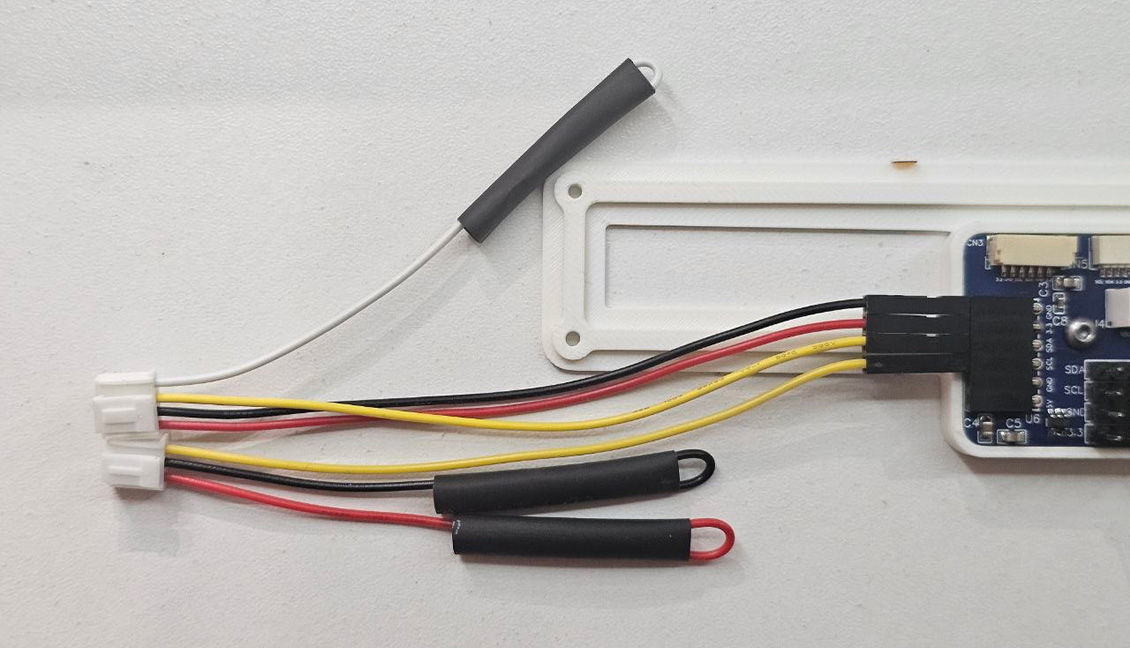
Primer plano de los dos cables preparados y conectados a la Aura PCB.
La Aura PCB recibe ahora GND, 3.3V y SDA a través del cable antiguo de cuatro pines. Recibe SCL a través del cable amarillo del nuevo cable Sensors AD de tres pines.
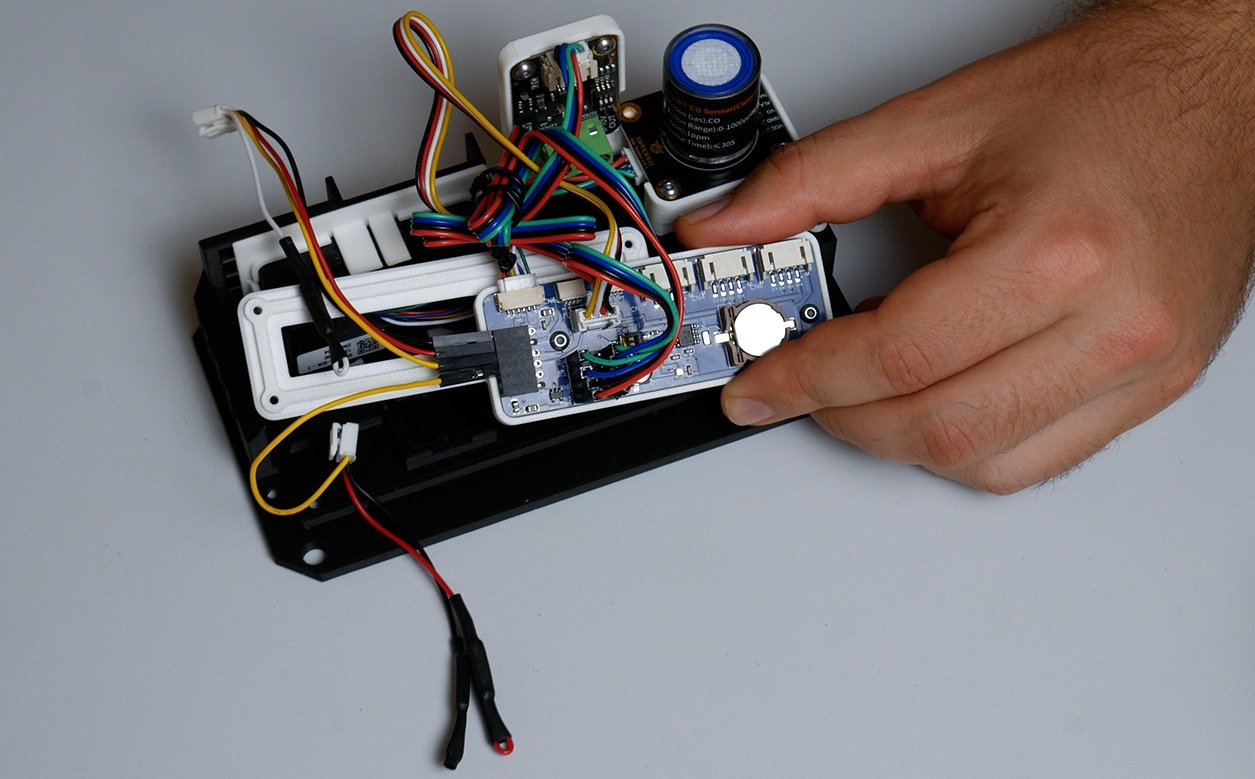
Cables I²C y Sensors AD preparados y conectados a la Aura PCB.
Paso 9. Comprueba los interruptores de las resistencias pull-up I²C
Si el SEN66 es el único dispositivo I²C externo y no hay conectado ningún módulo I²C DFRobot ni ningún DAC, coloca en ON los interruptores de las resistencias pull-up de la Aura PCB.
Si hay conectado cualquier módulo I²C DFRobot, incluido el DAC, deja en OFF los interruptores de las resistencias pull-up de la Aura PCB.
El SEN66 no incorpora sus propias resistencias pull-up I²C. Los módulos I²C DFRobot compatibles, incluido el DAC, ya las incorporan. Ajusta los interruptores antes de aplicar alimentación.
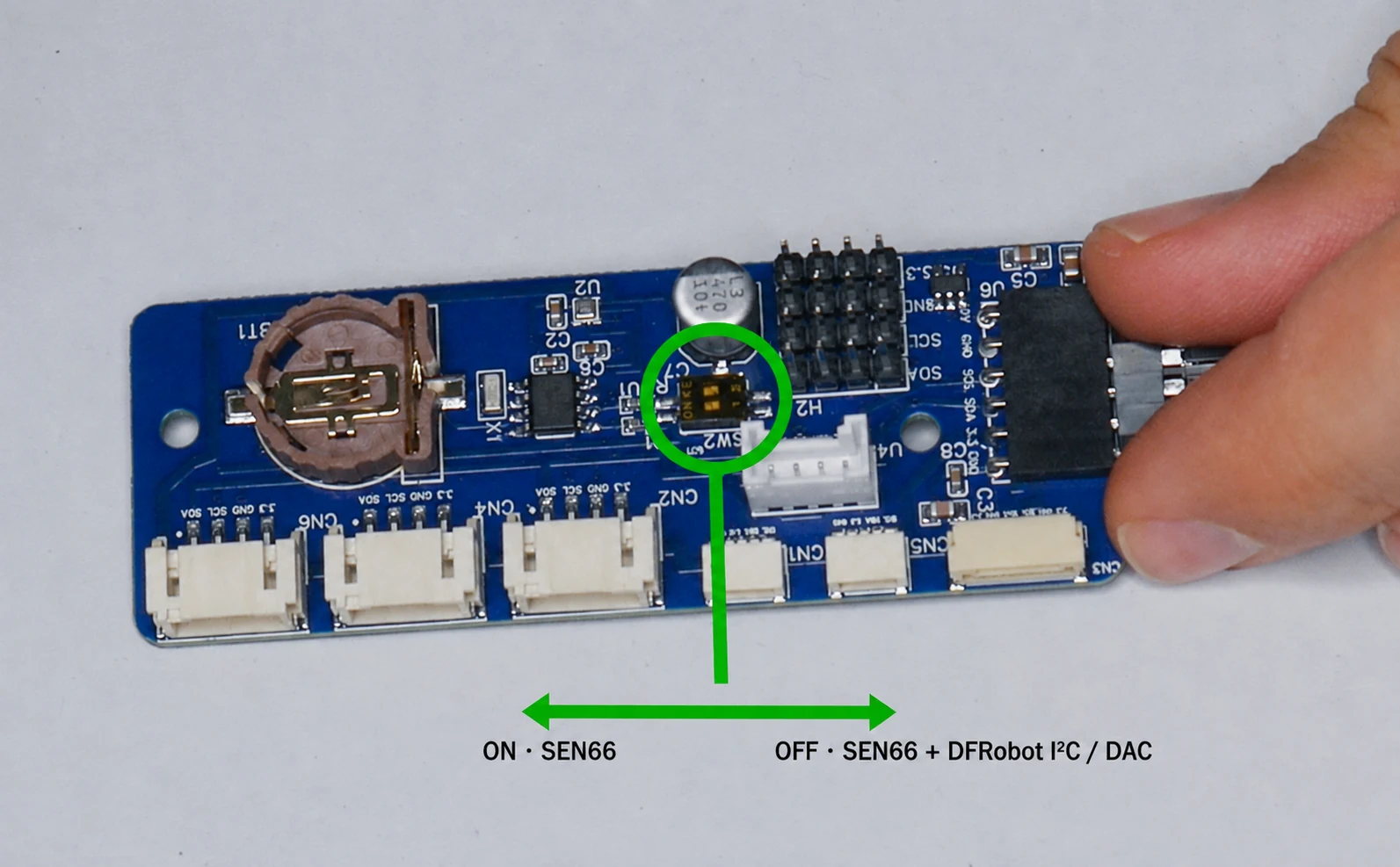
Coloca en ON los interruptores de las resistencias pull-up I²C de la Aura PCB solo cuando el SEN66 sea el único dispositivo I²C externo. Colócalos en OFF si hay conectado cualquier módulo I²C DFRobot, incluido el DAC.
Paso 10. Instala el conjunto de la Aura PCB
Instala el separador interno actualizado que sostiene el soporte de la Aura PCB. Fija a este separador el soporte actualizado con la Aura PCB ya montada.
Comprueba que todos los sensores estén conectados, que ningún cable quede tirante y que los contactos aislados no puedan tocar la PCB, un tornillo u otra superficie conductora.
Coloca y atornilla la sección superior de la carcasa. No instales todavía el marco de Waveshare. Primero conecta la placa y prueba el dispositivo.
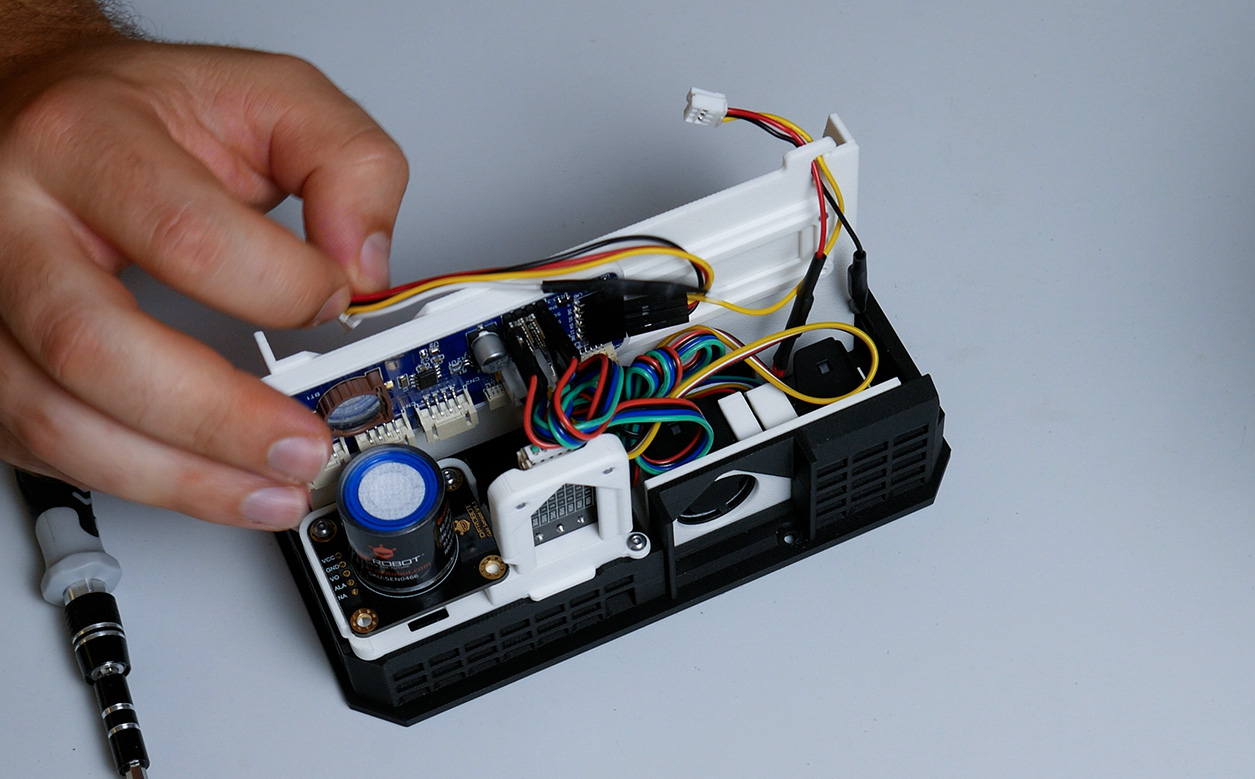
Soporte de la Aura PCB montado en el separador interno de la carcasa de Aura 7".
Paso 11. Conecta la placa Waveshare
Conecta el cable nuevo de tres pines al conector Sensors AD, marcado con el número 8 en el diagrama.
Conecta el cable de cuatro pines utilizado anteriormente para I²C al conector UART2, marcado con el número 7 en el diagrama.
Introduce el cable USB en el puerto USB inferior, marcado con el número 5 en el diagrama. Deja el otro extremo desconectado hasta el Paso 13.
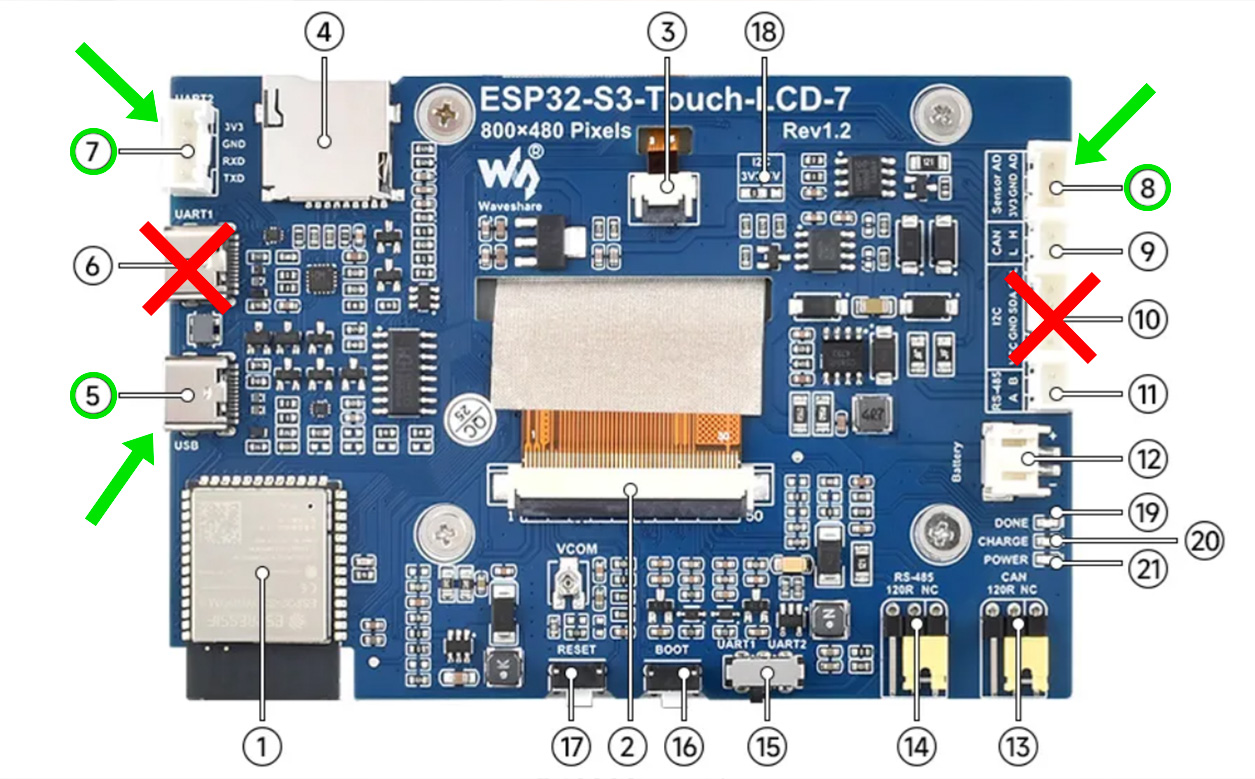
Usa el conector UART2 número 7, el conector Sensors AD número 8 y el puerto USB inferior marcado con el número 5. No uses el puerto USB-UART anterior número 6 ni el conector I²C antiguo número 10.
No vuelvas a conectar el cable de cuatro pines al conector I²C antiguo. Antes de aplicar alimentación, compara ambos conectores y la orientación de los cables con las fotografías.
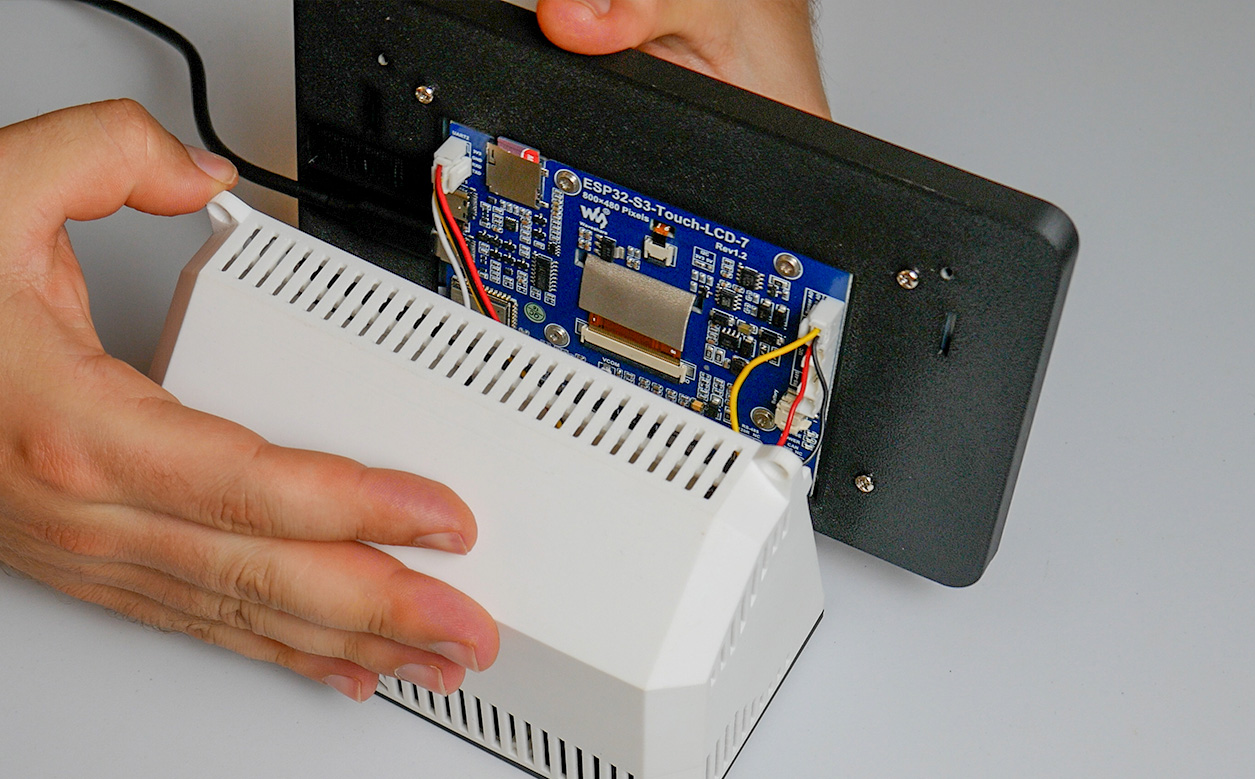
Conexiones finales de Waveshare: UART2, Sensors AD y el puerto USB inferior marcado con el número 5.
Paso 12. Comprueba el cableado antes de encender
está instalado el firmware específico para Aura AQ 7";
el interruptor UART está en UART2;
el cable antiguo de cuatro pines está conectado a UART2 en Waveshare;
el cable nuevo de tres pines está conectado a Sensors AD en Waveshare;
GND del cable antiguo está conectado a GND en la Aura PCB (negro);
3V3 del cable antiguo está conectado a 3.3V (rojo);
RXD del cable antiguo está conectado a SDA (amarillo);
el cable amarillo del cable nuevo está conectado a SCL;
el contacto TXD antiguo está desconectado y aislado (blanco);
los contactos rojo y negro del cable nuevo están desconectados y aislados por separado;
los interruptores de las resistencias pull-up corresponden a los sensores instalados;
ningún contacto expuesto puede tocar la PCB, los tornillos o la carcasa.
Si alguna conexión no está clara, no apliques alimentación.
Paso 13. Enciende y prueba
Mantén desconectado el puerto USB-UART anterior, marcado con el número 6. Conecta el cable USB del puerto USB inferior, marcado con el número 5, a una fuente de alimentación de 5 V adecuada. A continuación, comprueba que:
la pantalla arranca;
la entrada táctil funciona;
Aura detecta todos los sensores conectados;
las lecturas de los sensores se actualizan;
el panel web se abre;
Aura no se reinicia de forma inesperada.
Si utilizaste Full Install, vuelve a conectar Aura a tu red Wi-Fi antes de comprobar el panel web.
A partir de v1.2.0, el puerto USB inferior, marcado con el número 5 en el diagrama, se utiliza para la alimentación, la instalación del firmware por cable y los registros serie. No uses el puerto USB-UART anterior para futuras instalaciones del firmware ni para los registros.
Si la pantalla o la función táctil dejan de funcionar mientras el panel web sigue disponible, todavía no reinicies ni desconectes Aura. Abre http://<your-aura-ip>/diag y descarga primero el archivo JSON de diagnóstico.
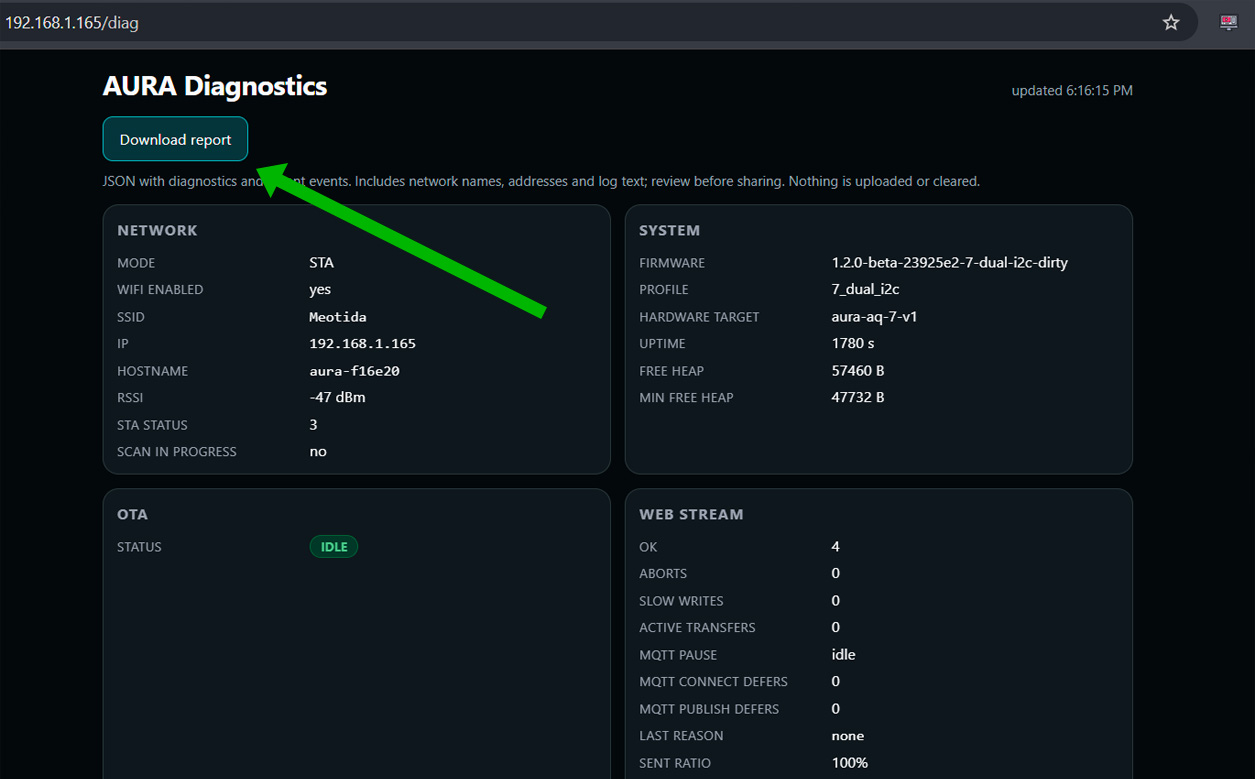
Abre Aura Diagnostics en /diag y selecciona Download report para guardar el archivo JSON de diagnóstico.
No toques el cableado ni muevas el interruptor UART mientras Aura recibe alimentación.
Paso 14. Completa el montaje
Si funcionan la pantalla, la entrada táctil y todos los sensores conectados:
Desconecta Aura de su fuente de alimentación.
Desconecta el cable USB de la fuente de alimentación o del ordenador. Deja el cable introducido en el puerto USB inferior de la placa Waveshare.
Instala la placa Waveshare y su marco en la carcasa.
Atornilla el marco a la carcasa.
Comprueba que ningún cable quede atrapado ni tirante.
Vuelve a conectar la alimentación y repite las comprobaciones de pantalla, función táctil y sensores.
La migración del hardware de Aura 7" ha finalizado.
Aura 7" con módulos Adafruit
Usa esta guía si los sensores de tu Aura 7" están conectados mediante módulos Adafruit STEMMA QT. Imprime únicamente el separador interno actualizado. Reutiliza el soporte de dos piezas existente para los módulos Adafruit y todas las demás piezas impresas ya instaladas en el dispositivo.
Necesitarás el cable Grove-to-STEMMA QT ya instalado en Aura y el cable de tres pines Sensors AD suministrado con la pantalla Waveshare. No hace falta soldar. Los pasos siguientes muestran cómo modificar el cable.
Prepara el separador interno actualizado
Entra en la página de Aura AQ Builder Kit en MakerWorld. En Print Files, selecciona See More y, a continuación, el perfil de impresión llamado Aura AQ 7" v1.2.0+ update. Para la configuración con Adafruit, imprime únicamente el separador interno actualizado. Reutiliza el soporte existente para los módulos Adafruit y las demás piezas impresas.
Abre Print Files, selecciona See More y elige el perfil Aura AQ 7" v1.2.0+ update.
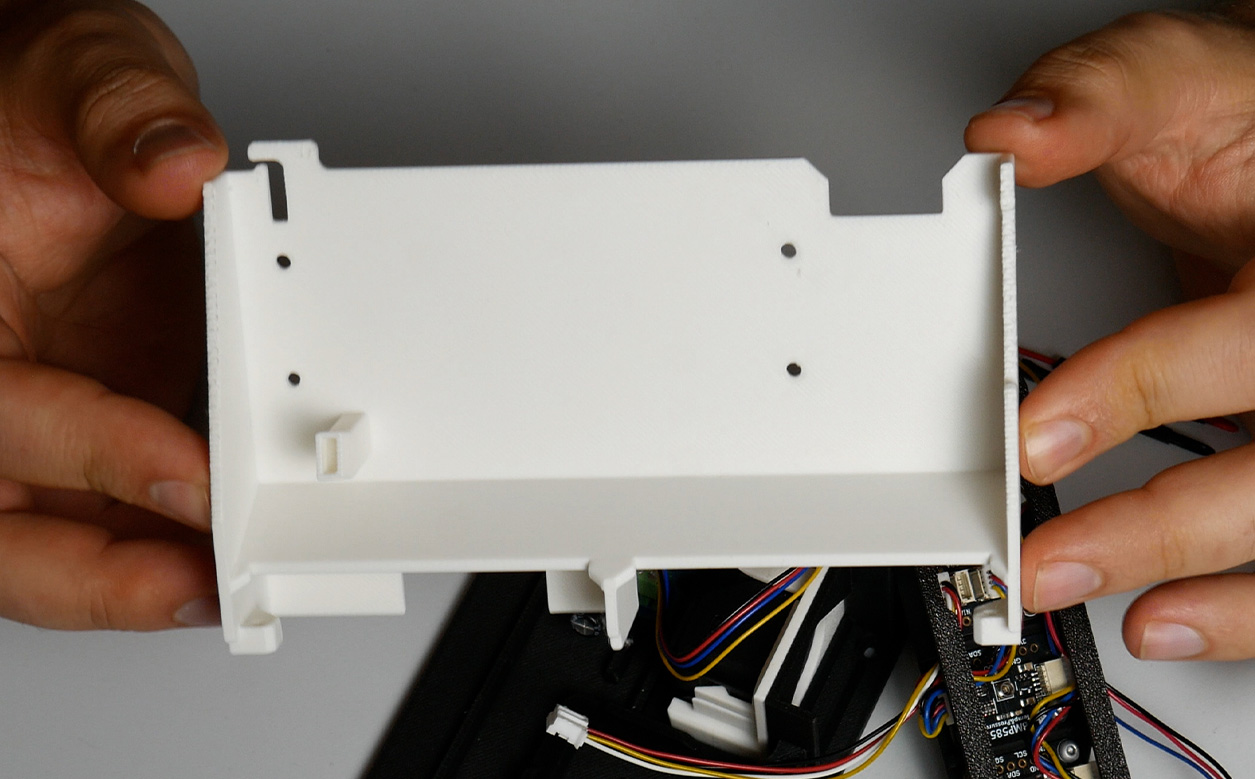
El separador interno actualizado es la única pieza impresa nueva necesaria para las configuraciones de Aura 7" con módulos Adafruit.
Prepara el cable Sensors AD
Busca el cable de tres pines suministrado con la placa Waveshare de 7" para el conector Sensors AD. Se parece al cable I²C existente, pero tiene tres pines en lugar de cuatro.
Si ya no lo tienes, busca HY2.0 3P to Dupont male 3P, 10 cm. AliExpress puede mostrar varias opciones de cable en una misma página. Selecciona la variante denominada HY2.0 - To DuPont Male - 10CM - 3P. Hay ejemplos adecuados aquí y aquí.
Cable Sensors AD original de tres pines suministrado con la placa Waveshare.
También necesitarás tubo termorretráctil. No uses cinta aislante en los contactos sueltos. El adhesivo y sus vapores pueden afectar a las lecturas de los sensores de calidad del aire. Aísla por separado los contactos DuPont sueltos de 3.3V y GND con tubo termorretráctil.
Paso 1. Desconecta toda la alimentación
Desconecta la fuente de alimentación y todos los cables USB. Comprueba que la pantalla esté apagada antes de abrir la carcasa.
Paso 2. Abre Aura y desmonta el soporte de los módulos Adafruit
Retira la placa Waveshare junto con su marco para poder acceder a los conectores de la parte trasera. Desconecta de la placa Waveshare el cable Grove-to-STEMMA QT existente. Coloca a su lado el cable independiente de tres pines Sensors AD, pero no lo conectes todavía.
Deja la placa Waveshare desconectada de los sensores, la fuente de alimentación y el ordenador.
Placa Waveshare de Aura 7" retirada de la carcasa y conservada en su marco.
Desatornilla el soporte de los módulos Adafruit del separador interno antiguo y retira el separador de la carcasa. Extrae el soporte montado y separa sus dos mitades impresas para acceder a los conectores de los módulos Adafruit. Conserva ambas mitades del soporte, los módulos y todas las demás piezas impresas. No tires de los módulos ni de sus cables.
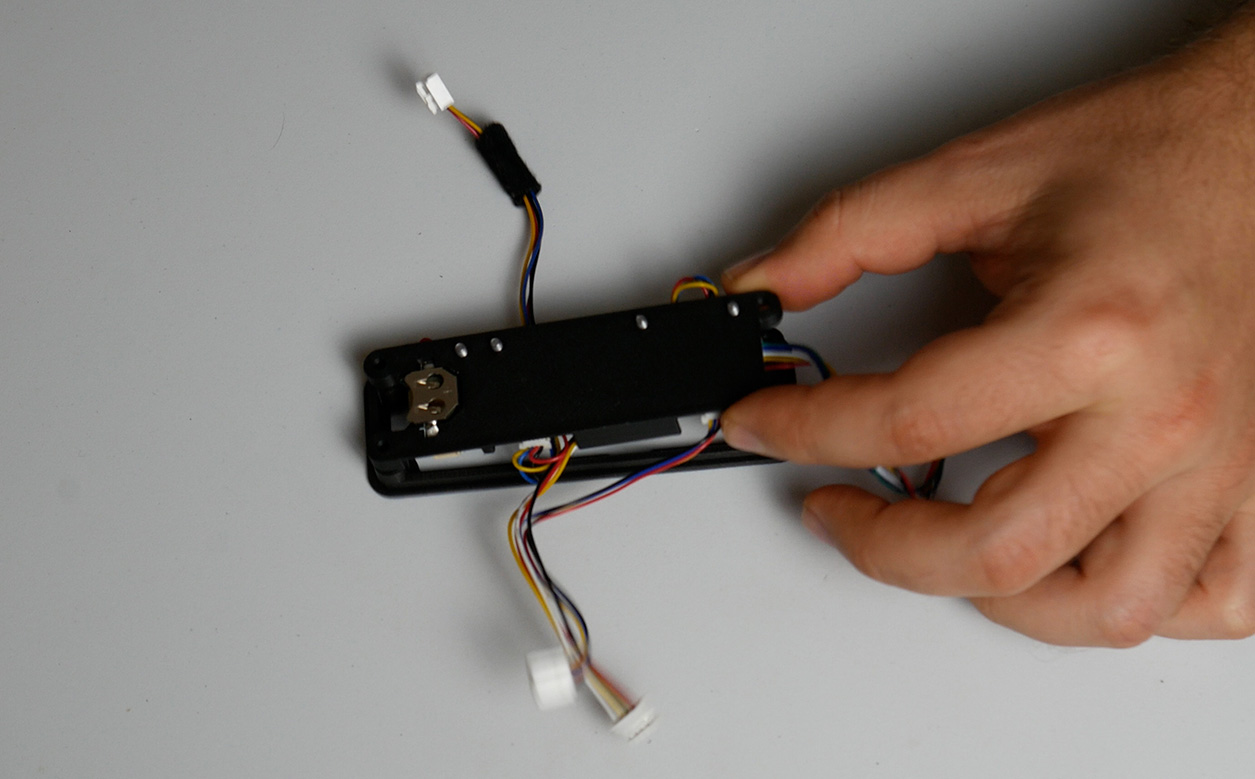
El soporte de los módulos Adafruit abierto en sus dos mitades antes de cambiar las conexiones de los cables.
Paso 3. Instala el firmware específico para Aura 7" mediante USB-UART
No uses OTA al migrar Aura 7" desde un firmware anterior a v1.2.0 a v1.2.0 o cualquier versión posterior. Instala la compilación específica para 7" mediante el puerto USB-UART anterior, marcado con el número 6 en el diagrama de la placa que aparece más abajo.
Comprueba que el cable Grove-to-STEMMA QT, el cable de tres pines Sensors AD y todos los módulos Adafruit estén desconectados de la placa Waveshare.
No conectes la fuente de alimentación habitual.
Confirma que el interruptor UART1 / UART2, marcado con el número 15 en el diagrama de la placa que aparece más abajo, esté en UART1.
Conecta únicamente al puerto USB-UART anterior, marcado con el número 6, el cable USB necesario para instalar el firmware.
Abre el instalador web de Aura AQ y selecciona la compilación creada para Aura AQ 7".
Elige
Updatepara una actualización normal del firmware. UsaFull Installúnicamente cuando quieras realizar expresamente una instalación limpia.Full Installborra las credenciales Wi-Fi, los ajustes guardados y los datos de LittleFS.Desconecta el cable USB cuando el instalador indique que la operación se ha completado correctamente.
Abre el instalador web de Aura AQ. Detente si la instalación del firmware comunica un error.
Paso 4. Mueve el interruptor UART a UART2
Con todas las fuentes de alimentación desconectadas de la placa Waveshare, mueve el interruptor UART1 / UART2 a UART2. Déjalo en esta posición después de la actualización. En el diagrama de la placa, este interruptor está marcado con el número 15.
El interruptor UART1 / UART2 está marcado con el número 15 en el diagrama de la placa Waveshare.
Paso 5. Identifica los contactos SCL y AD antes de extraerlos
Coloca ambos cables de forma que puedas ver el cuerpo de cuatro posiciones del conector I²C, el cuerpo de tres posiciones del conector Sensors AD, las dos pestañas de retención y el orden de los cables. Las fotografías de detalle que aparecen a continuación señalan el contacto SCL en el cuerpo de cuatro posiciones del conector I²C y el contacto AD en el cuerpo de tres posiciones del conector Sensors AD. Deja los cables 3.3V y GND en sus posiciones originales del conector Sensors AD. Sus contactos DuPont sueltos no se utilizan para la conexión Adafruit y debes aislar cada uno con tubo termorretráctil. Los colores de los cables compatibles pueden variar. Antes de extraer los contactos, compara con las fotografías las posiciones SCL y AD, la orientación de las dos pestañas y el orden de los cables.
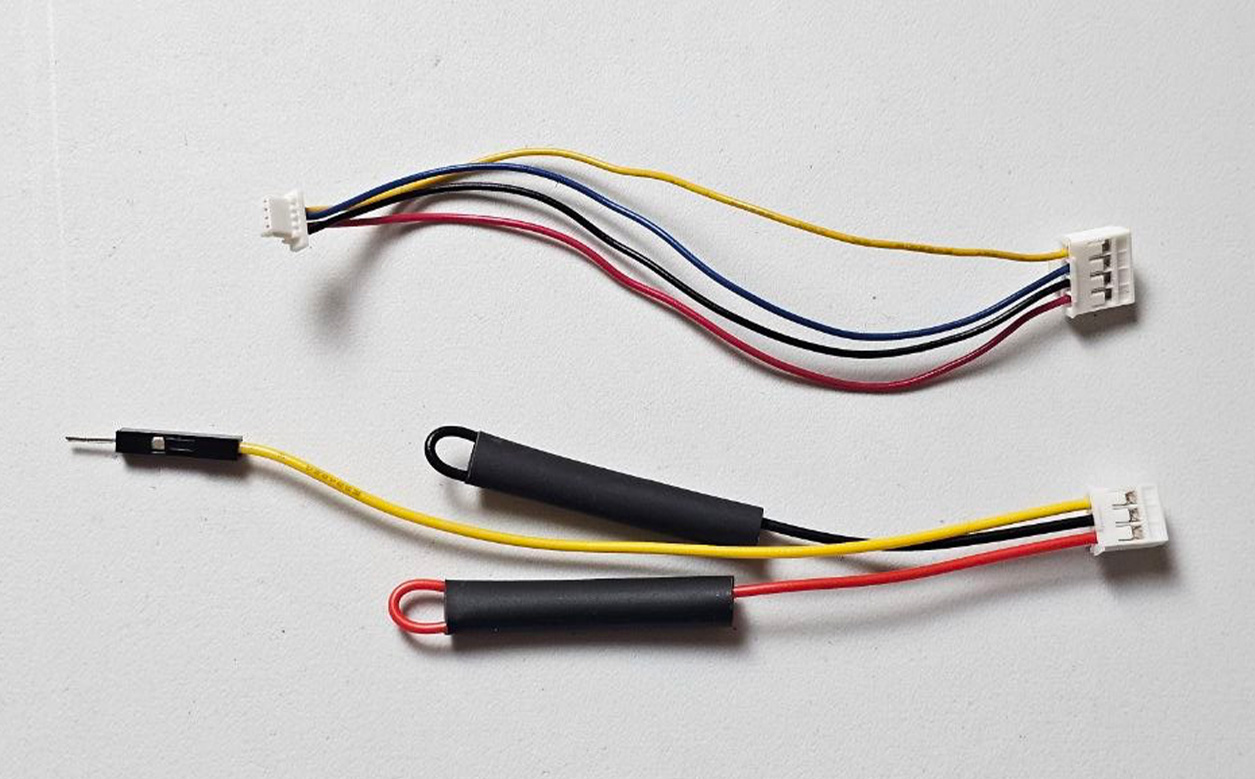
Ambos cables antes de trasladar el contacto SCL del cuerpo de cuatro posiciones del conector I²C a la cavidad AD del cuerpo de tres posiciones del conector Sensors AD.
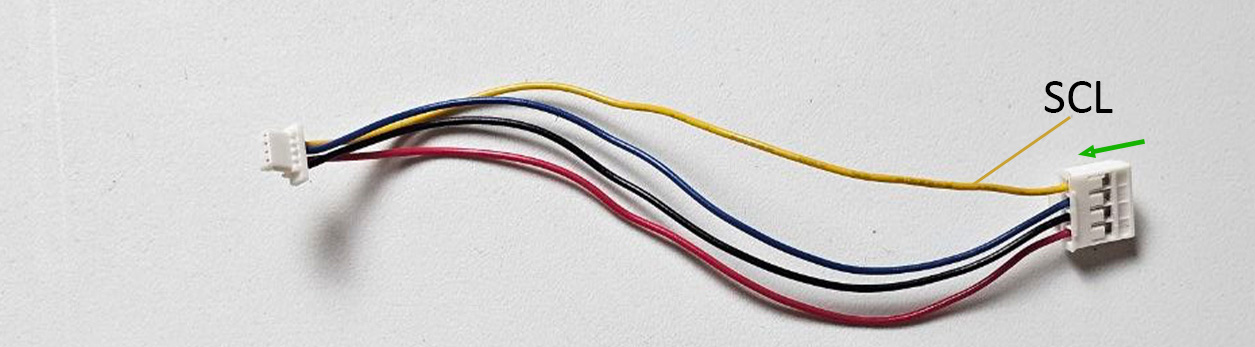
Extrae el contacto de la posición SCL del cuerpo de cuatro posiciones del conector I²C. El color del cable puede variar; sigue la etiqueta SCL y no el color mostrado.
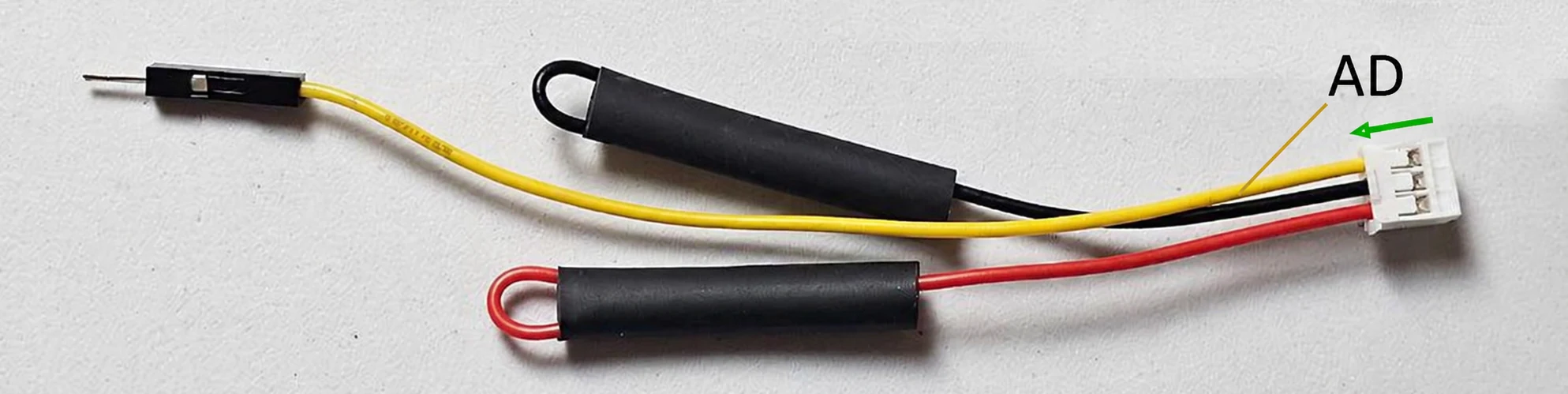
Extrae el contacto de la posición AD. En el cable suministrado con la placa Waveshare es amarillo, pero puede tener otro color en un cable compatible.
Paso 6. Traslada el contacto SCL a la posición AD
Mantén la placa Waveshare desconectada de la alimentación mientras modificas el cable.
Usa una herramienta fina y puntiaguda para levantar la pestaña plástica que retiene el contacto AD en el cuerpo del conector Sensors AD.
Extrae el terminal engarzado AD del cuerpo del conector Sensors AD sin tirar con fuerza del cable.
Retira el cable AD del conjunto y déjalo aparte. No volverás a utilizarlo.
Deja los cables 3.3V y GND en sus posiciones originales del cuerpo del conector Sensors AD. Comprueba que cada contacto DuPont suelto esté aislado por separado.
Libera la pestaña que retiene el contacto SCL señalado en el cuerpo de cuatro posiciones del conector I²C y extrae su terminal engarzado.
Comprueba que el terminal SCL y su lengüeta de bloqueo no estén doblados ni dañados.
Introduce el terminal SCL en la cavidad AD que ha quedado libre en el cuerpo del conector Sensors AD, con la misma orientación que tenía el terminal AD extraído.
Tira suavemente del cable para comprobar que el terminal haya quedado bloqueado en el cuerpo del conector.
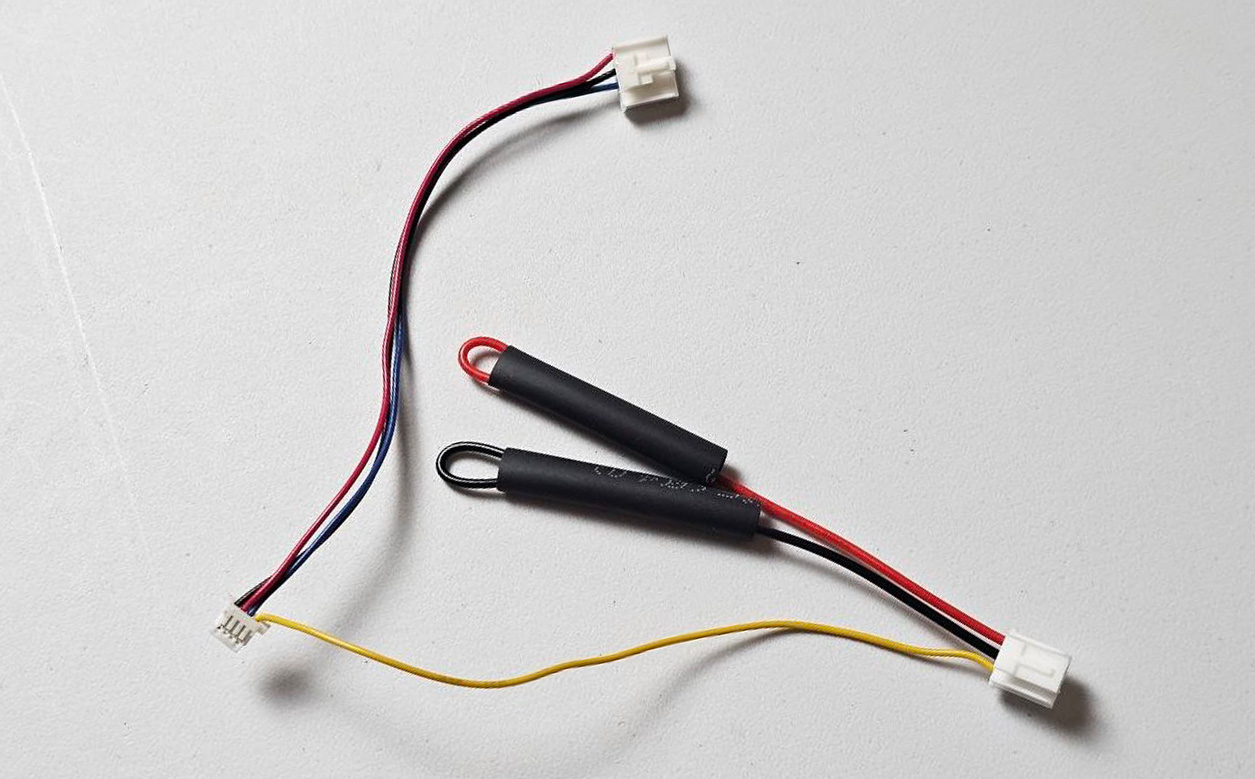
Modificación del cable terminada. El contacto SCL está bloqueado en la cavidad AD y los contactos DuPont de 3.3V y GND que no se utilizan están aislados por separado. Compara las posiciones de los conectores y la orientación de las pestañas, no los colores de los cables.
Paso 7. Coloca los cables y vuelve a montar el soporte de los módulos Adafruit
Mantén separadas las dos mitades del soporte para poder acceder a los conectores de los módulos.
Conecta el extremo STEMMA QT del cable Grove-to-STEMMA QT modificado a la cadena de módulos Adafruit.
Coloca los dos ramales de los cables modificados en el soporte abierto como muestra la fotografía siguiente.
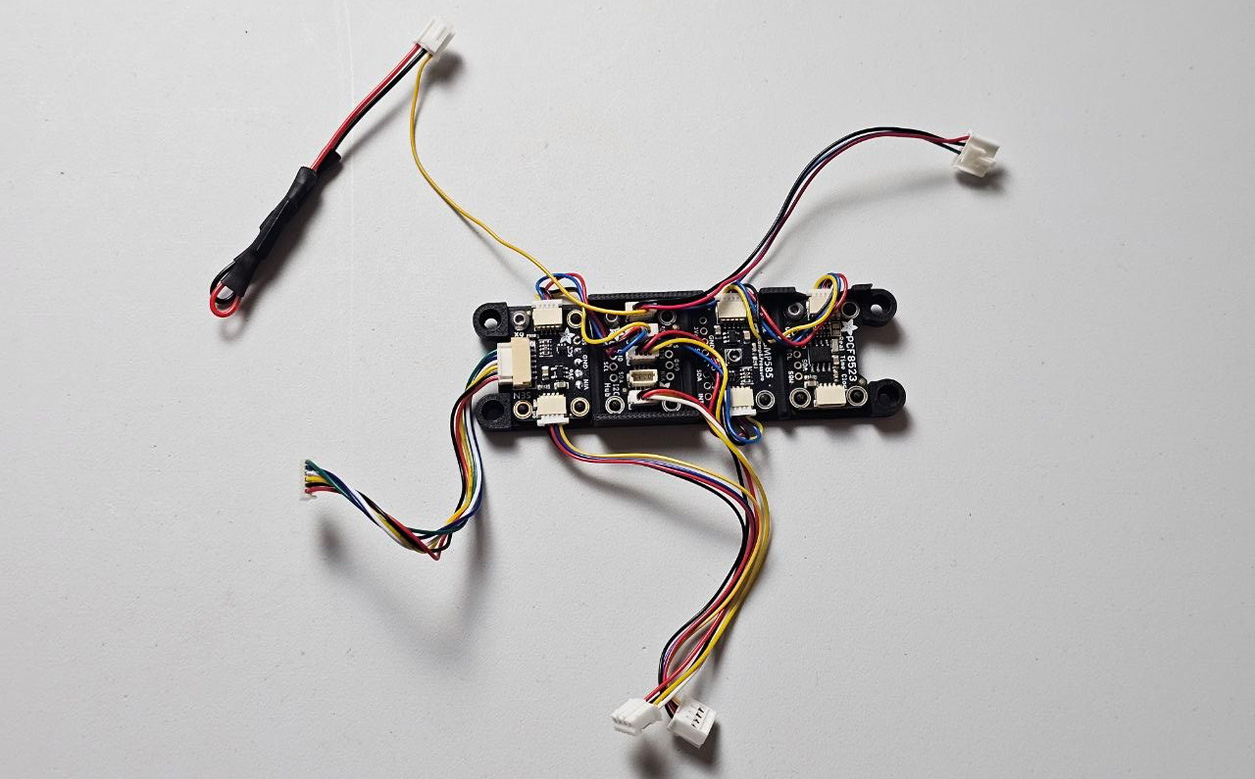
Coloca los dos ramales de los cables modificados en el soporte abierto de los módulos Adafruit como se muestra y une después las dos mitades del soporte.
Une de nuevo las dos mitades del soporte de los módulos Adafruit.
Vuelve a conectar cada sensor a su módulo Adafruit.
Instala el separador interno actualizado en lugar de la pieza original.
Atornilla al separador actualizado el soporte de los módulos Adafruit ya montado.
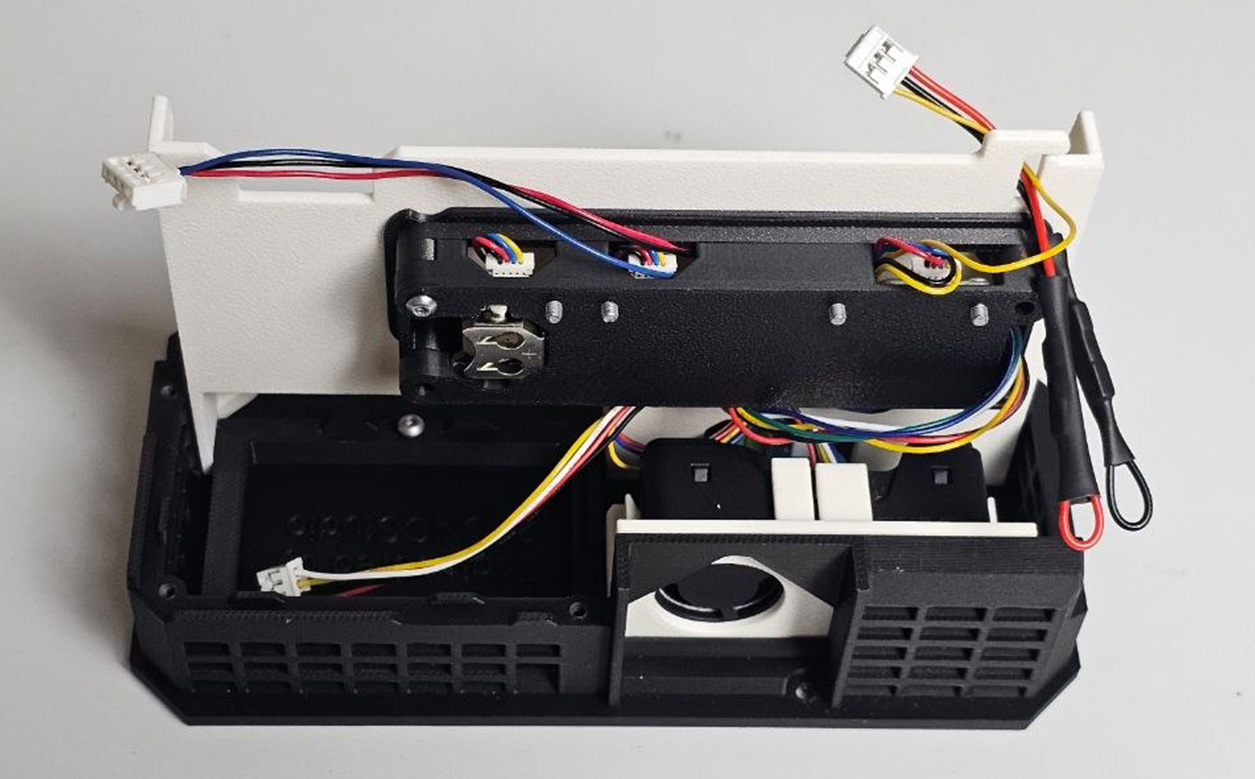
El soporte de los módulos Adafruit montado de nuevo en el separador actualizado, con los dos ramales de los cables modificados dirigidos hacia la placa Waveshare.
Vuelve a colocar la parte superior de la carcasa.
Paso 8. Conecta el conjunto de cables modificado
Conecta a la placa Waveshare los dos conectores de cable preparados:
Conecta el conector modificado de tres posiciones al conector Sensors AD, marcado con el número 8 en el diagrama.
Conecta el conector de cuatro posiciones del cable Grove-to-STEMMA QT a UART2, marcado con el número 7 en el diagrama.
Comprueba que el interruptor UART1/UART2 esté en UART2.
Introduce el cable USB en el puerto USB inferior, marcado con el número 5 en el diagrama. Deja el otro extremo desconectado hasta el Paso 10.
Usa el conector UART2 número 7, el conector Sensors AD número 8 y el puerto USB inferior marcado con el número 5.
Después de la migración, no uses el puerto USB-UART anterior número 6 ni el conector I²C antiguo número 10.
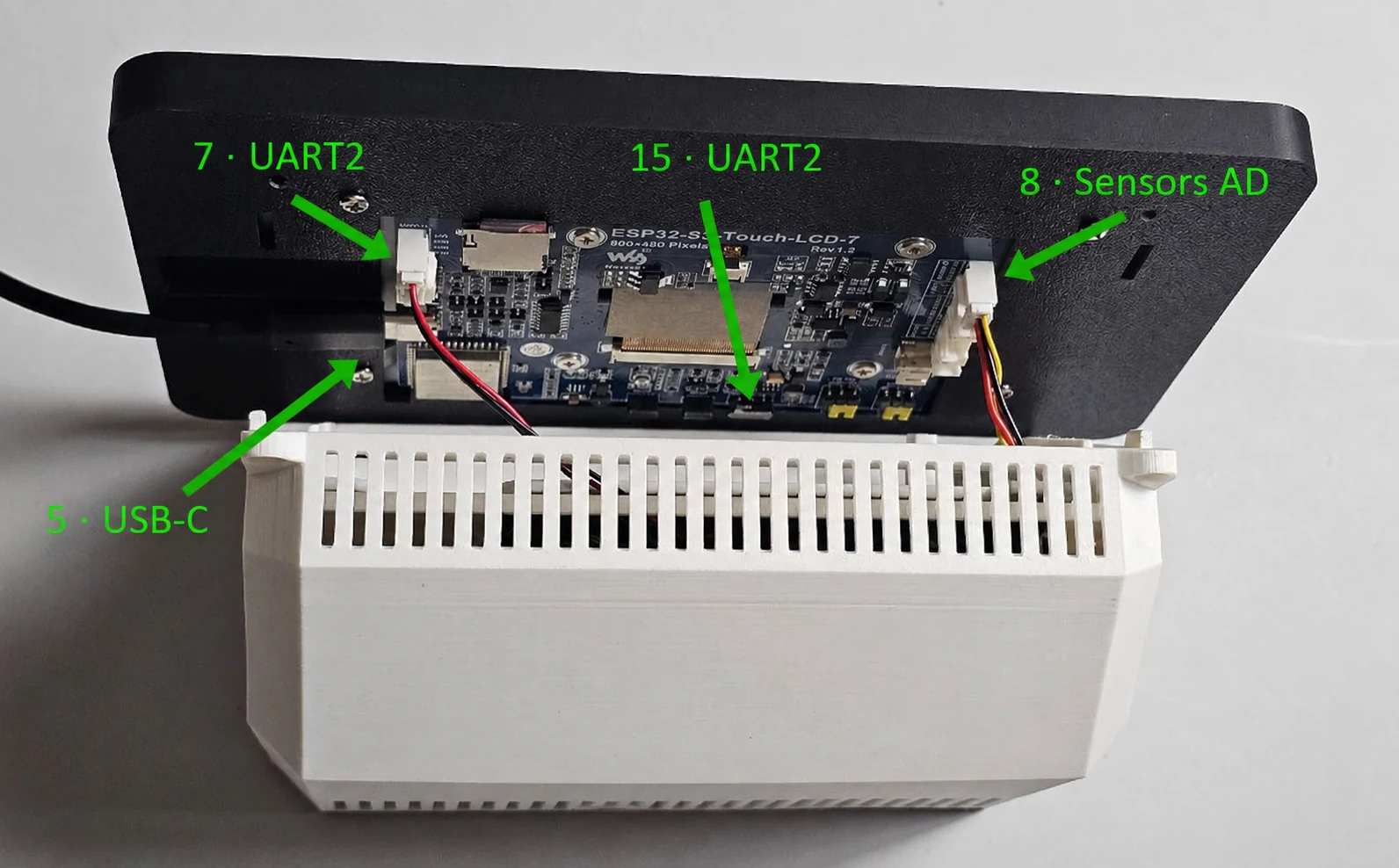
Comprobación final del cableado antes de aplicar alimentación: el conjunto de cables Adafruit está conectado a UART2 (7) y Sensors AD (8), el interruptor UART está en UART2 y el cable USB está introducido en el puerto inferior número 5. Deja el otro extremo desconectado hasta el Paso 10.
Paso 9. Comprueba el cableado antes de encender
está instalado el firmware específico para Aura AQ 7";
el interruptor UART está en UART2;
el separador interno actualizado está instalado y el soporte de los módulos Adafruit ya montado está fijado a él;
el cuerpo de cuatro posiciones del cable Grove-to-STEMMA QT está conectado al conector UART2 número 7;
el cuerpo modificado de tres posiciones del conector Sensors AD está conectado al conector Sensors AD número 8;
el contacto SCL trasladado está bloqueado en la cavidad AD del cuerpo de tres posiciones del conector Sensors AD;
los contactos 3.3V, GND y SDA permanecen en sus cavidades originales del cuerpo de cuatro posiciones del cable Grove-to-STEMMA QT;
los cables 3.3V y GND permanecen en sus cavidades originales del cuerpo del conector Sensors AD, y cada contacto DuPont suelto está aislado;
el cable AD extraído se ha retirado del dispositivo;
el extremo STEMMA QT está conectado a la cadena de módulos Adafruit;
el puerto USB-UART anterior número 6 está desconectado;
el cable USB está introducido en el puerto inferior número 5 y su otro extremo está desconectado de la fuente de alimentación;
ningún terminal está suelto, doblado ni expuesto;
ningún cable está atrapado ni tirante.
Si alguna conexión no está clara, no apliques alimentación.
Paso 10. Enciende y prueba
Conecta el cable USB a una fuente de alimentación. A continuación, comprueba que:
la pantalla arranca;
la entrada táctil funciona;
Aura detecta todos los sensores Adafruit conectados;
las lecturas de los sensores se actualizan;
el panel web se abre;
Aura no se reinicia de forma inesperada.
Si utilizaste Full Install, vuelve a conectar Aura a tu red Wi-Fi antes de comprobar el panel web.
A partir de v1.2.0, el puerto USB inferior número 5 proporciona alimentación, permite instalar el firmware por cable y ofrece registros serie. No uses el puerto USB-UART anterior para futuras instalaciones del firmware ni para los registros.
Si la pantalla o la función táctil dejan de funcionar mientras el panel web sigue disponible, no reinicies ni desconectes Aura. Abre http://<your-aura-ip>/diag y descarga primero el archivo JSON de diagnóstico.
Abre Aura Diagnostics en /diag y selecciona Download report para guardar el archivo JSON de diagnóstico.
No toques el cableado ni muevas el interruptor UART mientras Aura recibe alimentación.
Paso 11. Completa el montaje
Desconecta el cable USB de la fuente de alimentación. Vuelve a colocar el conjunto de la pantalla y el marco, comprueba que ningún cable quede atrapado y atornilla el marco a la carcasa. Vuelve a conectar el cable USB a la fuente de alimentación.
La migración del hardware de Aura 7" con Adafruit ha finalizado.