

Les amis, c’est important. Prenez dix minutes pour lire ce guide avant de mettre Aura AQ à jour vers v1.2.0. Cette version modifie le firmware et une partie de la configuration matérielle, surtout sur Aura 7".
La dernière version publique avec de nouvelles fonctionnalités était v1.1.5, suivie du correctif OTA v1.1.5-r2. Aucune version apportant de nouvelles fonctionnalités n’est sortie depuis un certain temps, mais j’ai continué à travailler sur le firmware, à tester différentes configurations et à examiner les problèmes que vous avez signalés.
Certains propriétaires d’Aura 7" ont rencontré des écrans noirs, des dysfonctionnements tactiles ou des redémarrages inattendus. J’ai testé différentes versions du firmware, combinaisons de capteurs et configurations de câblage. Je n’ai pas pu attribuer le problème à un seul composant défectueux ni démontrer une cause électrique unique.
Les résultats indiquent une incompatibilité entre la liaison I²C existante sur la carte 7" et les capteurs externes d’Aura. J’ai trouvé une solution, et plusieurs bêta-testeurs ont signalé des résultats stables et encourageants.
Les principaux changements depuis v1.1.5
Aura 4.3" et Aura 7" utilisent désormais des compilations de firmware distinctes. Vous devez sélectionner la compilation qui correspond à la taille de votre écran.
À partir de v1.2.0, utilisez le port USB-C inférieur des deux cartes pour flasher le firmware et consulter les journaux série.
Aura 7" utilise une nouvelle connexion interne pour les capteurs. Les configurations avec Project Aura AQ Sensor Hub PCB v1.1 nécessitent le câble à trois broches fourni avec l’écran Waveshare et trois pièces internes du boîtier mises à jour. Les configurations avec des modules Adafruit nécessitent une seule pièce imprimée mise à jour : la cloison interne qui soutient le support des modules Adafruit. Pour cette configuration, vous aurez aussi besoin du câble Grove-to-STEMMA QT déjà installé dans Aura et du câble Sensors AD à trois broches fourni avec l’écran Waveshare. Vous déplacerez un contact du boîtier I²C à quatre broches vers le boîtier Sensors AD à trois broches. Aucune soudure n’est nécessaire.
La compilation 7" comprend des correctifs pour le démarrage de l’écran, le fonctionnement tactile et les redémarrages inattendus.
J’ai aussi amélioré les mises à jour du firmware et la récupération après un plantage. Aura comprend maintenant un historique des mesures sur carte SD, l’exportation CSV et des améliorations de l’interface.
Les sections suivantes traitent les deux modèles séparément. Je vais montrer comment mettre Aura 4.3" à jour et expliquer ce qui change, puis détailler le firmware et le câblage adaptés aux deux configurations matérielles prises en charge pour Aura 7".
Aura 4.3" : aucun changement de câblage
Bonne nouvelle pour les propriétaires d’Aura 4.3" : aucun câblage ne doit être modifié sur cette carte. Cette section concerne la 16 MB Waveshare ESP32-S3-Touch-LCD-4.3 (800 × 480) indiquée dans la nomenclature d’Aura AQ.
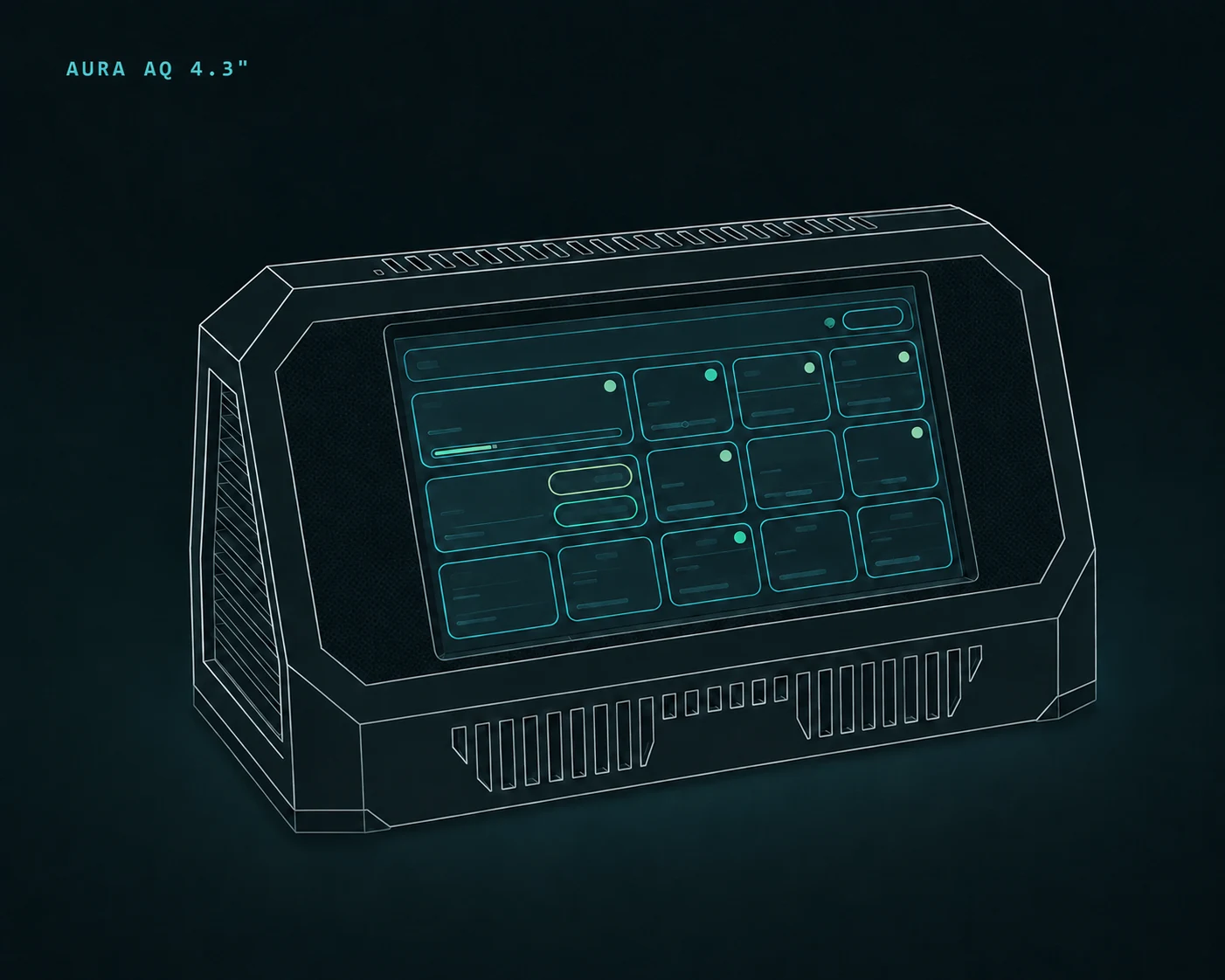
À partir de v1.2.0, Aura 4.3" dispose de sa propre compilation de firmware dans l’installateur web. Sélectionnez la compilation Aura 4.3" avant de lancer la mise à jour.
Pour la première migration vers v1.2.0, vous pouvez utiliser OTA si votre firmware actuel propose la mise à jour.
Si la tentative OTA se termine par Upload failed (HTTP 404), utilisez la méthode filaire ci-dessous. C’est le symptôme connu de l’absence de la route d’envoi OTA dans certaines compilations v1.1.5. D’autres compilations v1.1.5 contiennent déjà le correctif, donc la version affichée à l’écran ne permet pas de les distinguer.
Dans ce cas, débranchez l’adaptateur secteur habituel du port USB-C inférieur, connectez uniquement le port USB-UART supérieur à votre ordinateur et lancez une fois Web Installer Update. Utilisez la même méthode USB-UART si OTA n’est pas disponible ou ne fonctionne pas sur votre réseau.
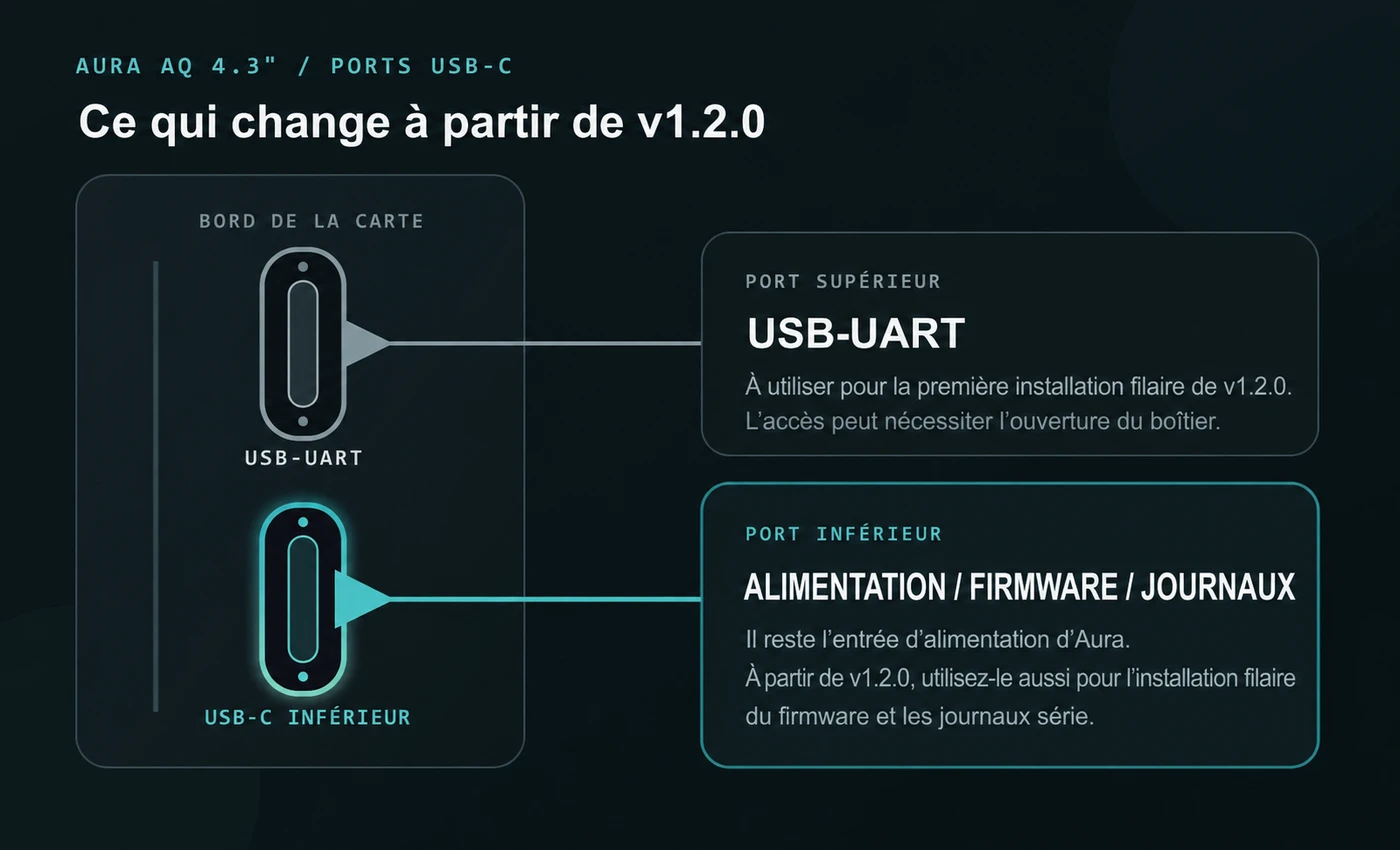
Les ports USB-C d’Aura AQ 4.3" avant et après v1.2.0.
Une fois v1.2.0 installé, le port USB-C inférieur que vous utilisez déjà pour alimenter Aura devient aussi le port principal pour les prochaines installations filaires du firmware et les journaux série. Si OTA n’est pas disponible, débranchez l’adaptateur secteur et reliez ce port à votre ordinateur avec un câble USB permettant le transfert de données.
Le port USB-C inférieur est accessible dans tous les boîtiers Aura 4.3". Il ne sera donc plus nécessaire d’ouvrir l’appareil pour une future récupération filaire.
Aura 7" : firmware distinct et nouveau câblage des capteurs
Ce guide concerne uniquement la 16 MB Waveshare ESP32-S3-Touch-LCD-7.0 (800 × 480) indiquée dans la nomenclature d’Aura AQ. Cet article couvre les configurations avec Project Aura AQ Sensor Hub PCB v1.1 et celles avec des modules Adafruit. Ne l’utilisez pas pour Aura 4.3", ESP32-S3-Touch-LCD-7B ou une autre variante Waveshare.
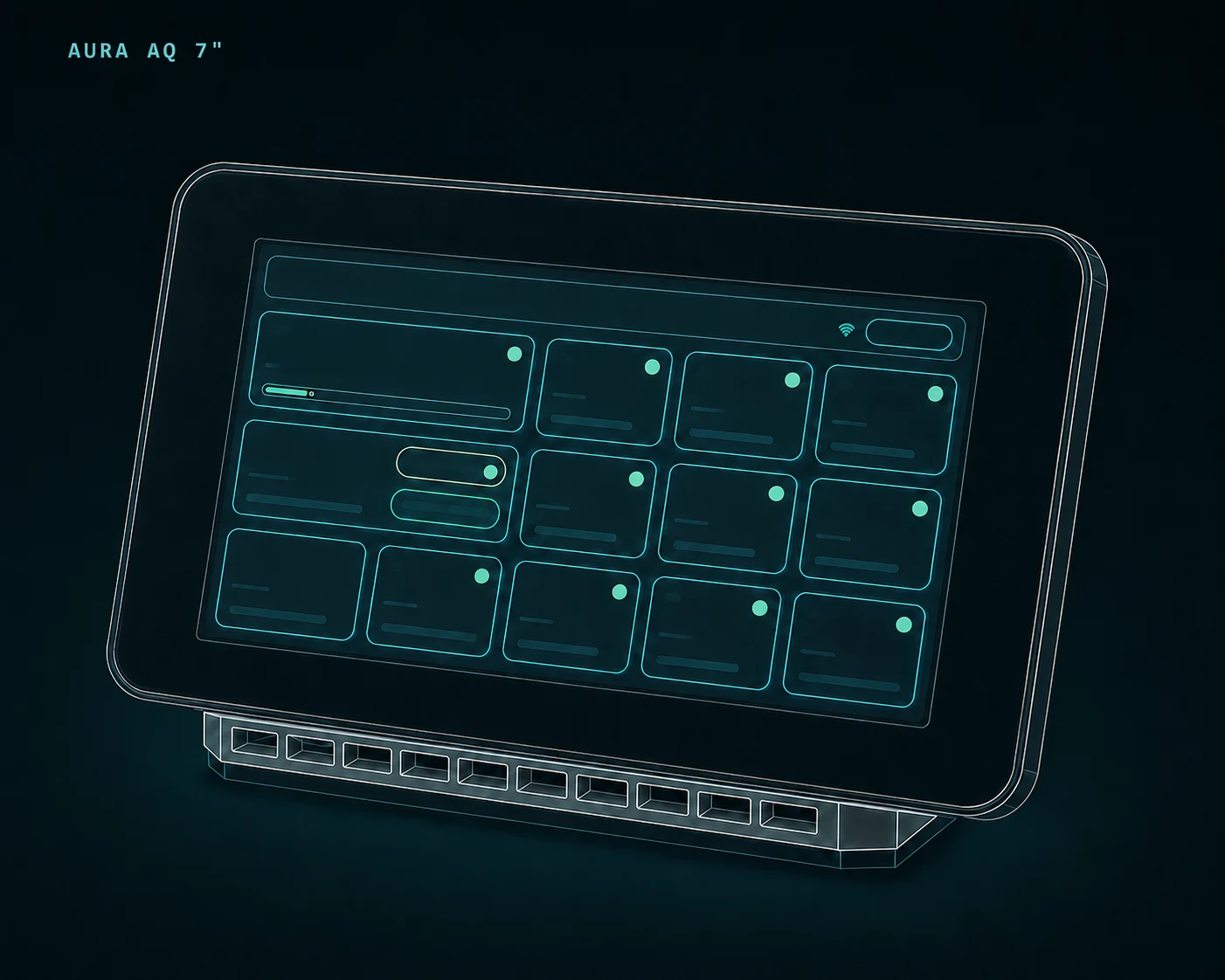
Sur cette carte, v1.2.0 déplace les capteurs externes vers un bus I²C distinct qui passe par les connecteurs UART2 et Sensors AD. La compilation du firmware et le câblage physique doivent correspondre.
Ce guide s’applique au firmware Aura AQ 7" v1.2.0 et aux versions ultérieures.
Choisissez le matériel installé dans votre Aura
Les étapes de câblage diffèrent. Sélectionnez votre configuration, puis suivez cette procédure du début à la fin. Ne mélangez pas les étapes de câblage des deux configurations.
Instructions pourProject Aura AQ Sensor Hub PCB v1.1
Aura 7" avec Project Aura AQ Sensor Hub PCB v1.1
Utilisez ce guide si les capteurs de votre Aura 7" sont raccordés par l’intermédiaire de la carte Project Aura AQ Sensor Hub PCB v1.1. Imprimez les pièces internes mises à jour pour votre configuration. Réutilisez la Sensor Hub PCB existante, les capteurs et les modules de capteurs déjà installés.
Vous aurez besoin du câble Sensors AD séparé à trois broches fourni avec l’écran Waveshare. Aucune soudure n’est nécessaire. Les étapes ci-dessous expliquent comment remplacer les pièces imprimées et raccorder les deux câbles.
Préparer les pièces imprimées mises à jour
Avant d’ouvrir Aura, consultez la page Aura AQ Builder Kit sur MakerWorld. Sous Print Files, sélectionnez See More, puis choisissez le profil d’impression nommé Aura AQ 7" v1.2.0+ update. Imprimez toutes les pièces indiquées pour votre configuration, y compris celles requises pour les modules CO ou DAC si vous les utilisez.
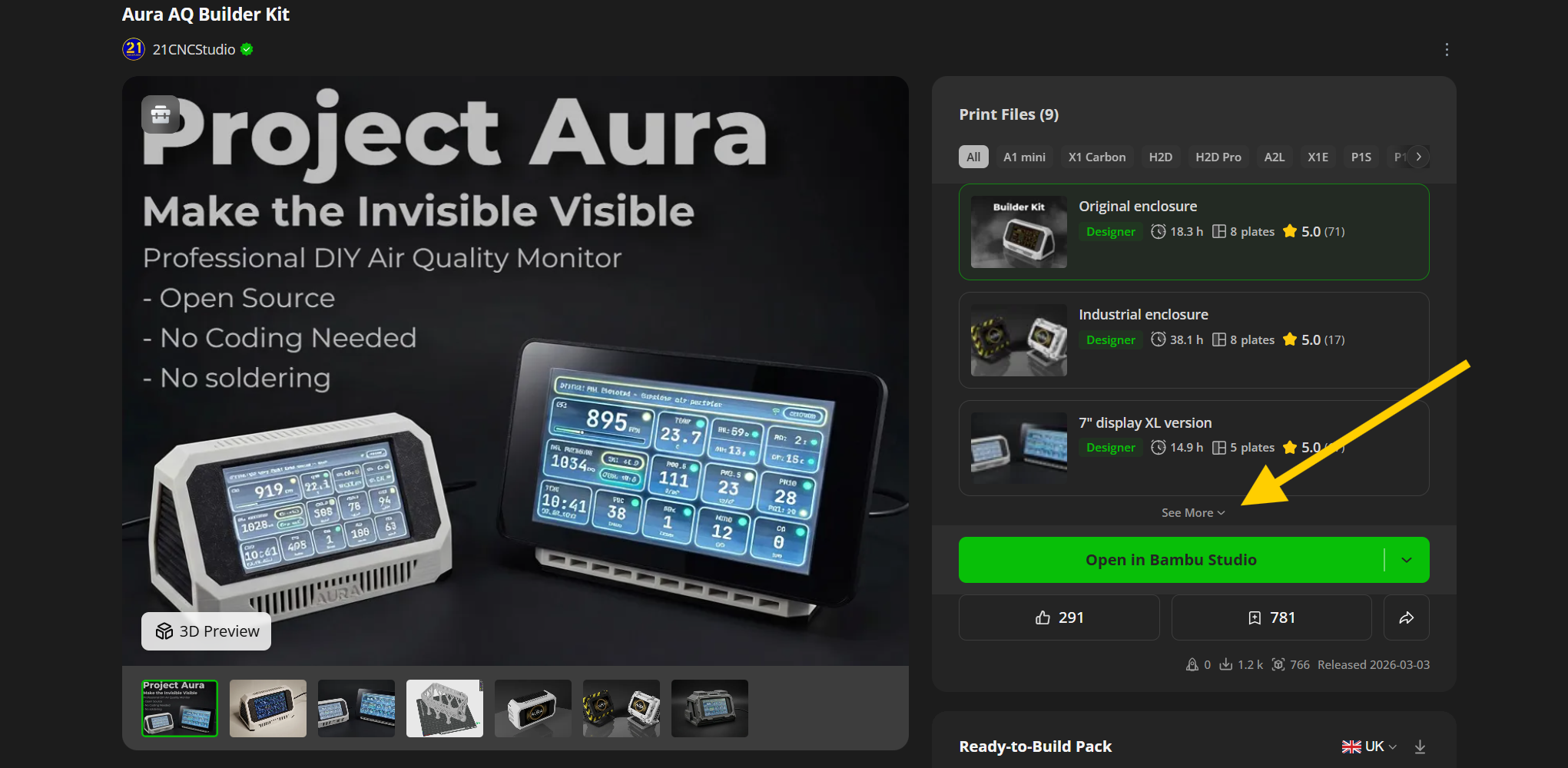
Ouvrez `Print Files`, sélectionnez `See More` et choisissez le profil Aura AQ 7" v1.2.0+ update.
Préparer le câble Sensors AD
Repérez le câble à trois broches fourni avec la carte Waveshare 7" pour le connecteur Sensors AD. Il ressemble au câble I²C existant, mais possède trois broches au lieu de quatre.
Si vous ne l’avez plus, recherchez HY2.0 3P to Dupont male 3P, 10 cm. AliExpress peut proposer plusieurs options de câble sur une même page. Sélectionnez la variante intitulée HY2.0 - To DuPont Male - 10CM - 3P. Vous trouverez des exemples adaptés ici et ici.
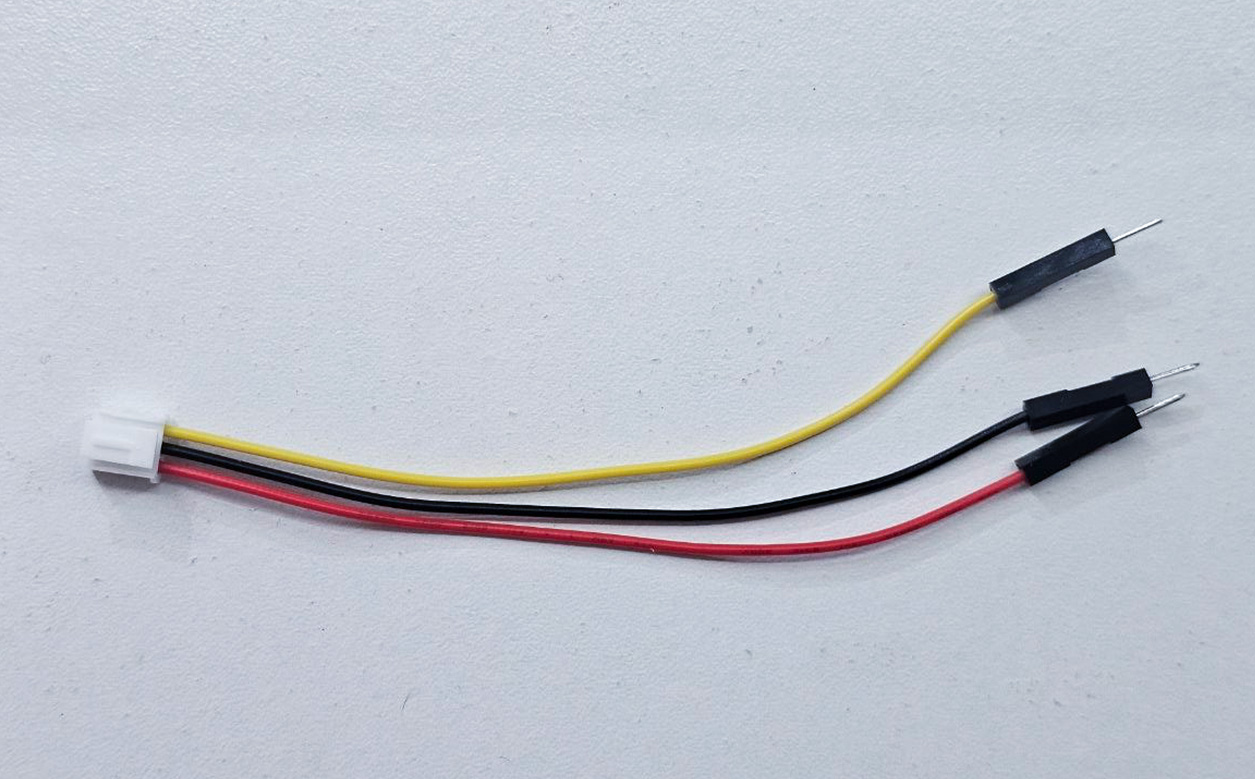
Le câble Sensors AD d’origine à trois broches fourni avec la carte Waveshare.
Vous aurez aussi besoin de gaine thermorétractable. N’utilisez pas de ruban isolant sur les contacts libres. Son adhésif et ses vapeurs risquent de perturber les mesures des capteurs de qualité de l’air. Isolez chaque contact inutilisé avec son propre morceau de gaine thermorétractable.
Étape 1. Débrancher toutes les sources d’alimentation
Débranchez complètement Aura de toutes les sources d’alimentation.
Étape 2. Démonter le boîtier d’Aura
Retirez la carte Waveshare avec son cadre et déconnectez-la complètement du reste d’Aura.
Retirez ensuite :
l’Aura PCB ;
le capteur CO, s’il est installé ;
le module DAC, s’il est installé ;
la cloison qui soutient le support de l’Aura PCB.
Laissez la carte Waveshare dans son cadre, mais maintenez-la déconnectée de l’Aura PCB, de l’alimentation et de l’ordinateur.
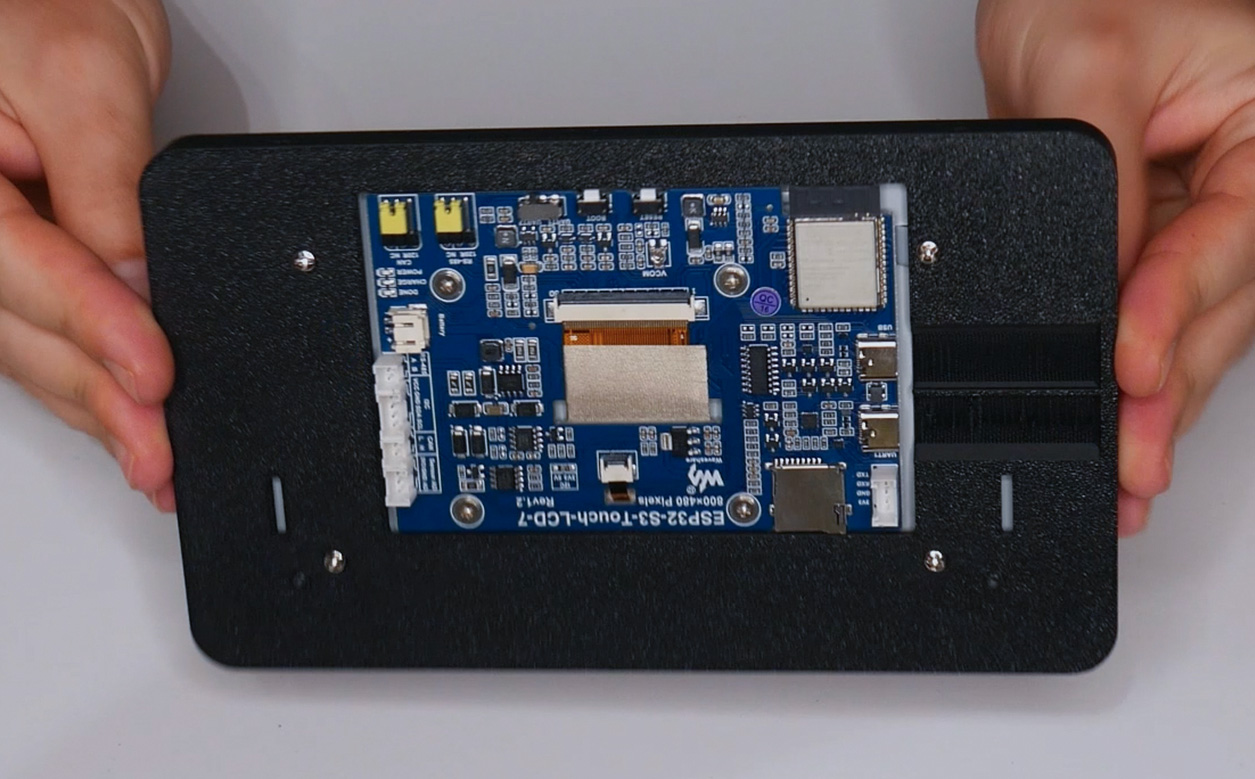
La carte Waveshare d’Aura 7" retirée du boîtier et laissée dans son cadre.
Étape 3. Installer le firmware dédié à Aura 7" via USB-UART
N’utilisez pas OTA pour migrer Aura 7" d’un firmware antérieur à v1.2.0 vers v1.2.0 ou une version ultérieure. Ouvrez le boîtier, débranchez l’ancien câblage des capteurs comme indiqué ci-dessus et installez la compilation dédiée au 7" par l’ancien port USB-UART, repéré par le numéro 6 sur le schéma de la carte ci-dessous.
Vérifiez que l’Aura PCB et l’ancien câble I²C sont déconnectés de la carte Waveshare.
Ne branchez pas l’alimentation habituelle.
Vérifiez que le commutateur UART1 / UART2, repéré par le numéro 15 sur le schéma de la carte ci-dessous, est réglé sur UART1.
Branchez uniquement le câble USB nécessaire au flashage sur l’ancien port USB-UART, repéré par le numéro 6.
Ouvrez l’installateur web Aura AQ et sélectionnez la compilation conçue spécialement pour Aura AQ 7".
Choisissez
Updatepour une mise à jour normale du firmware. UtilisezFull Installuniquement si vous souhaitez volontairement repartir d’une installation propre.Full Installefface toute la mémoire flash, y compris les identifiants Wi-Fi, les réglages enregistrés et les données LittleFS.Débranchez le câble USB lorsque l’installateur confirme la réussite de l’opération.
Ouvrez l’installateur web Aura AQ. Ne poursuivez pas les modifications matérielles si l’installation du firmware signale une erreur.
Étape 4. Placer le commutateur UART sur UART2
Lorsque la carte Waveshare est entièrement hors tension, placez le commutateur UART1 / UART2 sur UART2. Laissez-le dans cette position après la mise à jour. Ce commutateur porte le numéro 15 sur le schéma de la carte ci-dessous.
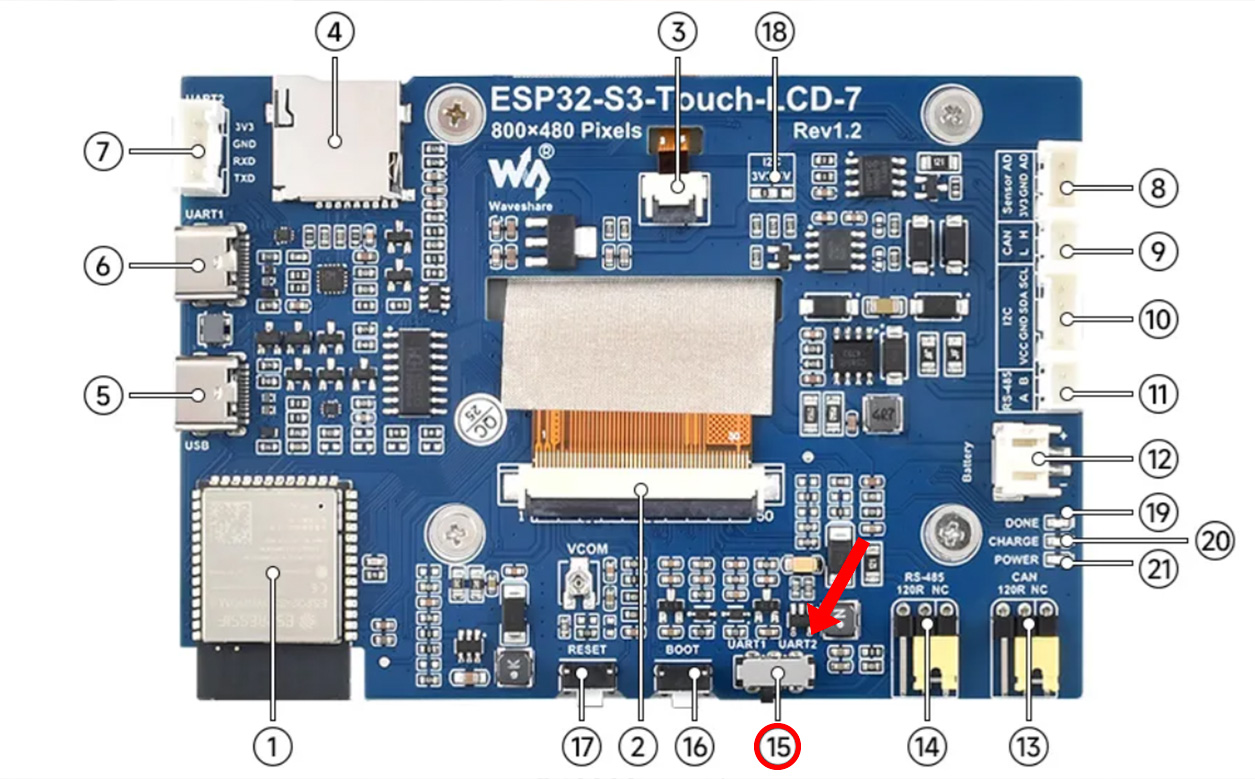
Le commutateur UART1 / UART2 porte le numéro 15 sur le schéma de la carte Waveshare.
Étape 5. Installer les capteurs et les modules
Installez les composants sur les pièces imprimées mises à jour. Si vous utilisez un capteur CO, installez-le et branchez le câble fourni. Si vous utilisez un module DAC, installez-le et branchez le câble fourni.
Vissez l’Aura PCB sur le nouveau support.
Branchez sur l’Aura PCB les câbles de chaque capteur et module installé.
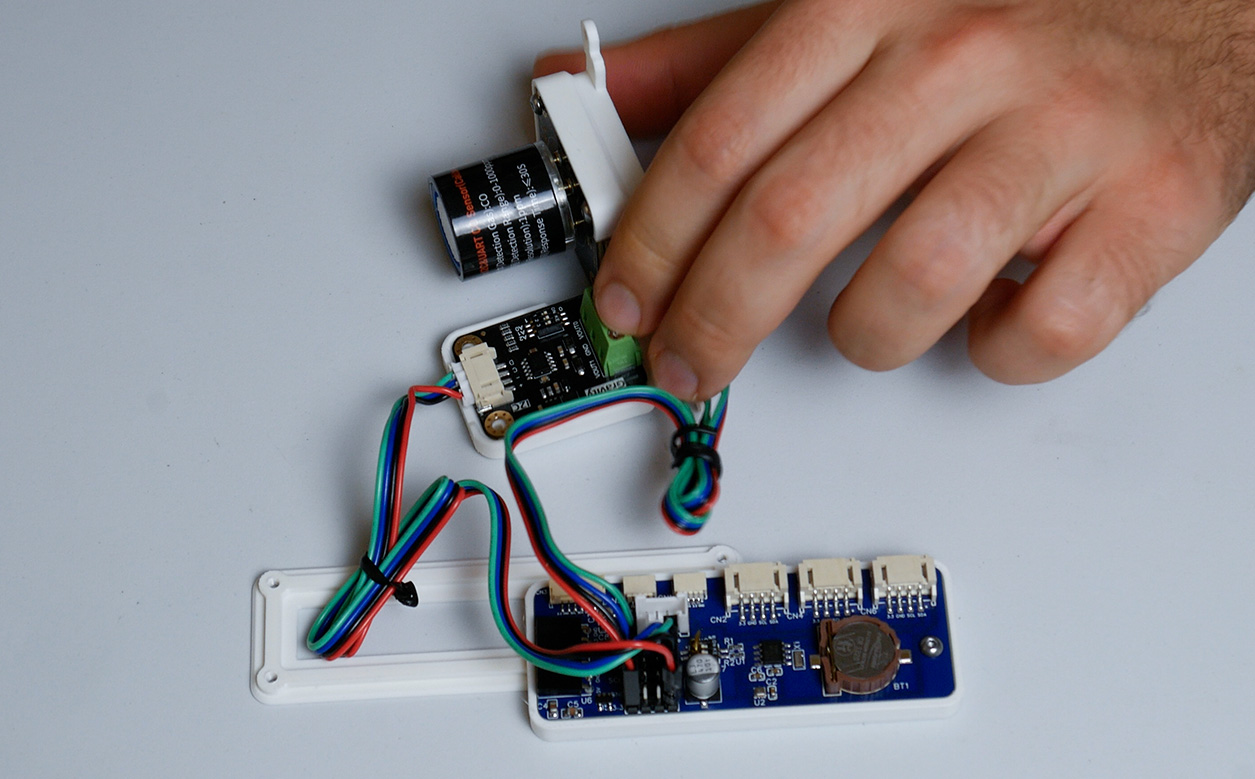
L’Aura PCB, le capteur CO et le module DAC installés sur les supports imprimés mis à jour d’Aura 7".
Étape 6. Préparer l’ancien câble I²C
Prenez le câble I²C à quatre broches utilisé avec l’ancien câblage. Les repères de broches sur le connecteur Waveshare font foi. Les couleurs ci-dessous correspondent au câble Waveshare d’origine.
3V3 se branche sur 3.3V sur l’Aura PCB (rouge) ;
GND se branche sur GND (noir) ;
RXD se branche sur SDA (jaune) ;
TXD n’est pas utilisé (blanc).
Laissez le fil blanc déconnecté et recouvrez son contact exposé d’un morceau de gaine thermorétractable qui lui est réservé. Si les couleurs de votre câble diffèrent, suivez les repères de broches plutôt que les couleurs.
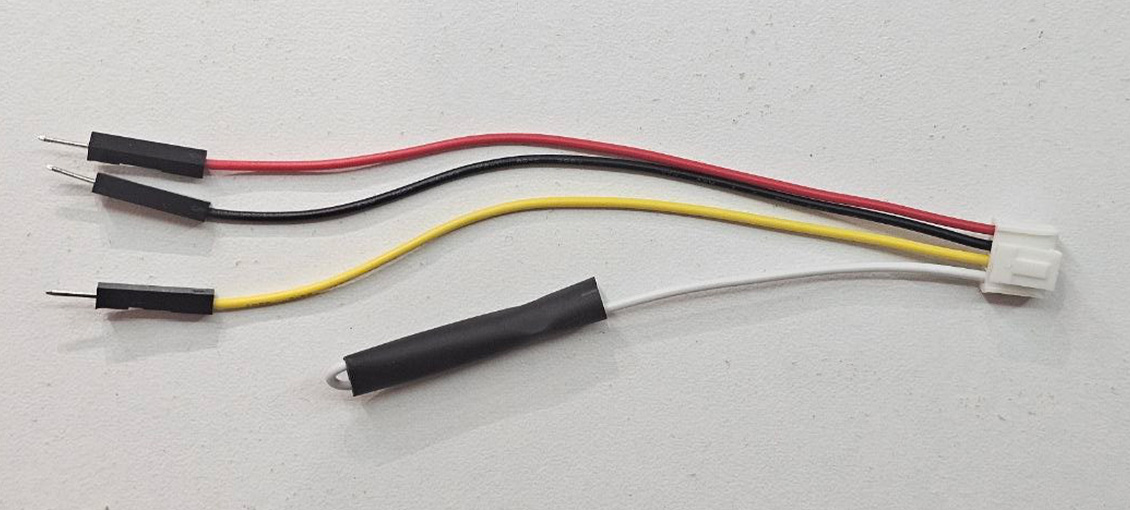
L’ancien câble I²C à quatre broches avec son contact blanc inutilisé isolé.
Étape 7. Préparer le câble Sensors AD
Prenez le nouveau câble Sensors AD à trois broches. Sur le câble fourni par Waveshare :
le fil noir GND n’est pas utilisé ;
le fil rouge 3.3V n’est pas utilisé ;
le fil jaune AD est utilisé pour SCL.
Isolez séparément les contacts noir et rouge exposés avec de la gaine thermorétractable. Seul le contact jaune doit rester disponible.
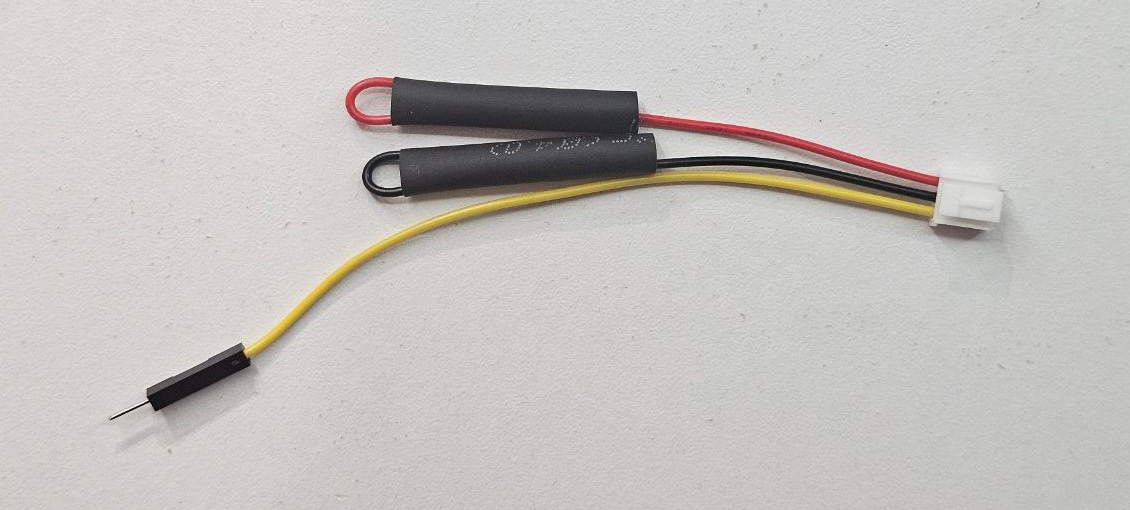
Le câble Sensors AD avec ses contacts rouge et noir inutilisés isolés séparément.
Étape 8. Brancher les deux câbles sur l’Aura PCB
Branchez le câble I²C à quatre broches préparé sur l’Aura PCB :
3V3 sur 3.3V (rouge) ;
GND sur GND (noir) ;
RXD sur SDA (jaune) ;
laissez TXD déconnecté et isolé (blanc).
Branchez maintenant le câble Sensors AD à trois broches préparé :
branchez uniquement son fil jaune à la broche SCL de l’Aura PCB ;
laissez ses fils rouge et noir déconnectés et isolés séparément.
Ne branchez pas l’ancien fil blanc sur le nouveau fil jaune.
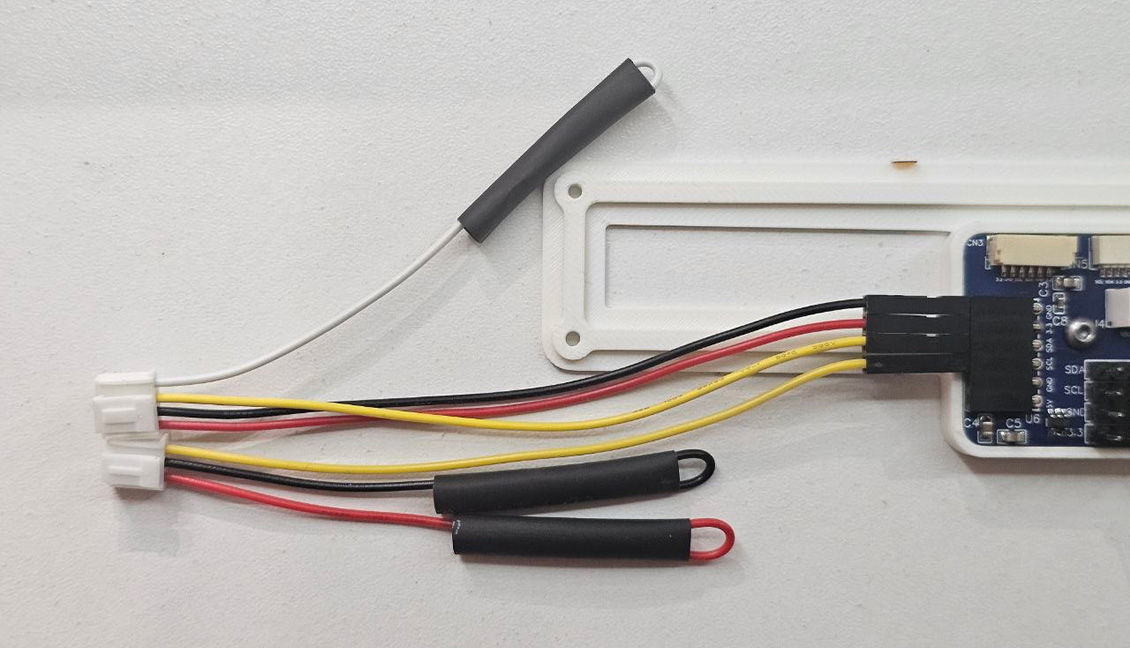
Gros plan des deux câbles préparés branchés sur l’Aura PCB.
L’Aura PCB reçoit maintenant GND, 3.3V et SDA par l’ancien câble à quatre broches. Elle reçoit le signal SCL par le fil jaune du nouveau câble Sensors AD à trois broches.
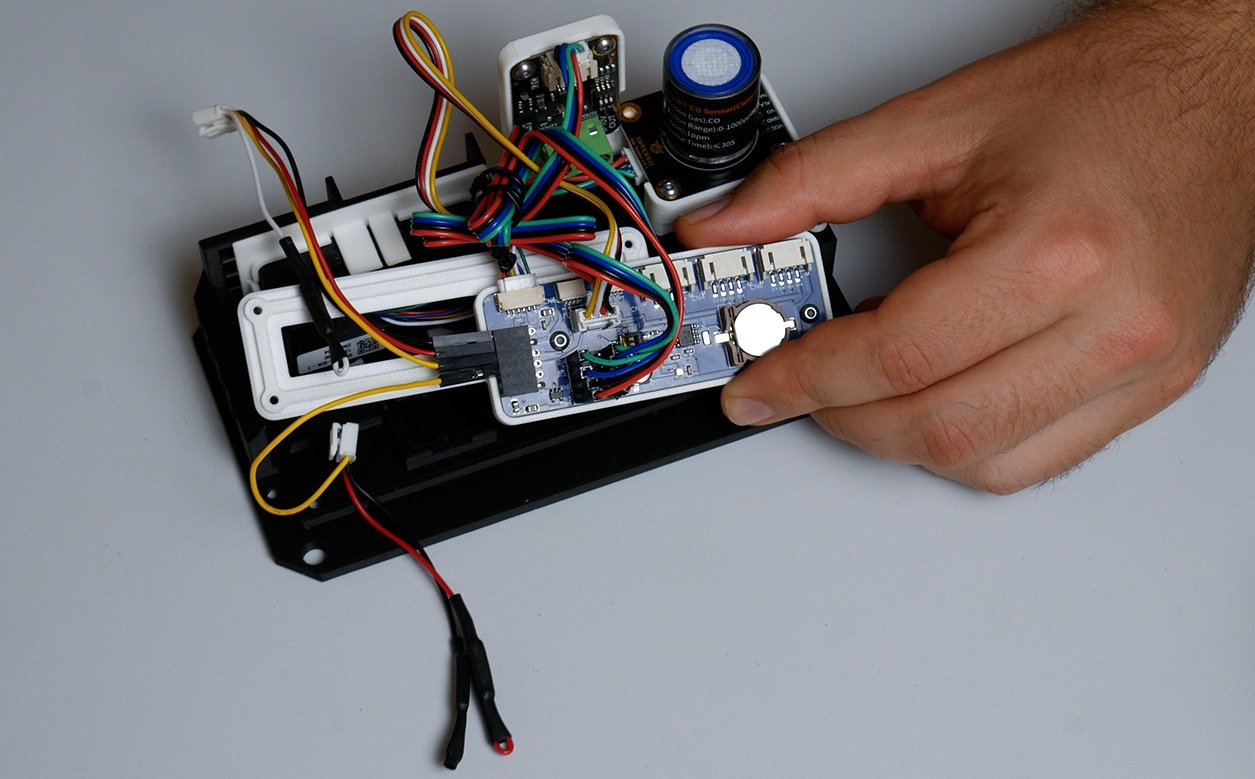
Les câbles I²C et Sensors AD préparés et branchés sur l’Aura PCB.
Étape 9. Vérifier les commutateurs de résistances de rappel I²C
Si le SEN66 est le seul périphérique I²C externe et qu’aucun module I²C DFRobot, y compris le DAC, n’est branché, placez les commutateurs de résistances de rappel de l’Aura PCB sur ON.
Si un module I²C DFRobot est branché, y compris le DAC, laissez les commutateurs de résistances de rappel de l’Aura PCB sur OFF.
Le SEN66 ne possède pas ses propres résistances de rappel I²C. Les modules I²C DFRobot pris en charge, y compris le DAC, en possèdent déjà. Réglez les commutateurs avant de mettre l’appareil sous tension.
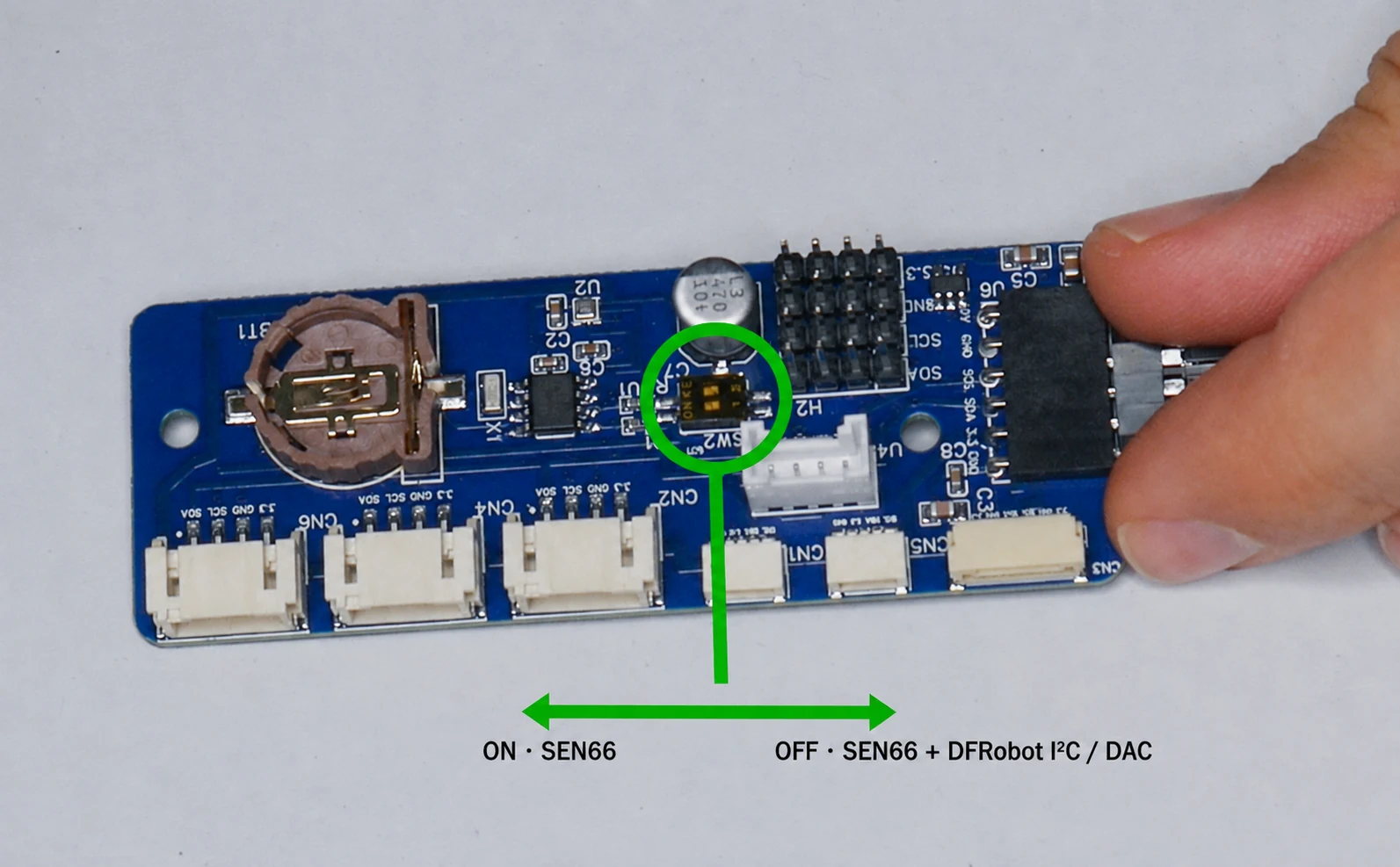
Placez les commutateurs de résistances de rappel I²C de l’Aura PCB sur ON uniquement si le SEN66 est le seul périphérique I²C externe. Placez-les sur OFF si un module I²C DFRobot, y compris le DAC, est branché.
Étape 10. Installer l’ensemble Aura PCB
Installez la cloison interne mise à jour qui soutient le support de l’Aura PCB. Fixez sur cette cloison le support mis à jour sur lequel l’Aura PCB est déjà montée.
Vérifiez que chaque capteur est branché, qu’aucun câble n’est tendu et que les contacts isolés ne peuvent toucher ni le PCB, ni une vis, ni une autre surface conductrice.
Mettez en place et vissez la partie supérieure du boîtier. N’installez pas encore le cadre Waveshare. Branchez-le d’abord et testez l’appareil.
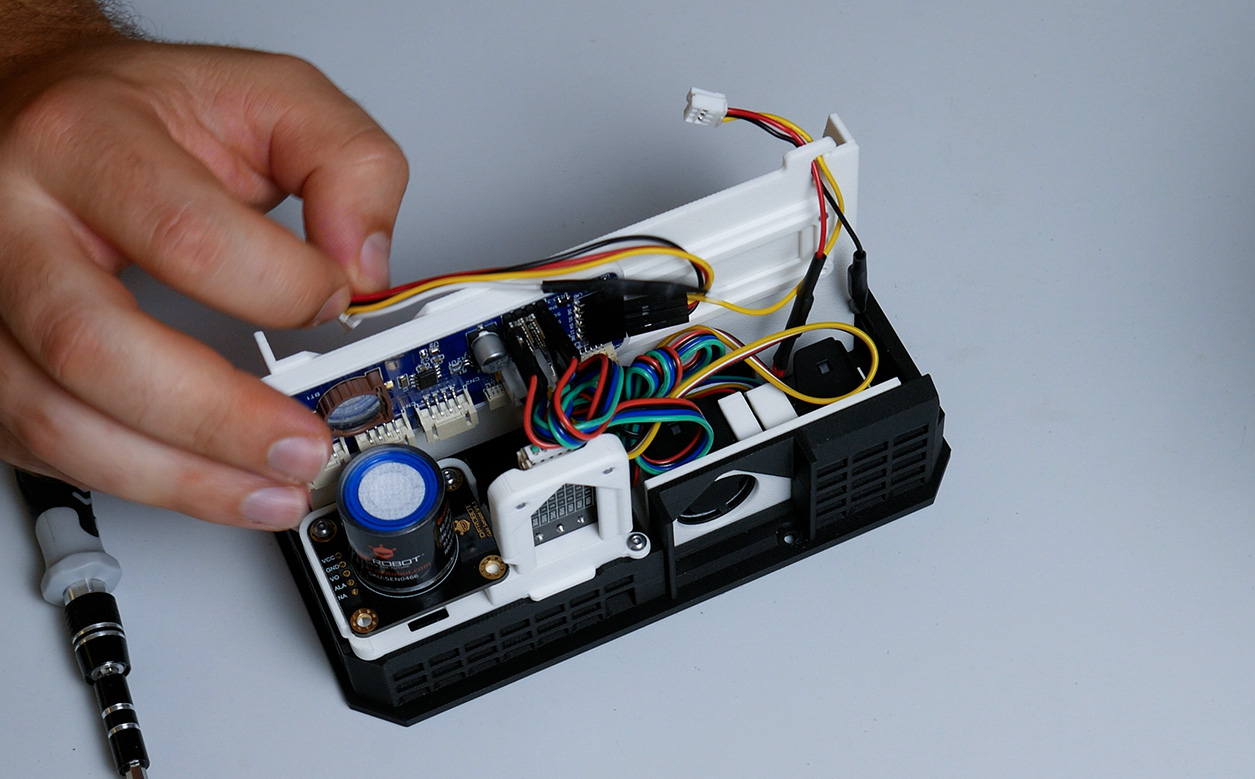
Le support de l’Aura PCB monté sur la cloison interne du boîtier Aura 7".
Étape 11. Brancher la carte Waveshare
Branchez le nouveau câble à trois broches sur le connecteur Sensors AD, repéré par le numéro 8 sur le schéma.
Branchez le câble à quatre broches précédemment utilisé pour I²C sur le connecteur UART2, repéré par le numéro 7 sur le schéma.
Insérez le câble USB dans le port USB inférieur, repéré par le numéro 5 sur le schéma. Laissez l’autre extrémité débranchée jusqu’à l’étape 13.
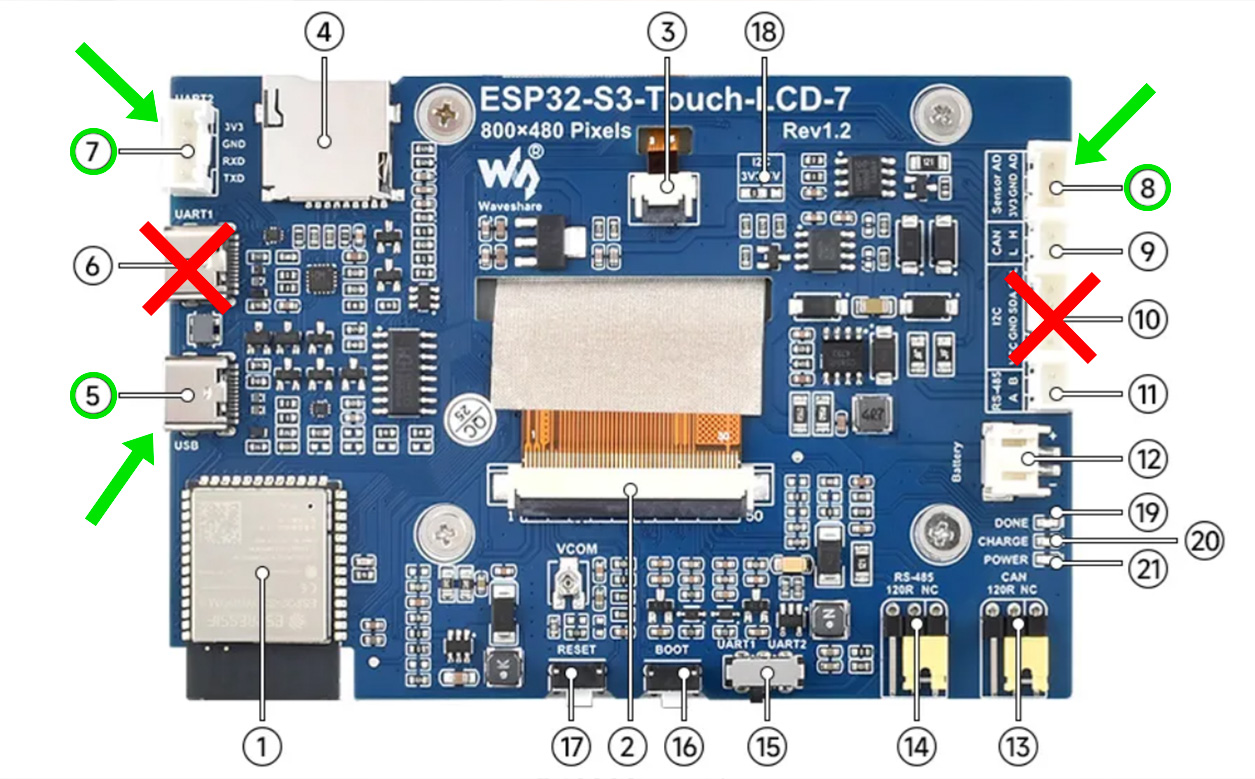
Utilisez le connecteur UART2 numéro 7, le connecteur Sensors AD numéro 8 et le port USB inférieur repéré par le numéro 5. N’utilisez ni l’ancien port USB-UART numéro 6 ni l’ancien connecteur I²C numéro 10.
Ne rebranchez pas le câble à quatre broches sur l’ancien connecteur I²C. Comparez les deux connecteurs et l’orientation du câble avec les photos avant de mettre l’appareil sous tension.
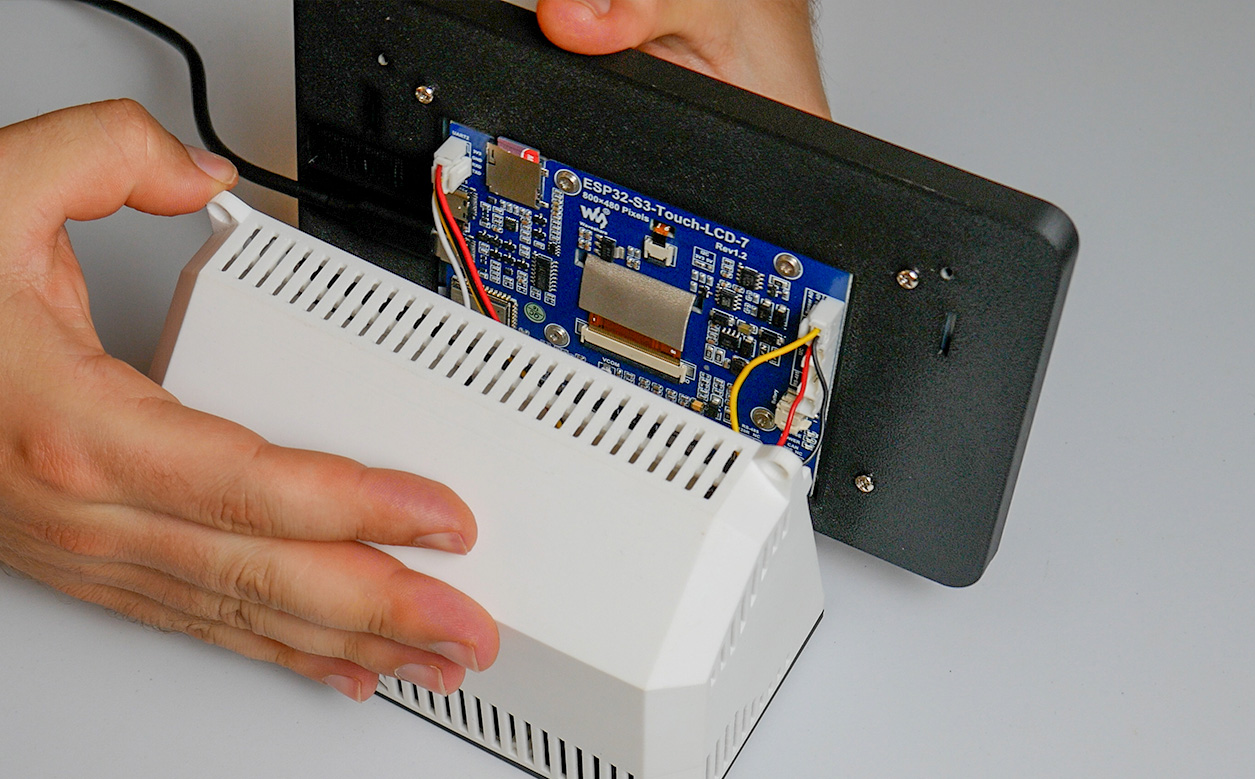
Les connexions Waveshare finales : UART2, Sensors AD et le port USB inférieur repéré par le numéro 5.
Étape 12. Vérifier le câblage avant la mise sous tension
le firmware dédié à Aura AQ 7" est installé ;
le commutateur UART est réglé sur UART2 ;
l’ancien câble à quatre broches est branché sur UART2 sur la carte Waveshare ;
le nouveau câble à trois broches est branché sur Sensors AD sur la carte Waveshare ;
le GND de l’ancien câble est branché sur GND sur l’Aura PCB (noir) ;
le 3V3 de l’ancien câble est branché sur 3.3V (rouge) ;
le RXD de l’ancien câble est branché sur SDA (jaune) ;
le fil jaune du nouveau câble est branché sur SCL ;
l’ancien contact TXD est déconnecté et isolé (blanc) ;
les nouveaux contacts rouge et noir sont déconnectés et isolés séparément ;
les commutateurs de résistances de rappel correspondent aux capteurs installés ;
aucun contact exposé ne peut toucher le PCB, les vis ou le boîtier.
Si une connexion n’est pas claire, ne mettez pas l’appareil sous tension.
Étape 13. Mettre sous tension et tester
Laissez l’ancien port USB-UART, repéré par le numéro 6, déconnecté. Branchez le câble USB inséré dans le port USB inférieur, repéré par le numéro 5, sur une source d’alimentation 5 V adaptée. Vérifiez ensuite que :
l’écran démarre ;
la fonction tactile fonctionne ;
Aura détecte chaque capteur branché ;
les mesures des capteurs s’actualisent ;
le tableau de bord web s’ouvre ;
Aura ne redémarre pas de façon inattendue.
Si vous avez utilisé Full Install, reconnectez Aura à votre réseau Wi-Fi avant de vérifier le tableau de bord web.
À partir de v1.2.0, le port USB inférieur, repéré par le numéro 5 sur le schéma, sert à l’alimentation, à l’installation filaire du firmware et aux journaux série. N’utilisez plus l’ancien port USB-UART pour les prochains flashages ou les journaux.
Si l’écran ou la fonction tactile cesse de fonctionner alors que le tableau de bord web reste accessible, ne redémarrez pas et ne débranchez pas encore Aura. Ouvrez http://<your-aura-ip>/diag et téléchargez d’abord le fichier de diagnostic JSON.
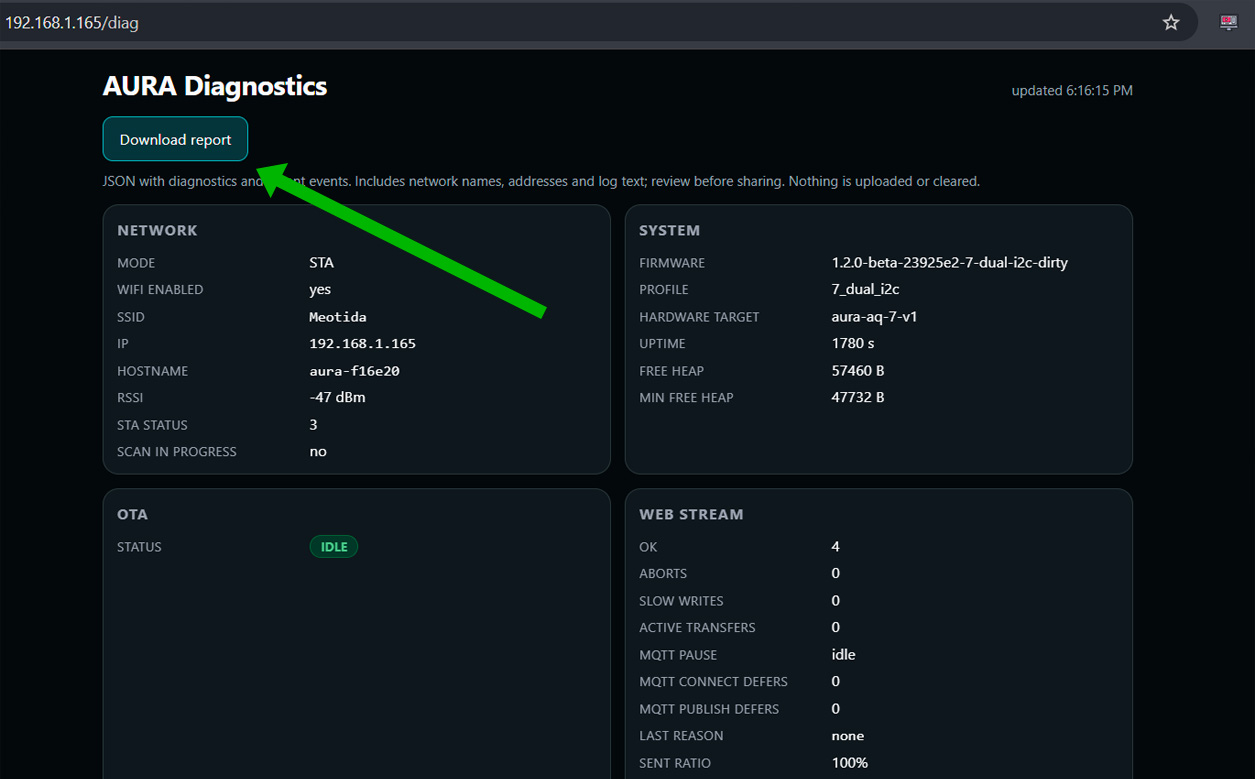
Ouvrez Aura Diagnostics à l’adresse /diag et sélectionnez `Download report` pour enregistrer le fichier de diagnostic JSON.
Ne touchez pas au câblage et ne déplacez pas le commutateur UART pendant qu’Aura est sous tension.
Étape 14. Terminer l’assemblage
Si l’écran, la fonction tactile et tous les capteurs branchés fonctionnent :
Débranchez Aura de sa source d’alimentation.
Débranchez le câble USB de l’alimentation ou de l’ordinateur. Laissez-le inséré dans le port USB inférieur de la carte Waveshare.
Installez la carte Waveshare et son cadre dans le boîtier.
Vissez le cadre sur le boîtier.
Vérifiez qu’aucun câble n’est pincé ni tendu.
Rebranchez l’alimentation et répétez les vérifications de l’écran, de la fonction tactile et des capteurs.
La migration matérielle d’Aura 7" est terminée.
Aura 7" avec des modules Adafruit
Utilisez ce guide si les capteurs de votre Aura 7" sont raccordés par des modules Adafruit STEMMA QT. Imprimez uniquement la cloison interne mise à jour. Réutilisez le support de modules Adafruit en deux parties et toutes les autres pièces imprimées déjà installées dans l’appareil.
Vous aurez besoin du câble Grove-to-STEMMA QT déjà installé dans Aura et du câble Sensors AD à trois broches fourni avec l’écran Waveshare. Aucune soudure n’est nécessaire. La modification des câbles est expliquée étape par étape ci-dessous.
Préparer la cloison interne mise à jour
Ouvrez la page Aura AQ Builder Kit sur MakerWorld. Sous Print Files, sélectionnez See More, puis choisissez le profil d’impression nommé Aura AQ 7" v1.2.0+ update. Pour la configuration Adafruit, imprimez uniquement la cloison interne mise à jour. Réutilisez votre support de modules Adafruit et les autres pièces imprimées.
Ouvrez Print Files, sélectionnez See More et choisissez le profil Aura AQ 7" v1.2.0+ update.
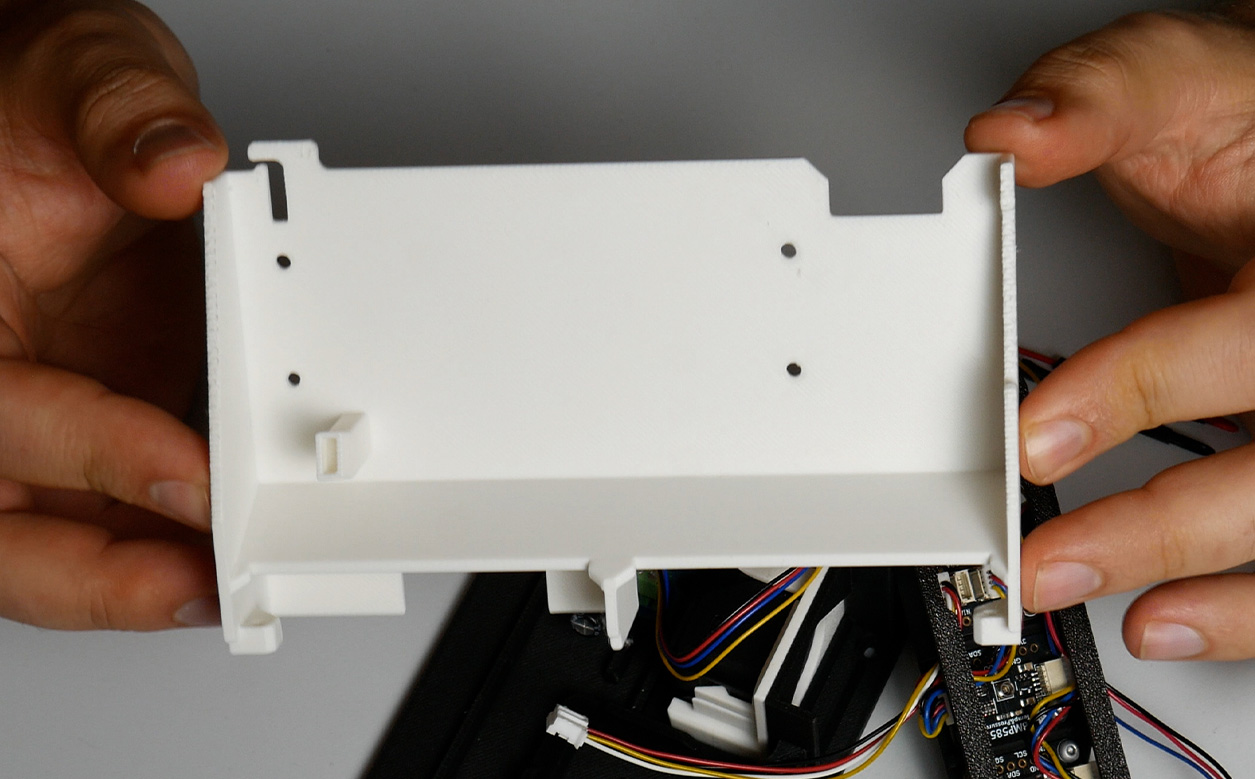
La cloison interne mise à jour est la seule nouvelle pièce imprimée requise pour les versions Aura 7" équipées de modules Adafruit.
Préparer le câble Sensors AD
Repérez le câble à trois broches fourni avec la carte Waveshare 7" pour le connecteur Sensors AD. Il ressemble au câble I²C existant, mais possède trois broches au lieu de quatre.
Si vous ne l’avez plus, recherchez HY2.0 3P to Dupont male 3P, 10 cm. AliExpress peut proposer plusieurs options de câble sur une même page. Sélectionnez la variante intitulée HY2.0 - To DuPont Male - 10CM - 3P. Vous trouverez des exemples adaptés ici et ici.
Le câble Sensors AD d’origine à trois broches fourni avec la carte Waveshare.
Vous aurez aussi besoin de gaine thermorétractable. N’utilisez pas de ruban isolant sur les contacts libres. Son adhésif et ses vapeurs risquent de perturber les mesures des capteurs de qualité de l’air. Isolez séparément les contacts DuPont libres de 3.3V et GND avec de la gaine thermorétractable.
Étape 1. Débrancher toutes les sources d’alimentation
Débranchez l’alimentation et chaque câble USB de leur source d’alimentation. Vérifiez que l’écran est éteint avant d’ouvrir le boîtier.
Étape 2. Ouvrir Aura et démonter le support des modules Adafruit
Retirez la carte Waveshare avec son cadre afin d’accéder aux connecteurs situés à l’arrière. Débranchez le câble Grove-to-STEMMA QT existant de la carte Waveshare. Gardez le câble Sensors AD à trois broches à côté, mais ne le branchez pas encore.
Laissez la carte Waveshare déconnectée des capteurs, de l’alimentation et de l’ordinateur.
La carte Waveshare d’Aura 7" retirée du boîtier et laissée dans son cadre.
Dévissez le support des modules Adafruit de l’ancienne cloison interne, puis retirez la cloison du boîtier. Sortez le support assemblé et séparez ses deux parties imprimées afin d’accéder aux connecteurs des modules Adafruit. Conservez les deux parties du support, les modules et toutes les autres pièces imprimées. Ne tirez ni sur les modules ni sur leurs câbles.
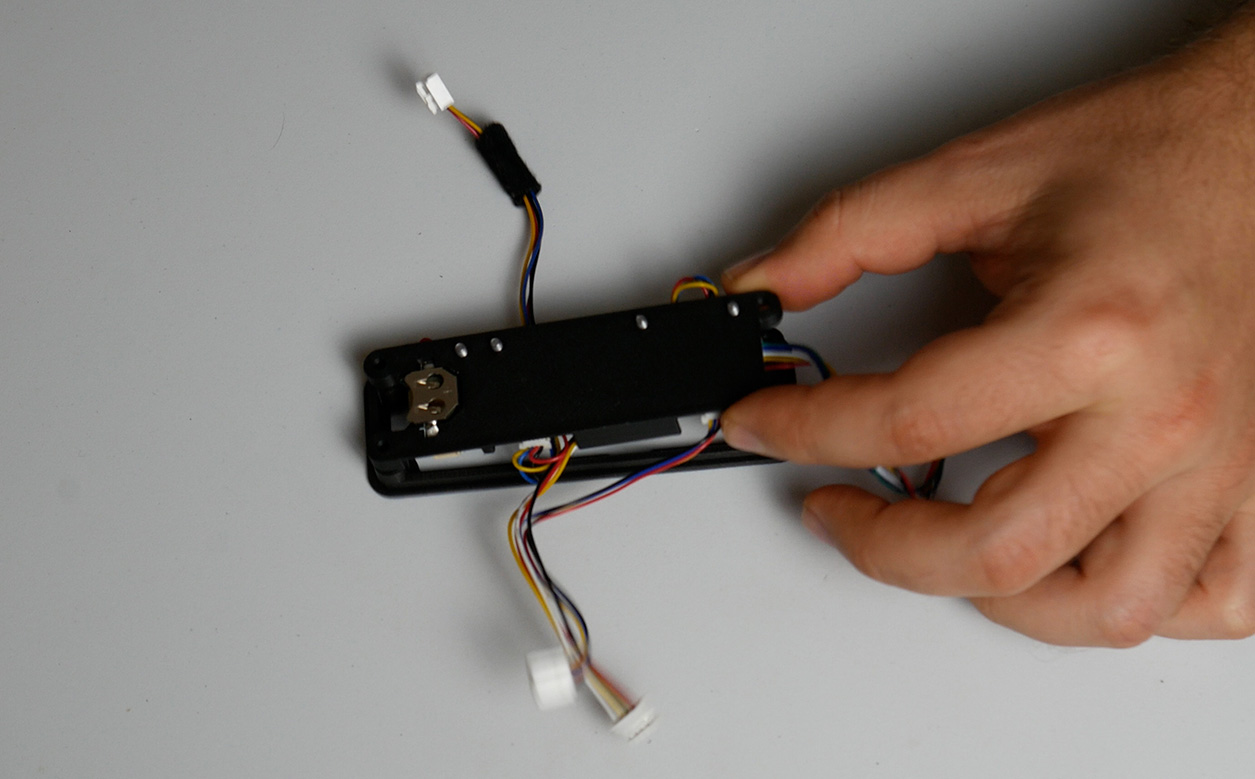
Le support des modules Adafruit ouvert en deux parties avant la modification des connexions des câbles.
Étape 3. Installer le firmware dédié à Aura 7" via USB-UART
N’utilisez pas OTA pour migrer Aura 7" d’un firmware antérieur à v1.2.0 vers v1.2.0 ou une version ultérieure. Installez la compilation dédiée au 7" par l’ancien port USB-UART, repéré par le numéro 6 sur le schéma de la carte ci-dessous.
Vérifiez que le câble Grove-to-STEMMA QT, le câble Sensors AD à trois broches et tous les modules Adafruit sont déconnectés de la carte Waveshare.
Ne branchez pas l’alimentation habituelle.
Vérifiez que le commutateur UART1 / UART2, repéré par le numéro 15 sur le schéma de la carte ci-dessous, est réglé sur UART1.
Branchez uniquement le câble USB nécessaire au flashage sur l’ancien port USB-UART, repéré par le numéro 6.
Ouvrez l’installateur web Aura AQ et sélectionnez la compilation conçue pour Aura AQ 7".
Choisissez
Updatepour une mise à jour normale du firmware. UtilisezFull Installuniquement si vous souhaitez volontairement repartir d’une installation propre.Full Installefface les identifiants Wi-Fi, les réglages enregistrés et les données LittleFS.Débranchez le câble USB lorsque l’installateur confirme la réussite de l’opération.
Ouvrez l’installateur web Aura AQ. Arrêtez-vous si l’installation du firmware signale une erreur.
Étape 4. Placer le commutateur UART sur UART2
Lorsque toutes les sources d’alimentation sont déconnectées de la carte Waveshare, placez le commutateur UART1 / UART2 sur UART2. Laissez-le dans cette position après la mise à jour. Ce commutateur porte le numéro 15 sur le schéma de la carte.
Le commutateur UART1 / UART2 porte le numéro 15 sur le schéma de la carte Waveshare.
Étape 5. Repérer les contacts SCL et AD avant de les retirer
Disposez les deux câbles de façon à voir le boîtier I²C à quatre broches, le boîtier Sensors AD à trois broches, les deux languettes de verrouillage et l’ordre des fils. Les gros plans ci-dessous indiquent le contact SCL dans le boîtier I²C à quatre broches et le contact AD dans le boîtier Sensors AD à trois broches. Laissez les fils 3.3V et GND dans leurs logements d’origine du boîtier Sensors AD. Leurs contacts DuPont libres ne servent pas à la connexion Adafruit et doivent être isolés séparément avec de la gaine thermorétractable. Les couleurs des fils peuvent varier selon les câbles compatibles. Avant de retirer un contact, comparez les positions SCL et AD, l’orientation des deux languettes et l’ordre des fils avec les photographies.
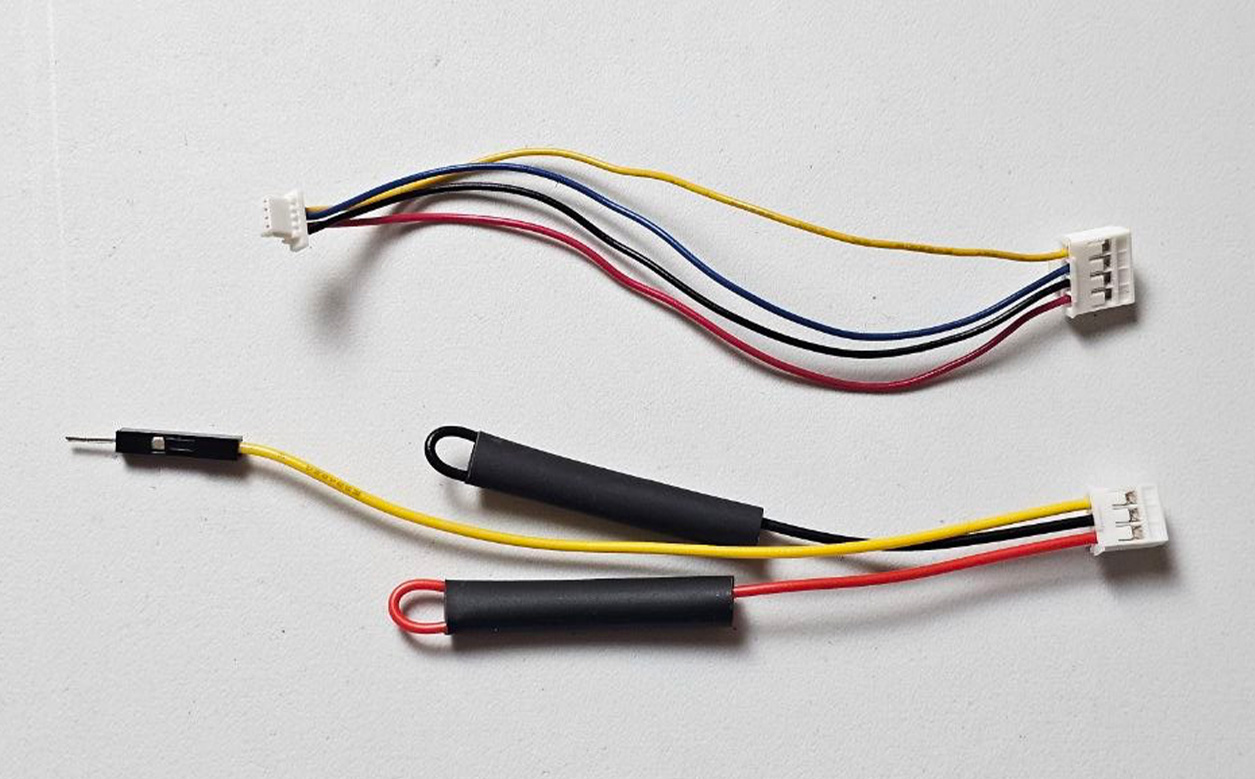
Les deux câbles avant le déplacement du contact SCL du boîtier I²C à quatre broches vers le logement AD du boîtier Sensors AD à trois broches.
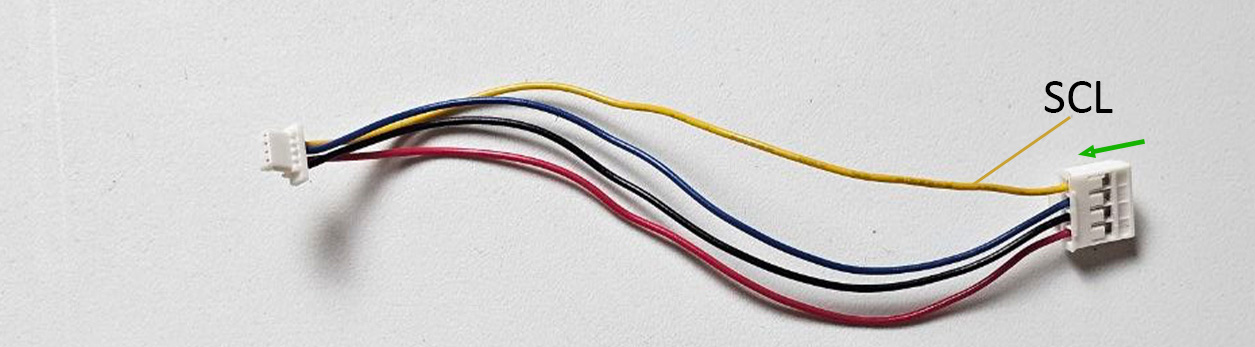
Retirez le contact de la position SCL du boîtier I²C à quatre broches. La couleur du fil peut varier : suivez le repère SCL plutôt que la couleur illustrée.
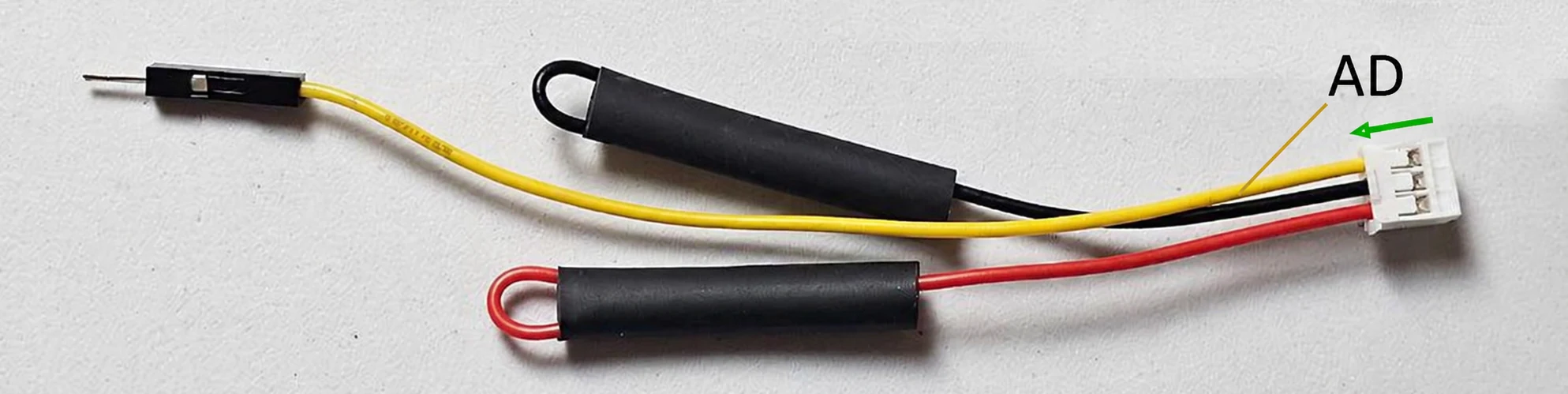
Retirez le contact de la position AD. Il est jaune sur le câble fourni avec la carte Waveshare, mais sa couleur peut différer sur un autre câble compatible.
Étape 6. Déplacer le contact SCL vers la position AD
Laissez la carte Waveshare déconnectée de l’alimentation pendant la modification du câble.
Utilisez un outil fin et pointu pour soulever la languette en plastique qui retient le contact AD dans le boîtier Sensors AD.
Retirez la cosse sertie AD du boîtier Sensors AD sans tirer fortement sur le fil.
Retirez le fil AD de l’ensemble de câbles et mettez-le de côté. Il ne sera plus utilisé.
Laissez les fils 3.3V et GND dans leurs logements d’origine du boîtier Sensors AD. Vérifiez que chaque contact DuPont libre est isolé séparément.
Libérez la languette de retenue du contact SCL indiqué dans le boîtier I²C à quatre broches, puis retirez sa cosse sertie.
Vérifiez que la cosse SCL et son ergot de verrouillage ne sont ni tordus ni endommagés.
Insérez la cosse SCL dans le logement AD désormais vide du boîtier Sensors AD, dans la même orientation que la cosse AD retirée.
Tirez légèrement sur le fil pour vérifier que la cosse est verrouillée dans le boîtier.
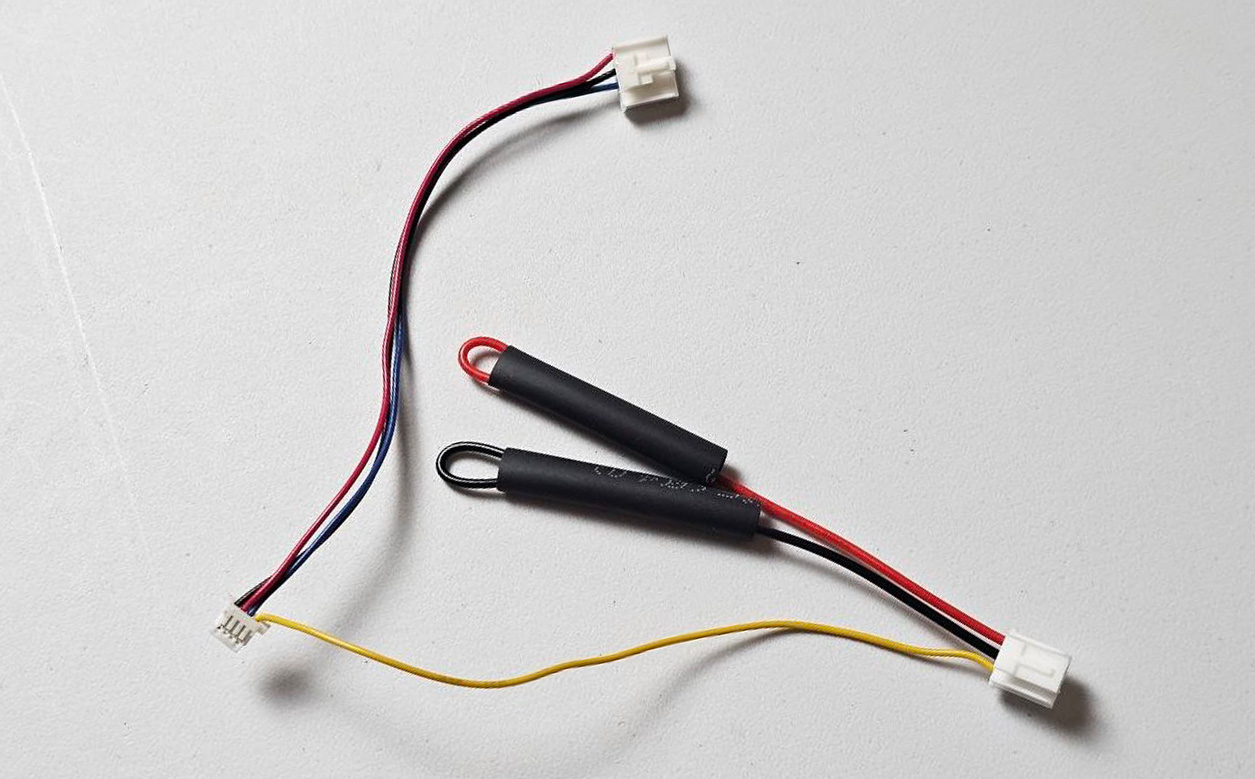
Modification des câbles terminée. Le contact SCL est verrouillé dans le logement AD, et les contacts DuPont 3.3V et GND inutilisés sont isolés séparément. Fiez-vous aux positions des connecteurs et à l’orientation des languettes, pas aux couleurs des fils.
Étape 7. Faire passer les câbles et remonter le support des modules Adafruit
Gardez les deux parties du support séparées afin de pouvoir atteindre les connecteurs des modules.
Branchez l’extrémité STEMMA QT du câble Grove-to-STEMMA QT modifié sur la chaîne de modules Adafruit.
Faites passer les deux branches des câbles modifiés dans le support ouvert, comme sur la photographie ci-dessous.
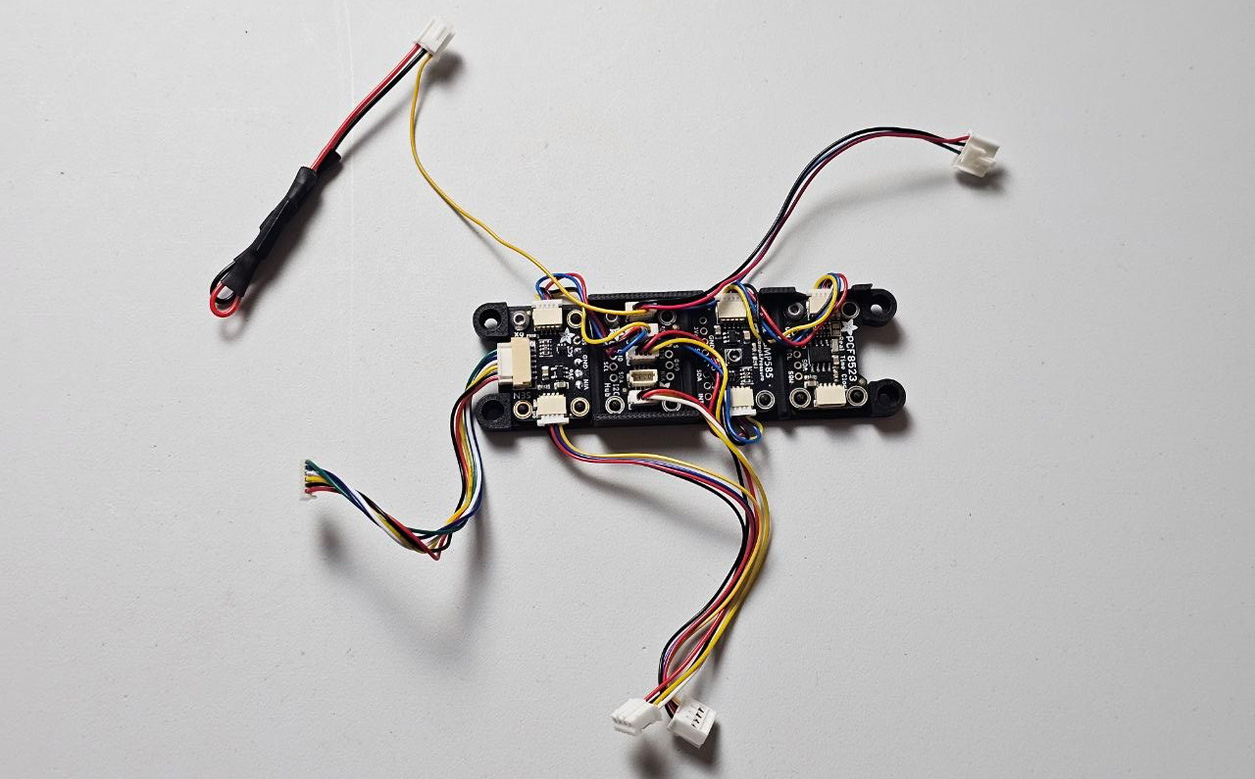
Faites passer les deux branches des câbles modifiés dans le support ouvert des modules Adafruit comme illustré, puis réunissez les deux parties du support.
Réunissez les deux parties du support des modules Adafruit.
Rebranchez chaque capteur sur son module Adafruit.
Installez la cloison interne mise à jour à la place de la pièce d’origine.
Vissez le support des modules Adafruit remonté sur la cloison mise à jour.
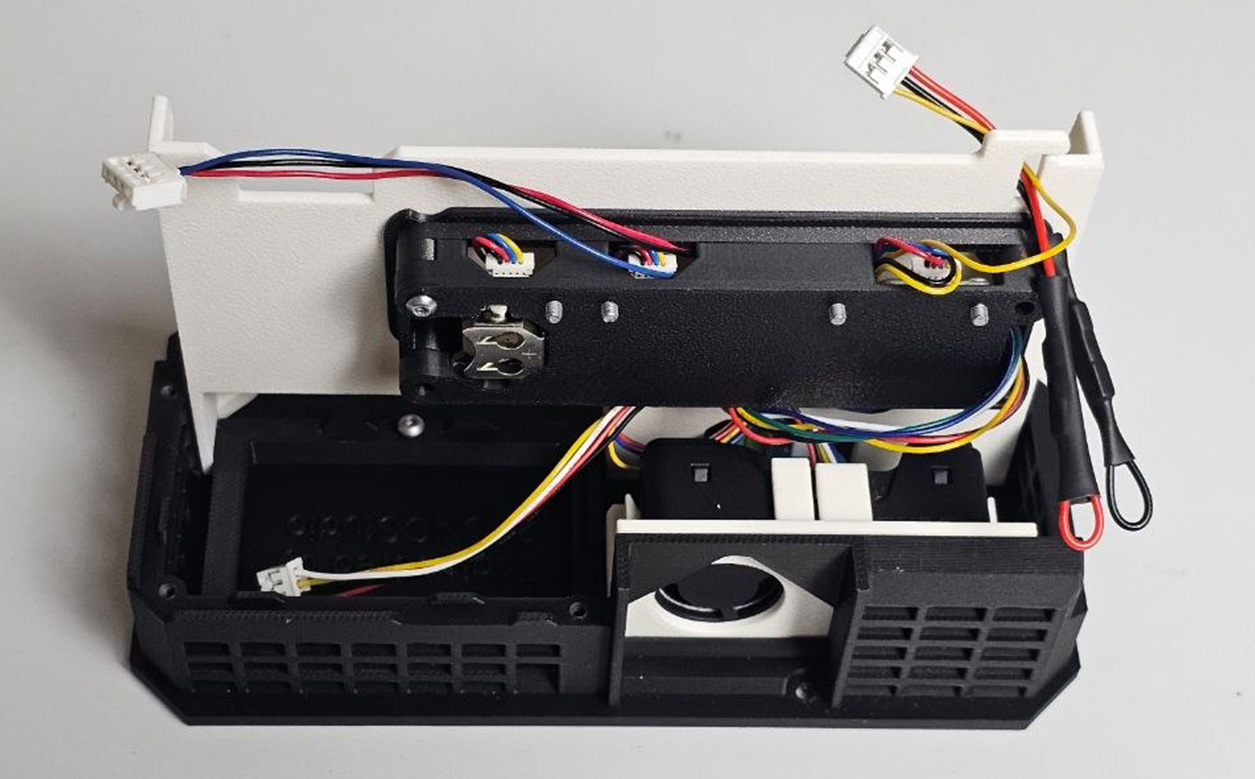
Le support des modules Adafruit remonté sur la cloison mise à jour, avec les deux branches des câbles modifiés dirigées vers la carte Waveshare.
Remettez la partie supérieure du boîtier en place.
Étape 8. Brancher la paire de câbles modifiée
Branchez les deux connecteurs préparés sur la carte Waveshare :
Branchez le connecteur à trois broches modifié sur Sensors AD, repéré par le numéro 8 sur le schéma.
Branchez le connecteur à quatre broches du câble Grove-to-STEMMA QT sur UART2, repéré par le numéro 7 sur le schéma.
Vérifiez que le commutateur UART1/UART2 est réglé sur UART2.
Insérez le câble USB dans le port USB inférieur, repéré par le numéro 5 sur le schéma. Laissez l’autre extrémité débranchée jusqu’à l’étape 10.
Utilisez le connecteur UART2 numéro 7, le connecteur Sensors AD numéro 8 et le port USB inférieur repéré par le numéro 5.
N’utilisez plus l’ancien port USB-UART numéro 6 ni l’ancien connecteur I²C numéro 10 après la migration.
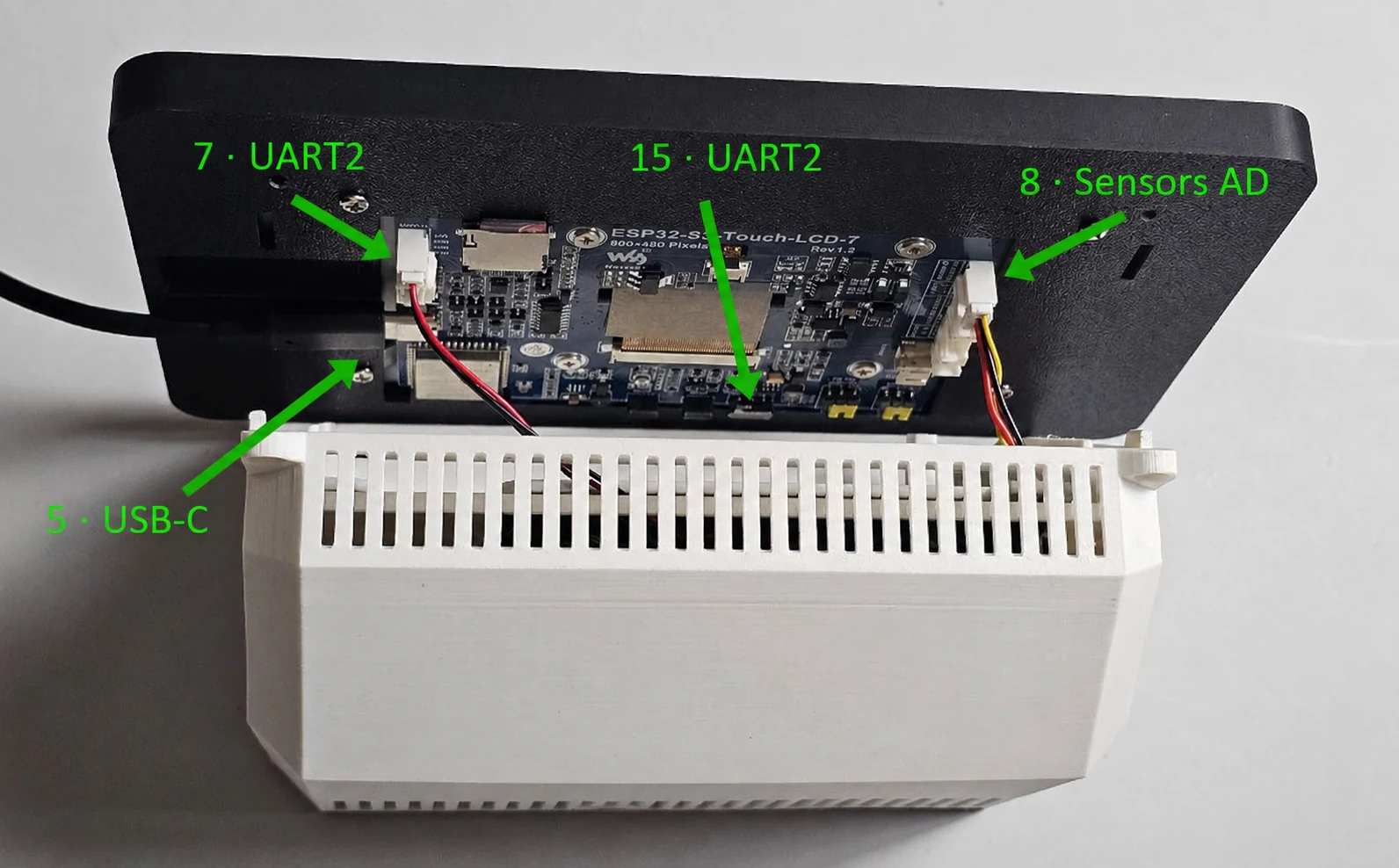
Contrôle final du câblage avant la mise sous tension : la paire de câbles Adafruit est branchée sur UART2 (7) et Sensors AD (8), le commutateur UART est réglé sur UART2 et le câble USB est inséré dans le port inférieur numéro 5. Laissez l’autre extrémité débranchée jusqu’à l’étape 10.
Étape 9. Vérifier le câblage avant la mise sous tension
le firmware dédié à Aura AQ 7" est installé ;
le commutateur UART est réglé sur UART2 ;
la cloison interne mise à jour est installée et le support des modules Adafruit remonté y est fixé ;
le boîtier à quatre broches du câble Grove-to-STEMMA QT est branché sur le connecteur UART2 numéro 7 ;
le boîtier Sensors AD à trois broches modifié est branché sur le connecteur Sensors AD numéro 8 ;
le contact SCL déplacé est verrouillé dans le logement AD du boîtier Sensors AD à trois broches ;
les contacts 3.3V, GND et SDA restent dans leurs logements d’origine du boîtier Grove-to-STEMMA QT à quatre broches ;
les fils 3.3V et GND restent dans leurs logements d’origine du boîtier Sensors AD, et chaque contact DuPont libre est isolé ;
le fil AD retiré a été sorti de l’appareil ;
l’extrémité STEMMA QT est branchée sur la chaîne de modules Adafruit ;
l’ancien port USB-UART numéro 6 est déconnecté ;
le câble USB est inséré dans le port inférieur numéro 5 et son autre extrémité reste débranchée de la source d’alimentation ;
aucune cosse n’est desserrée, tordue ou exposée ;
aucun câble n’est pincé ni tendu.
Si une connexion n’est pas claire, ne mettez pas l’appareil sous tension.
Étape 10. Mettre sous tension et tester
Branchez le câble USB sur une source d’alimentation. Vérifiez ensuite que :
l’écran démarre ;
la fonction tactile fonctionne ;
Aura détecte chaque capteur Adafruit branché ;
les mesures des capteurs s’actualisent ;
le tableau de bord web s’ouvre ;
Aura ne redémarre pas de façon inattendue.
Si vous avez utilisé Full Install, reconnectez Aura à votre réseau Wi-Fi avant de vérifier le tableau de bord web.
À partir de v1.2.0, le port USB inférieur numéro 5 sert à l’alimentation, à l’installation filaire du firmware et aux journaux série. N’utilisez plus l’ancien port USB-UART pour les prochains flashages ou les journaux.
Si l’écran ou la fonction tactile cesse de fonctionner alors que le tableau de bord web reste accessible, ne redémarrez pas et ne débranchez pas Aura. Ouvrez http://<your-aura-ip>/diag et téléchargez d’abord le fichier de diagnostic JSON.
Ouvrez Aura Diagnostics à l’adresse /diag et sélectionnez `Download report` pour enregistrer le fichier de diagnostic JSON.
Ne touchez pas au câblage et ne déplacez pas le commutateur UART pendant qu’Aura est sous tension.
Étape 11. Terminer l’assemblage
Débranchez le câble USB de la source d’alimentation. Remettez l’ensemble écran et cadre en place, vérifiez qu’aucun câble n’est pincé, puis vissez le cadre sur le boîtier. Rebranchez le câble USB sur la source d’alimentation.
La migration matérielle Adafruit d’Aura 7" est terminée.