
Leute, das ist wichtig. Bitte nimm dir zehn Minuten Zeit und lies diese Anleitung, bevor du Aura AQ auf v1.2.0 aktualisierst. Mit diesem Release ändern sich sowohl die Firmware als auch ein Teil des Hardwareaufbaus, insbesondere bei Aura 7".
Das letzte öffentliche Feature-Release war v1.1.5, gefolgt vom OTA-Hotfix v1.1.5-r2. Seit einiger Zeit gab es kein Feature-Release mehr, aber ich habe weiter an der Firmware gearbeitet, verschiedene Konfigurationen getestet und die gemeldeten Probleme untersucht.
Bei einigen Besitzern von Aura 7" traten schwarze Bildschirme, Ausfälle der Touch-Bedienung oder unerwartete Neustarts auf. Ich habe verschiedene Firmware-Versionen, Sensorkombinationen und Verkabelungen getestet. Ich konnte das Problem weder auf eine einzelne fehlerhafte Komponente zurückführen noch eine einzige elektrische Ursache nachweisen.
Die Ergebnisse deuten auf eine Inkompatibilität zwischen dem bisherigen I²C-Pfad des 7"-Boards und den externen Sensoren von Aura hin. Ich habe eine Lösung gefunden, und mehrere Beta-Tester haben stabile, ermutigende Ergebnisse gemeldet.
Die wichtigsten Änderungen seit v1.1.5
Aura 4.3" und Aura 7" verwenden jetzt getrennte Firmware-Builds. Du musst den Build auswählen, der zu deiner Displaygröße passt.
Ab v1.2.0 dient bei beiden Boards der untere USB-C-Anschluss zum Flashen der Firmware und für serielle Logs.
Aura 7" verwendet eine neue interne Sensorverbindung. Ausführungen mit Project Aura AQ Sensor Hub PCB v1.1 benötigen das mit dem Waveshare-Display gelieferte dreipolige Kabel und drei aktualisierte Teile für das Innere des Gehäuses. Ausführungen mit Adafruit-Modulen benötigen ein aktualisiertes Druckteil: die innere Trennwand, an der die Halterung der Adafruit-Module befestigt wird. Für diesen Weg benötigst du außerdem das bereits in Aura installierte Grove-to-STEMMA QT-Kabel und das mit dem Waveshare-Display gelieferte dreipolige Sensors AD-Kabel. Du setzt einen Kontakt aus dem vierpoligen I²C-Gehäuse in das dreipolige Sensors AD-Gehäuse um. Löten ist nicht erforderlich.
Der 7"-Build enthält Korrekturen für den Displaystart, die Touch-Bedienung und unerwartete Neustarts.
Außerdem habe ich Firmware-Updates und die Wiederherstellung nach Abstürzen verbessert. Aura bietet jetzt einen Messverlauf auf einer SD-Karte, CSV-Export und Verbesserungen der Benutzeroberfläche.
Die folgenden Abschnitte behandeln beide Modelle getrennt. Zuerst zeige ich, wie du Aura 4.3" aktualisierst und was sich geändert hat. Danach führe ich dich durch die richtige Firmware und Verkabelung für beide unterstützten Hardwarekonfigurationen von Aura 7".
Aura 4.3": keine Änderungen an der Verkabelung
Gute Nachrichten für Besitzer von Aura 4.3": Bei diesem Board musst du die Verkabelung nicht ändern. Dieser Abschnitt gilt für das in der Aura AQ BOM aufgeführte 16 MB Waveshare ESP32-S3-Touch-LCD-4.3 (800 × 480).
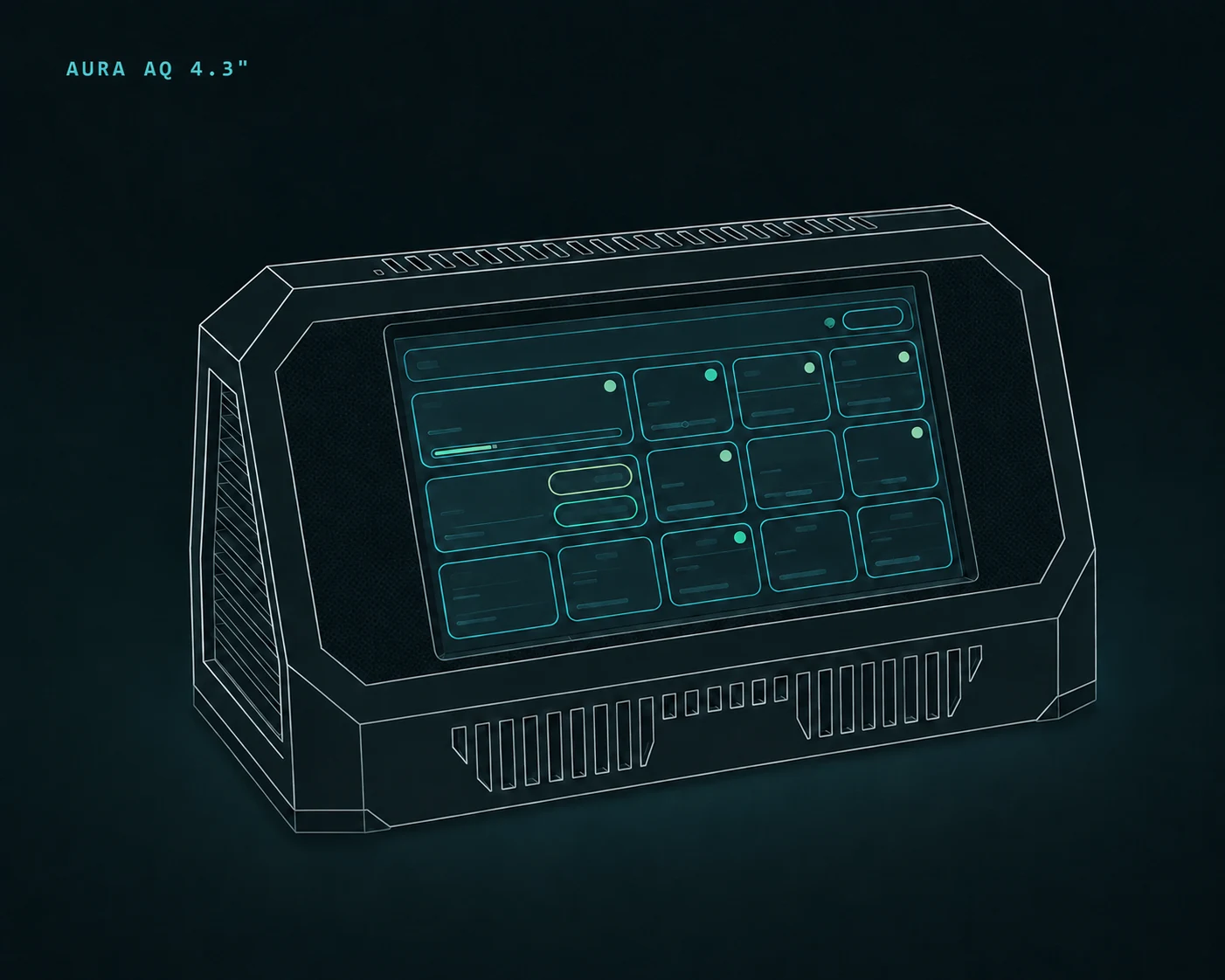
Ab v1.2.0 hat Aura 4.3" im Web-Installer einen eigenen Firmware-Build. Wähle vor Beginn des Updates den Build für Aura 4.3" aus.
Für die erste Umstellung auf v1.2.0 kannst du OTA verwenden, wenn deine aktuelle Firmware das Update anbietet.
Wenn der OTA-Versuch mit Upload failed (HTTP 404) endet, verwende die unten beschriebene kabelgebundene Methode. Dies ist das bekannte Symptom der fehlenden OTA-Upload-Route in einigen v1.1.5-Builds. Andere v1.1.5-Builds enthalten die Korrektur bereits, sodass die auf dem Bildschirm angezeigte Version keine Unterscheidung ermöglicht.
Trenne in diesem Fall das normale Netzteil vom unteren USB-C-Anschluss, verbinde ausschließlich den oberen USB-UART-Anschluss mit deinem Computer und führe einmal Web Installer Update aus. Verwende dieselbe USB-UART-Methode, wenn OTA nicht verfügbar ist oder in deinem Netzwerk nicht funktioniert.
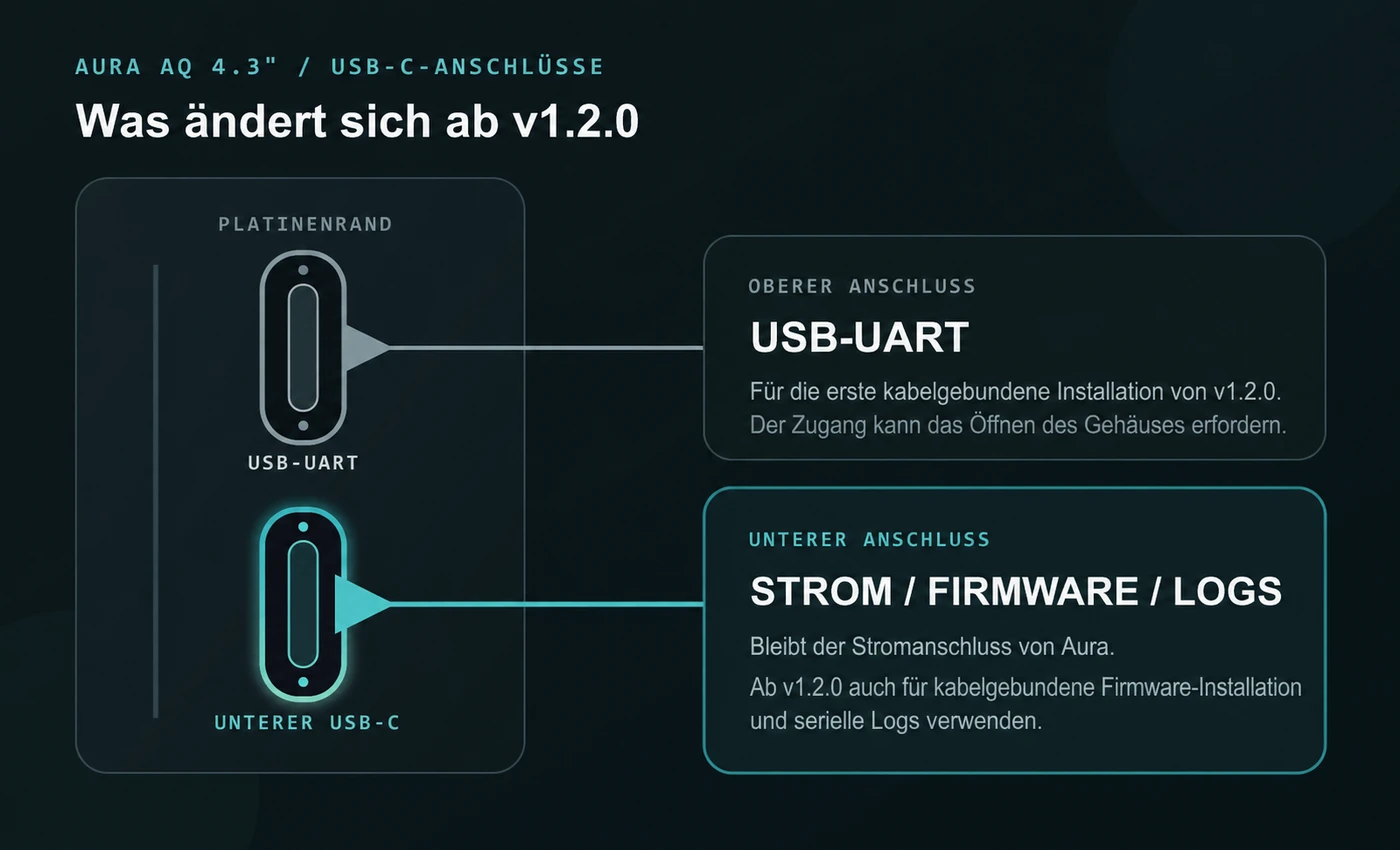
Die USB-C-Anschlüsse von Aura AQ 4.3" vor und nach v1.2.0.
Sobald v1.2.0 installiert ist, wird der untere USB-C-Anschluss, über den du Aura bereits mit Strom versorgst, auch zum primären Anschluss für künftige kabelgebundene Firmware-Installationen und serielle Logs. Wenn OTA nicht verfügbar ist, trenne das Netzteil und verbinde diesen Anschluss mit einem datenfähigen USB-Kabel mit deinem Computer.
Der untere USB-C-Anschluss ist durch jedes Aura 4.3"-Gehäuse zugänglich. Für eine spätere kabelgebundene Wiederherstellung musst du das Gerät daher nicht mehr öffnen.
Aura 7": separate Firmware und neue Sensorverkabelung
Diese Anleitung gilt ausschließlich für das in der Aura AQ BOM aufgeführte 16 MB Waveshare ESP32-S3-Touch-LCD-7.0 (800 × 480). Dieser Artikel behandelt Ausführungen mit Project Aura AQ Sensor Hub PCB v1.1 und mit Adafruit-Modulen. Verwende ihn nicht für Aura 4.3", ESP32-S3-Touch-LCD-7B oder eine andere Waveshare-Variante.
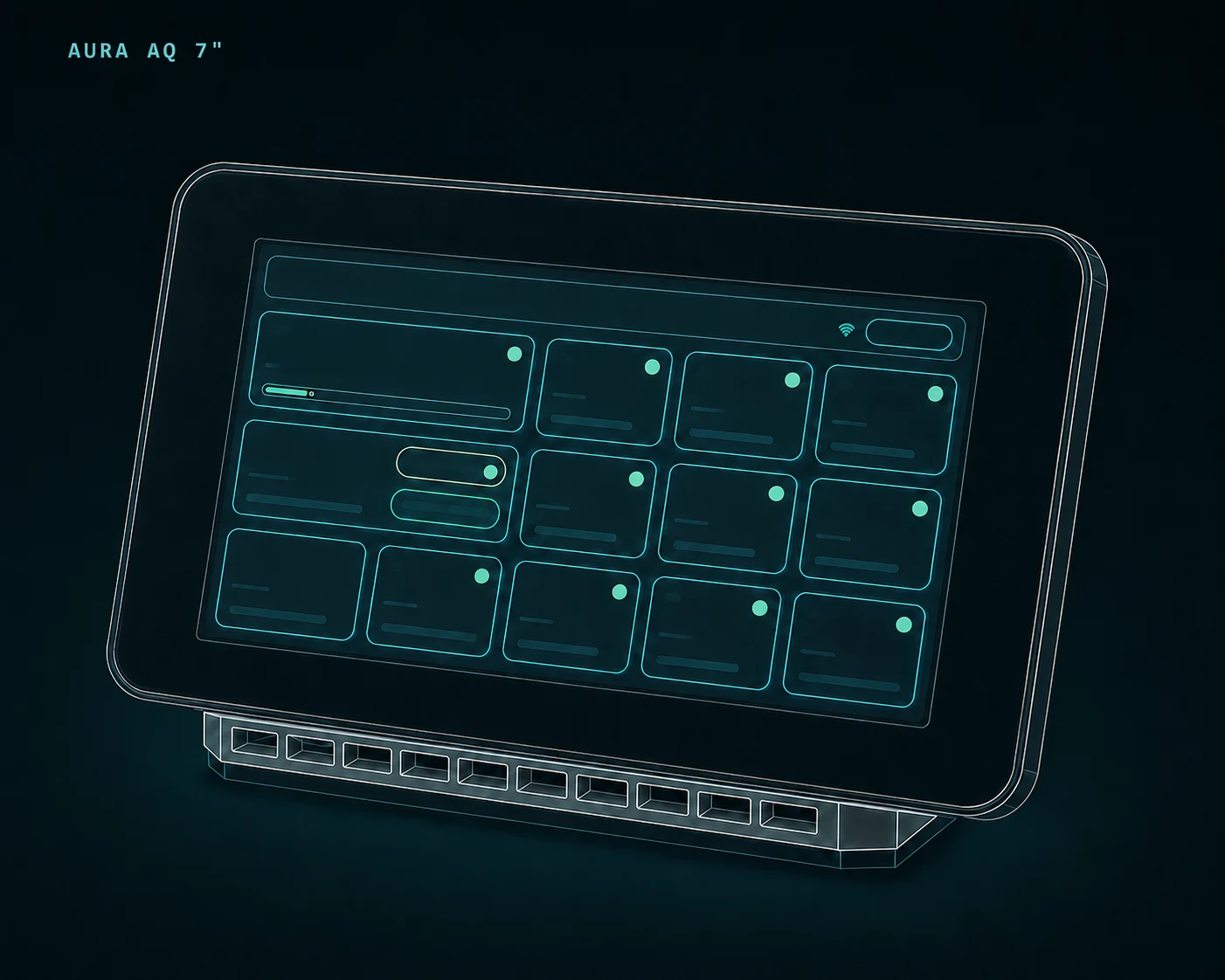
Bei diesem Board verlegt v1.2.0 die externen Sensoren auf einen getrennten I²C-Bus über die Anschlüsse UART2 und Sensors AD. Der Firmware-Build und die physische Verkabelung müssen zusammenpassen.
Diese Anleitung gilt für Firmware v1.2.0 und alle späteren Versionen von Aura AQ 7".
Wähle die Hardware in deiner Aura
Die Verkabelung unterscheidet sich. Wähle deine Konfiguration und folge der entsprechenden Anleitung von Anfang bis Ende. Kombiniere keine Verkabelungsschritte aus den beiden Konfigurationen.
Anleitung fürProject Aura AQ Sensor Hub PCB v1.1
Aura 7" mit Project Aura AQ Sensor Hub PCB v1.1
Verwende diese Anleitung, wenn die Sensoren in deiner Aura 7" über die Project Aura AQ Sensor Hub PCB v1.1 angeschlossen sind. Drucke die aktualisierten Innenteile für deine Konfiguration. Verwende die vorhandene Sensor Hub PCB, die Sensoren und Sensormodule weiter.
Du benötigst das separate dreipolige Sensors AD-Kabel aus dem Lieferumfang des Waveshare-Displays. Löten ist nicht erforderlich. Die folgenden Schritte zeigen, wie du die Druckteile ersetzt und beide Kabel anschließt.
Bereite die aktualisierten Druckteile vor
Öffne vor dem Zerlegen von Aura die Aura AQ Builder Kit-Seite auf MakerWorld. Wähle unter Print Files zunächst See More und anschließend das Druckprofil Aura AQ 7" v1.2.0+ update. Drucke alle für deine Konfiguration aufgeführten Teile, einschließlich der benötigten Teile für CO- oder DAC-Module, falls du diese verwendest.
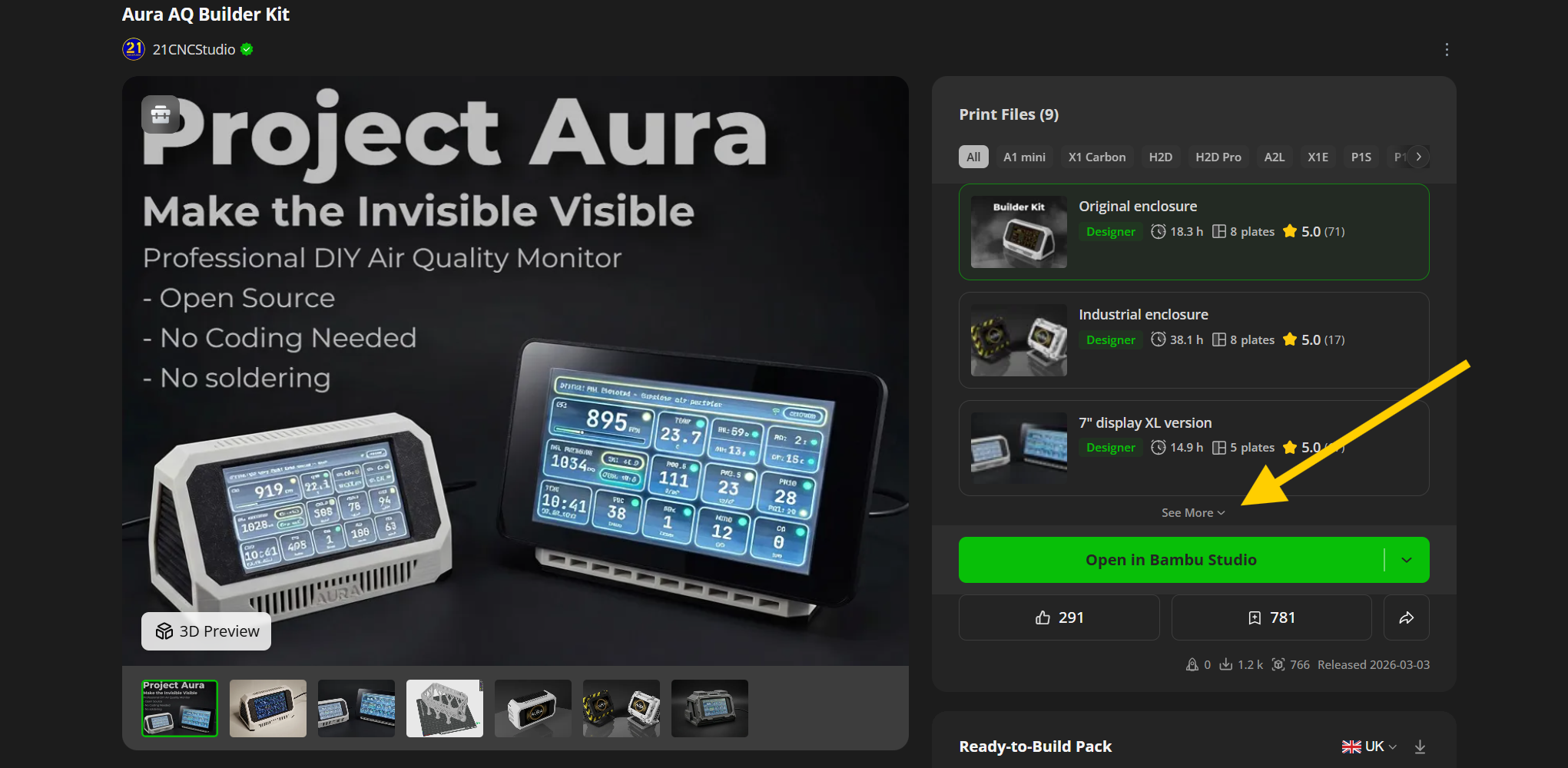
Öffne `Print Files`, wähle `See More` und dann das Profil Aura AQ 7" v1.2.0+ update.
Bereite das Sensors AD-Kabel vor
Suche das dreipolige Kabel, das mit dem 7"-Waveshare-Board für den Anschluss Sensors AD geliefert wurde. Es sieht dem vorhandenen I²C-Kabel ähnlich, hat aber drei statt vier Pins.
Falls du es nicht mehr hast, suche nach HY2.0 3P to Dupont male 3P, 10 cm. AliExpress kann auf derselben Seite mehrere Kabelvarianten anzeigen. Wähle die Variante mit der Bezeichnung HY2.0 - To DuPont Male - 10CM - 3P. Geeignete Beispiele findest du hier und hier.
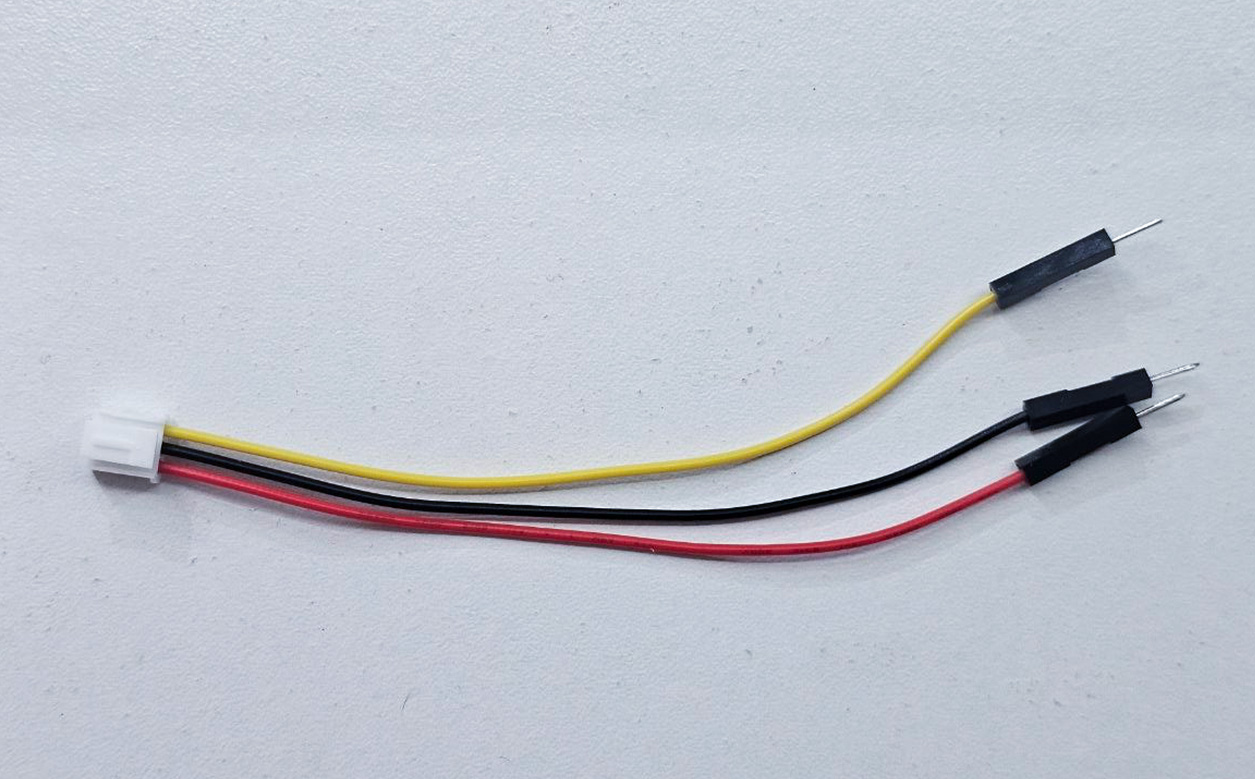
Das originale dreipolige Sensors AD-Kabel aus dem Lieferumfang des Waveshare-Boards.
Du benötigst außerdem Schrumpfschlauch. Verwende für die losen Kontakte kein Isolierband. Dessen Klebstoff und Dämpfe können die Messwerte der Luftqualitätssensoren beeinflussen. Isoliere jeden unbenutzten Kontakt mit einem eigenen Stück Schrumpfschlauch.
Schritt 1. Trenne alle Stromquellen
Trenne Aura vollständig von jeder Stromquelle.
Schritt 2. Zerlege das Aura-Gehäuse
Nimm das Waveshare-Board zusammen mit seinem Rahmen heraus und trenne es vollständig vom restlichen Aura-Aufbau.
Entferne anschließend:
die Aura PCB;
den CO-Sensor, falls installiert;
das DAC-Modul, falls installiert;
die Trennwand, welche die Halterung der Aura PCB trägt.
Lass das Waveshare-Board in seinem Rahmen, aber halte es von der Aura PCB, dem Netzteil und dem Computer getrennt.
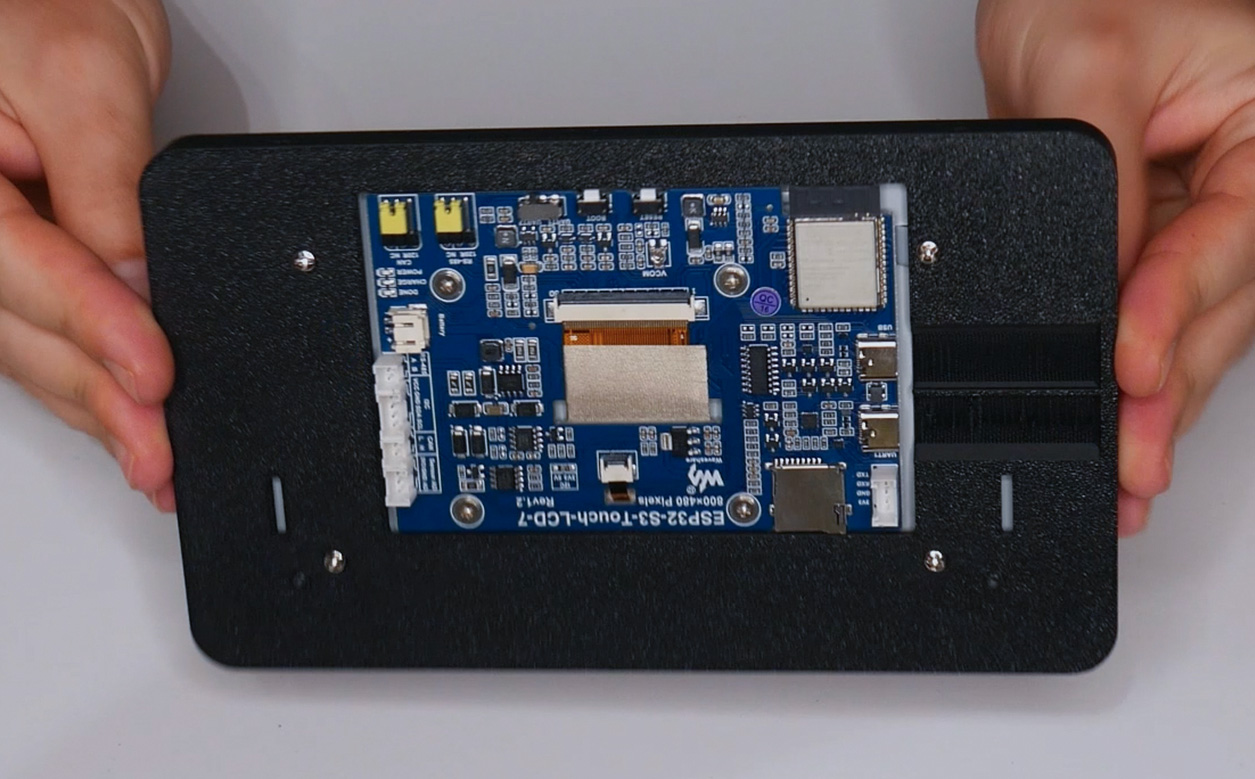
Das Aura 7"-Waveshare-Board wurde aus dem Gehäuse genommen und verbleibt in seinem Rahmen.
Schritt 3. Installiere die spezielle Aura 7"-Firmware über USB-UART
Verwende kein OTA, wenn du Aura 7" von einer Firmware vor v1.2.0 auf v1.2.0 oder eine spätere Version aktualisierst. Öffne das Gehäuse, trenne die alte Sensorverkabelung wie oben beschrieben und installiere den speziellen 7"-Build über den bisherigen USB-UART-Anschluss, der in der Abbildung unten mit 6 gekennzeichnet ist.
Stelle sicher, dass die Aura PCB und das alte I²C-Kabel vom Waveshare-Board getrennt sind.
Schließe das normale Netzteil nicht an.
Vergewissere dich, dass der in der Abbildung unten mit 15 gekennzeichnete Schalter UART1 / UART2 auf UART1 steht.
Verbinde ausschließlich das zum Flashen benötigte USB-Kabel mit dem bisherigen, mit 6 gekennzeichneten USB-UART-Anschluss.
Öffne den Aura AQ-Web-Installer und wähle den speziell für Aura AQ 7" vorgesehenen Build.
Wähle
Updatefür ein normales Firmware-Update. VerwendeFull Installnur, wenn du bewusst eine saubere Installation durchführen möchtest.Full Installlöscht den gesamten Flash-Speicher, einschließlich WLAN-Zugangsdaten, gespeicherter Einstellungen und LittleFS-Daten.Trenne das USB-Kabel, nachdem der Installer den Erfolg meldet.
Öffne den Aura AQ-Web-Installer. Fahre nicht mit den Hardwareänderungen fort, wenn bei der Firmware-Installation ein Fehler gemeldet wird.
Schritt 4. Lege den UART-Schalter auf UART2 um
Lege den Schalter UART1 / UART2 bei vollständig stromlosem Waveshare-Board auf UART2 um. Lass ihn nach dem Update in dieser Stellung. In der Abbildung unten ist dieser Schalter mit 15 gekennzeichnet.
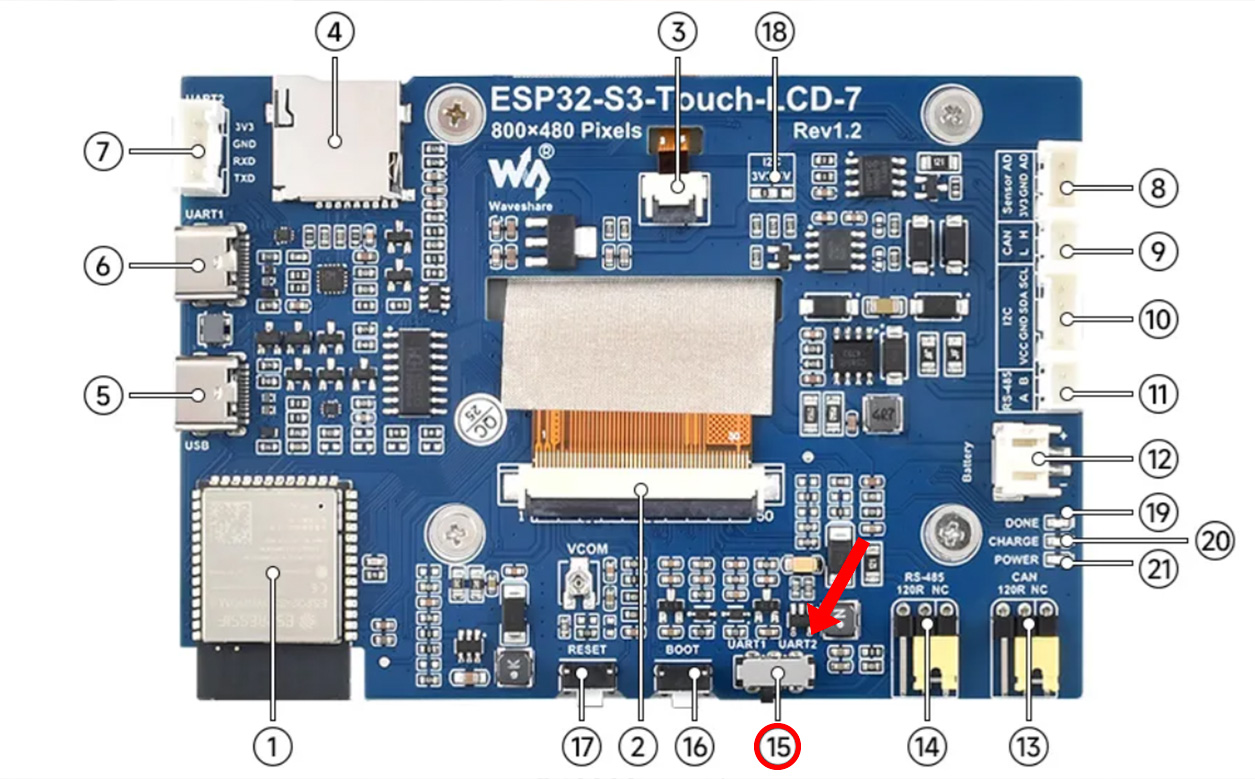
Der Schalter UART1 / UART2 ist in der Abbildung des Waveshare-Boards mit 15 gekennzeichnet.
Schritt 5. Installiere die Sensoren und Module
Setze die Komponenten in die aktualisierten Druckteile ein. Falls du einen CO-Sensor verwendest, installiere ihn und schließe das mitgelieferte Kabel an. Falls du ein DAC-Modul verwendest, installiere es und schließe das mitgelieferte Kabel an.
Schraube die Aura PCB an die neue Halterung.
Verbinde die Kabel aller installierten Sensoren und Module mit der Aura PCB.
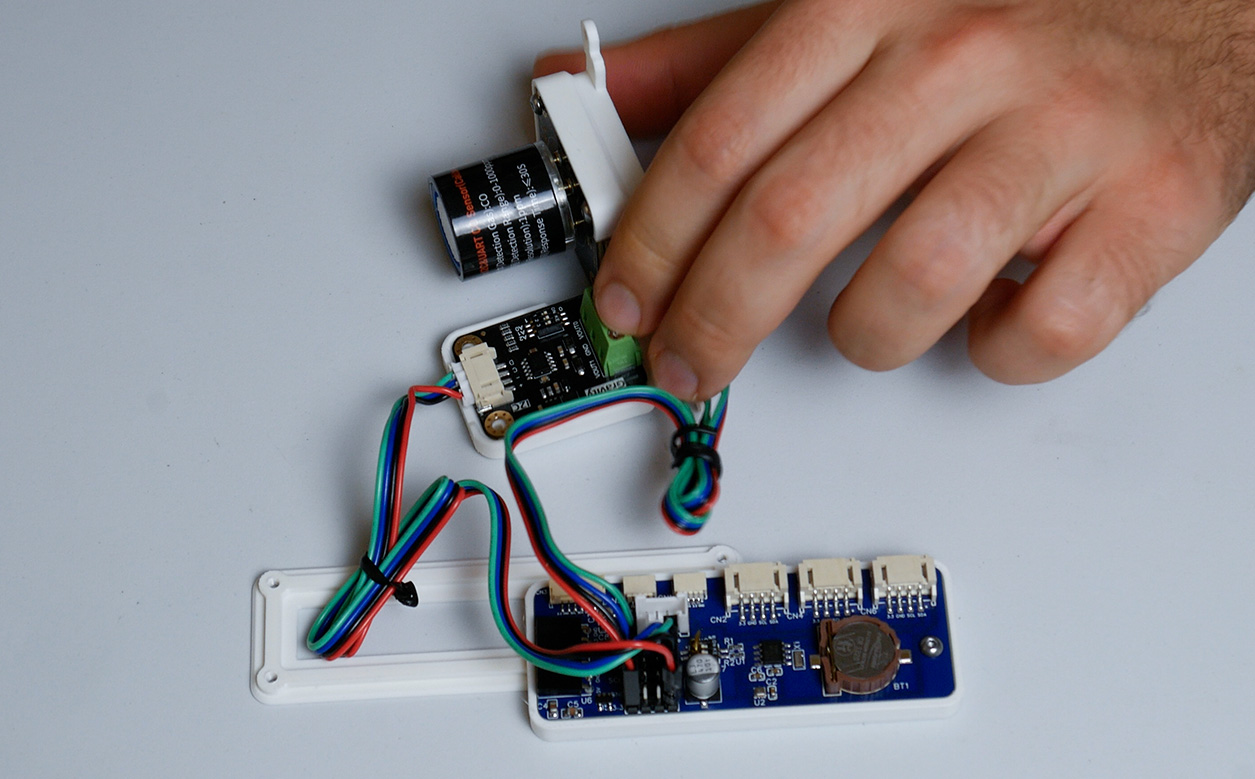
Aura PCB, CO-Sensor und DAC-Modul in den aktualisierten gedruckten Halterungen für Aura 7".
Schritt 6. Bereite das alte I²C-Kabel vor
Nimm das vierpolige I²C-Kabel der bisherigen Verkabelung. Maßgeblich sind die Pinbezeichnungen am Waveshare-Anschluss. Die folgenden Farben beschreiben das originale Waveshare-Kabel.
3V3 wird mit 3.3V an der Aura PCB verbunden (rot);
GND wird mit GND verbunden (schwarz);
RXD wird mit SDA verbunden (gelb);
TXD wird nicht verwendet (weiß).
Lass die weiße Ader getrennt und decke ihren freiliegenden Kontakt mit einem eigenen Stück Schrumpfschlauch ab. Wenn die Farben deines Kabels abweichen, richte dich nach den Pinbezeichnungen und nicht nach den Farben.
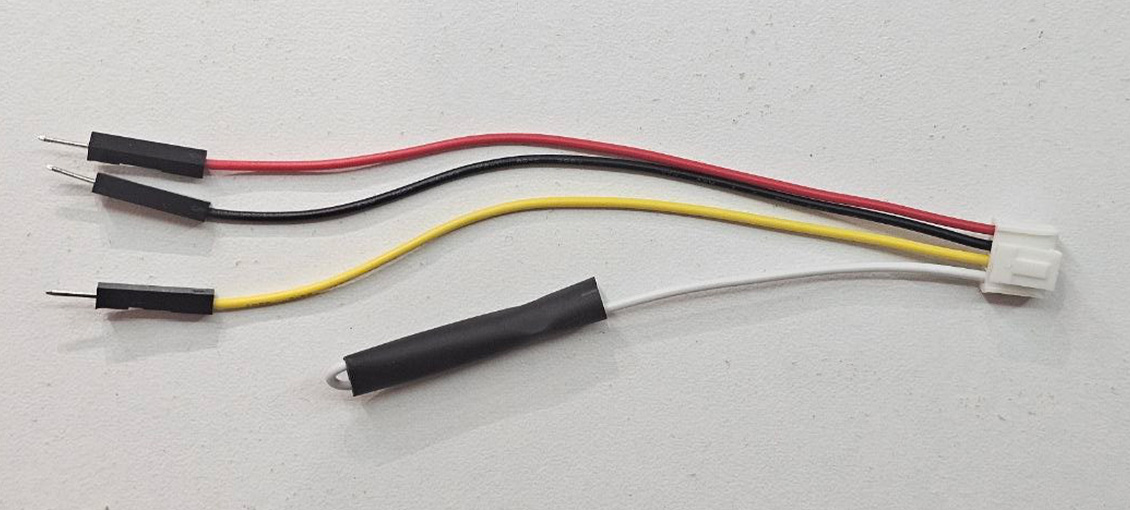
Das alte vierpolige I²C-Kabel mit isoliertem unbenutztem weißen Kontakt.
Schritt 7. Bereite das Sensors AD-Kabel vor
Nimm das neue dreipolige Sensors AD-Kabel. Bei dem von Waveshare mitgelieferten Kabel gilt:
Die schwarze GND-Ader wird nicht verwendet;
die rote 3.3V-Ader wird nicht verwendet;
die gelbe AD-Ader wird für SCL verwendet.
Isoliere die freiliegenden schwarzen und roten Kontakte separat mit Schrumpfschlauch. Nur der gelbe Kontakt bleibt frei.
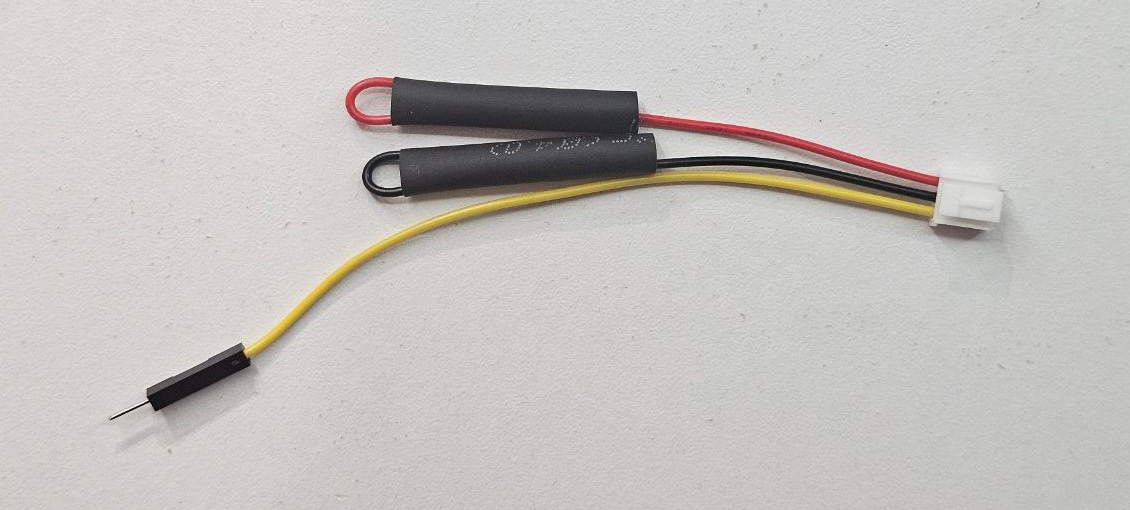
Das Sensors AD-Kabel mit seinen separat isolierten unbenutzten roten und schwarzen Kontakten.
Schritt 8. Verbinde beide Kabel mit der Aura PCB
Verbinde das vorbereitete vierpolige I²C-Kabel mit der Aura PCB:
3V3 mit 3.3V (rot);
GND mit GND (schwarz);
RXD mit SDA (gelb);
TXD bleibt getrennt und isoliert (weiß).
Schließe nun das vorbereitete dreipolige Sensors AD-Kabel an:
Verbinde nur seine gelbe Ader mit SCL an der Aura PCB;
lass seine rote und schwarze Ader getrennt und isoliere beide separat.
Verbinde die alte weiße Ader nicht mit der neuen gelben Ader.
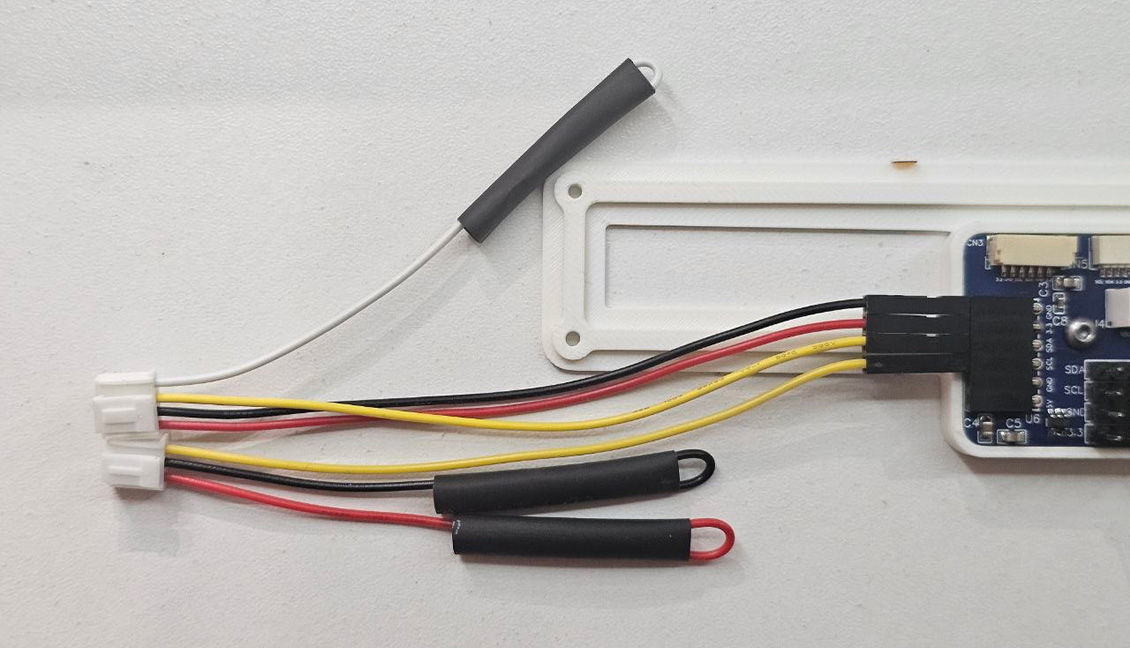
Nahaufnahme der beiden vorbereiteten, mit der Aura PCB verbundenen Kabel.
Die Aura PCB erhält nun GND, 3.3V und SDA über das alte vierpolige Kabel. SCL erhält sie über die gelbe Ader des neuen dreipoligen Sensors AD-Kabels.
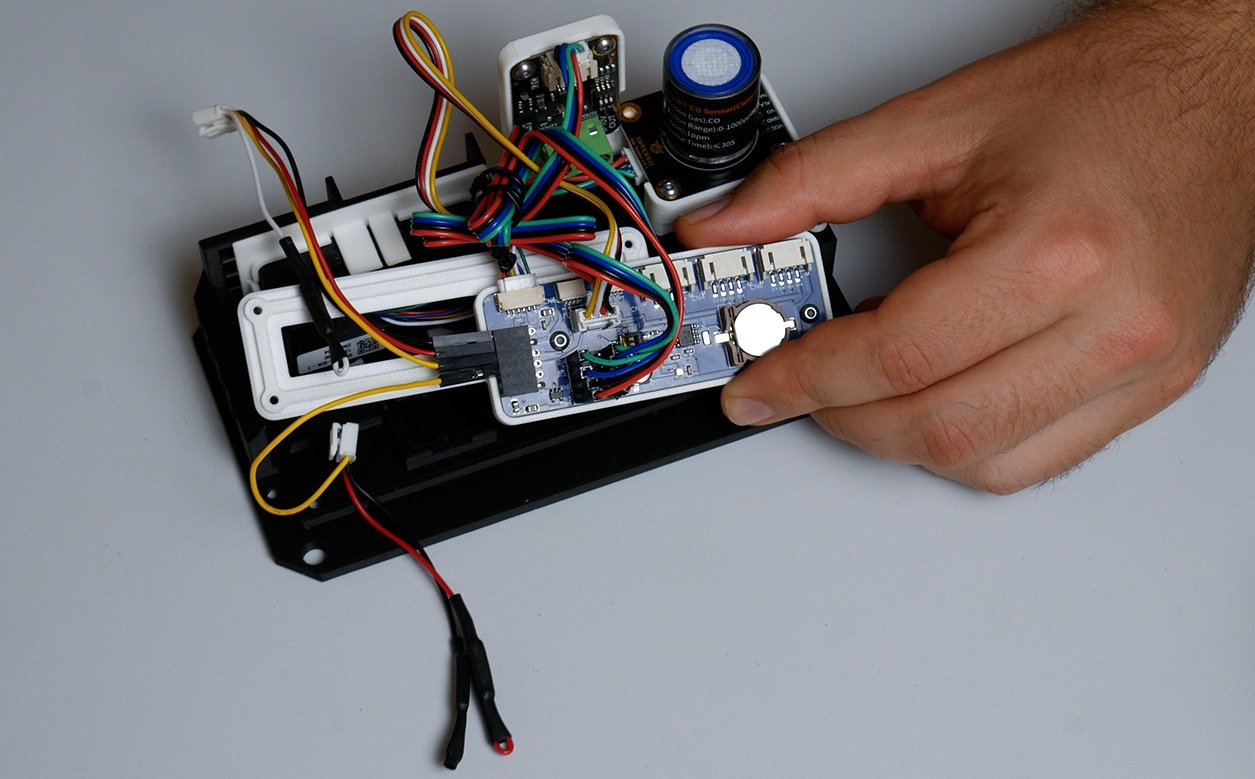
Die vorbereiteten I²C- und Sensors AD-Kabel an der Aura PCB.
Schritt 9. Prüfe die I²C-Pull-up-Schalter
Wenn SEN66 das einzige externe I²C-Gerät ist und weder ein DAC noch ein DFRobot I²C-Modul angeschlossen ist, stelle die Pull-up-Schalter der Aura PCB auf ON.
Wenn ein beliebiges DFRobot I²C-Modul angeschlossen ist, einschließlich DAC, lass die Pull-up-Schalter der Aura PCB auf OFF.
SEN66 besitzt keine eigenen I²C-Pull-up-Widerstände. Die unterstützten DFRobot I²C-Module, einschließlich DAC, besitzen diese bereits. Stelle die Schalter ein, bevor du die Stromversorgung anschließt.
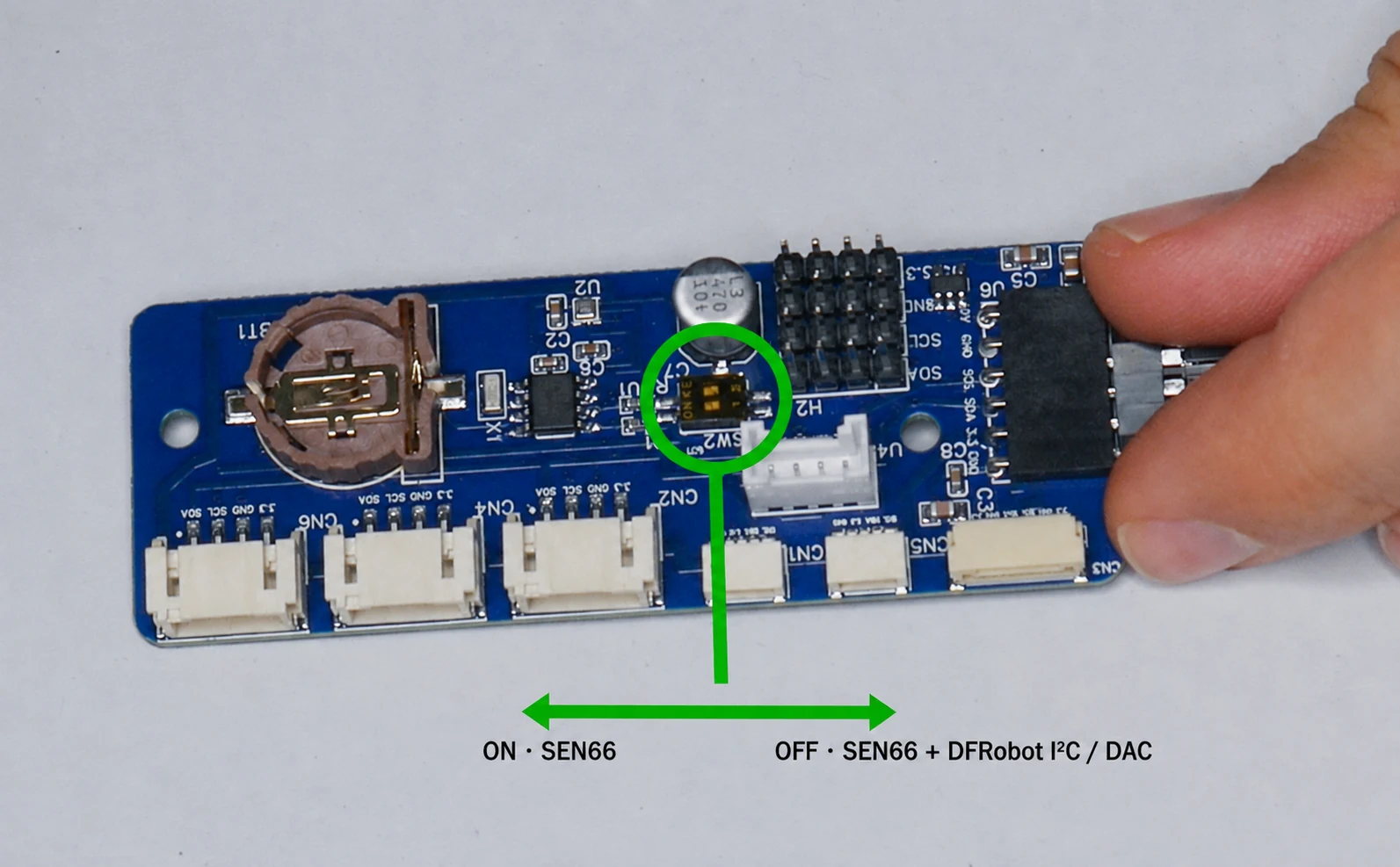
Stelle die I²C-Pull-up-Schalter der Aura PCB nur dann auf ON, wenn SEN66 das einzige externe I²C-Gerät ist. Stelle sie auf OFF, wenn ein DFRobot I²C-Modul einschließlich DAC angeschlossen ist.
Schritt 10. Installiere die Aura PCB-Baugruppe
Installiere die aktualisierte innere Trennwand, welche die Halterung der Aura PCB trägt. Befestige die aktualisierte Halterung mit der bereits montierten Aura PCB an dieser Trennwand.
Prüfe, ob jeder Sensor angeschlossen ist, kein Kabel unter Zug steht und die isolierten Kontakte weder die PCB noch eine Schraube oder eine andere leitfähige Oberfläche berühren können.
Setze den oberen Teil des Gehäuses auf und schraube ihn fest. Baue den Waveshare-Rahmen noch nicht ein. Schließe ihn zuerst an und teste das Gerät.
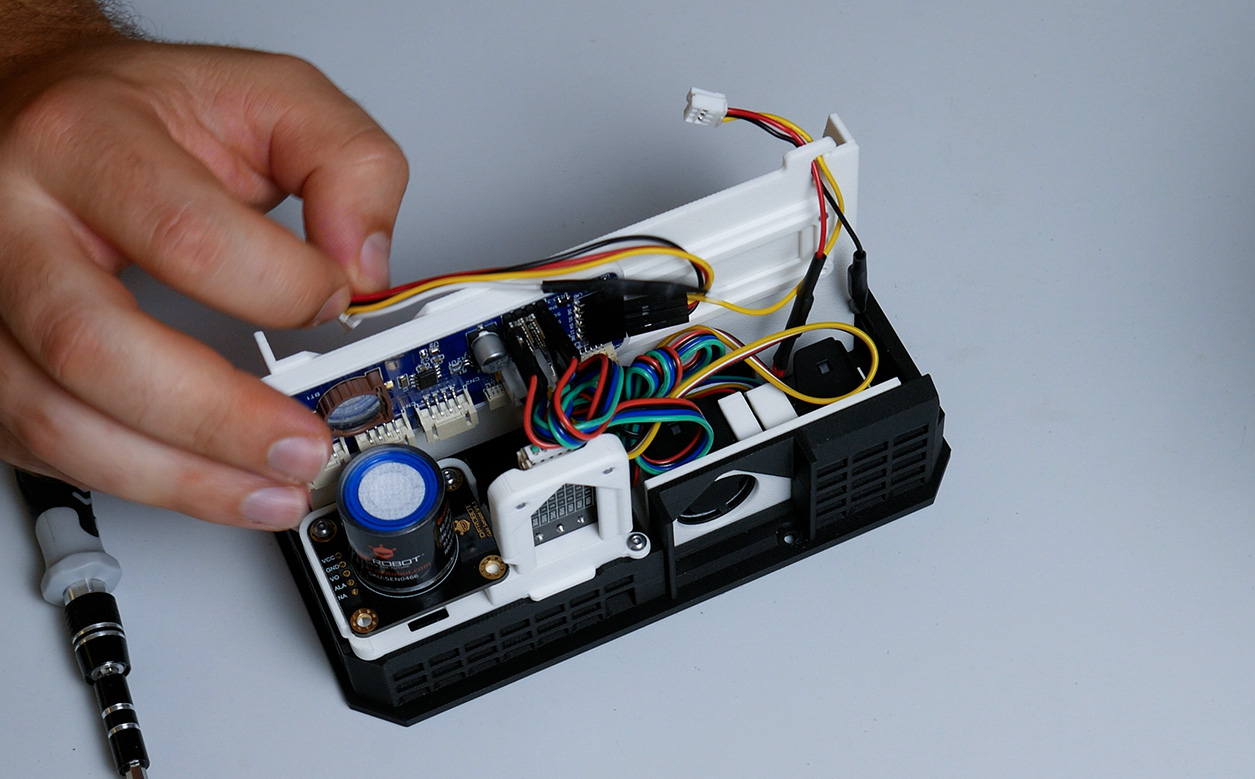
Die an der internen Trennwand im Aura 7"-Gehäuse montierte Aura PCB-Halterung.
Schritt 11. Schließe das Waveshare-Board an
Verbinde das neue dreipolige Kabel mit dem in der Abbildung als 8 gekennzeichneten Anschluss Sensors AD.
Verbinde das zuvor für I²C verwendete vierpolige Kabel mit dem in der Abbildung als 7 gekennzeichneten Anschluss UART2.
Stecke das USB-Kabel in den unteren USB-Anschluss, der in der Abbildung mit der Nummer 5 gekennzeichnet ist. Lass das andere Ende bis Schritt 13 getrennt.
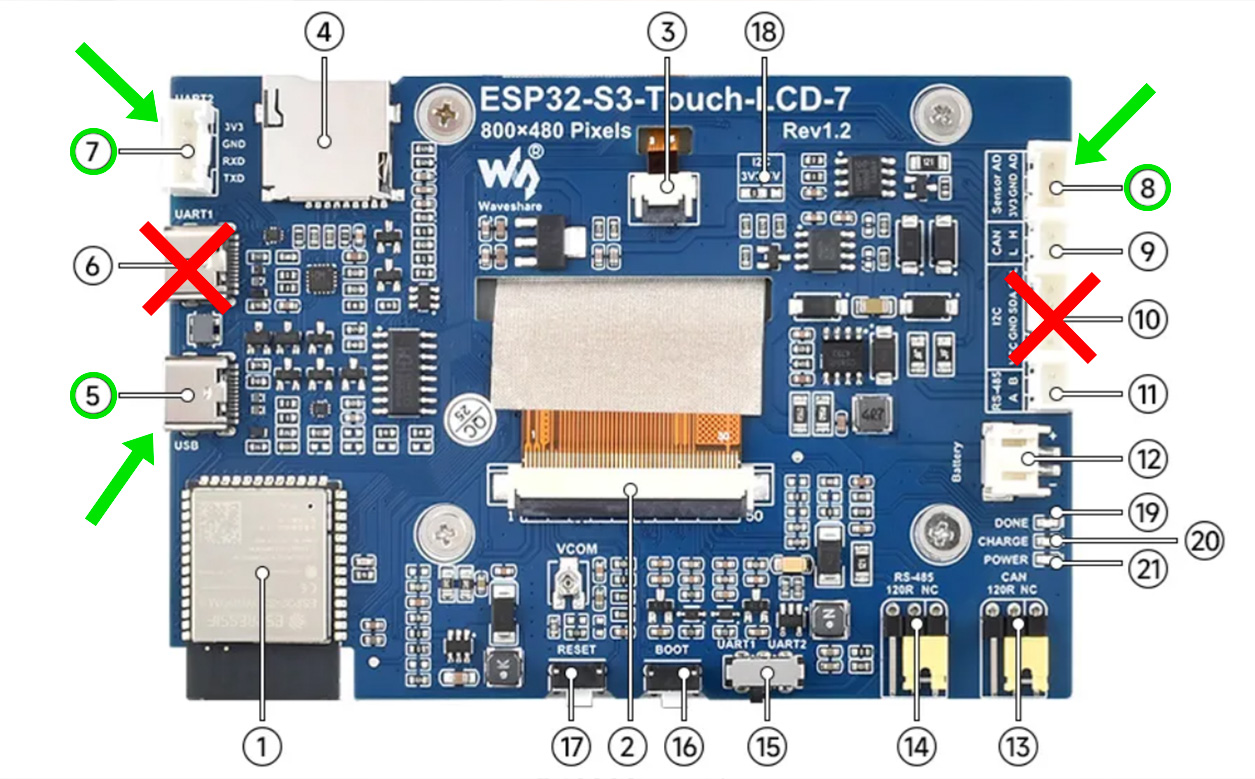
Verwende UART2-Anschluss 7, Sensors AD-Anschluss 8 und den mit Nummer 5 gekennzeichneten unteren USB-Anschluss. Verwende weder den bisherigen USB-UART-Anschluss 6 noch den alten I²C-Anschluss 10.
Schließe das vierpolige Kabel nicht wieder an den alten I²C-Anschluss an. Vergleiche beide Anschlüsse und die Ausrichtung der Kabel mit den Fotos, bevor du Strom anlegst.
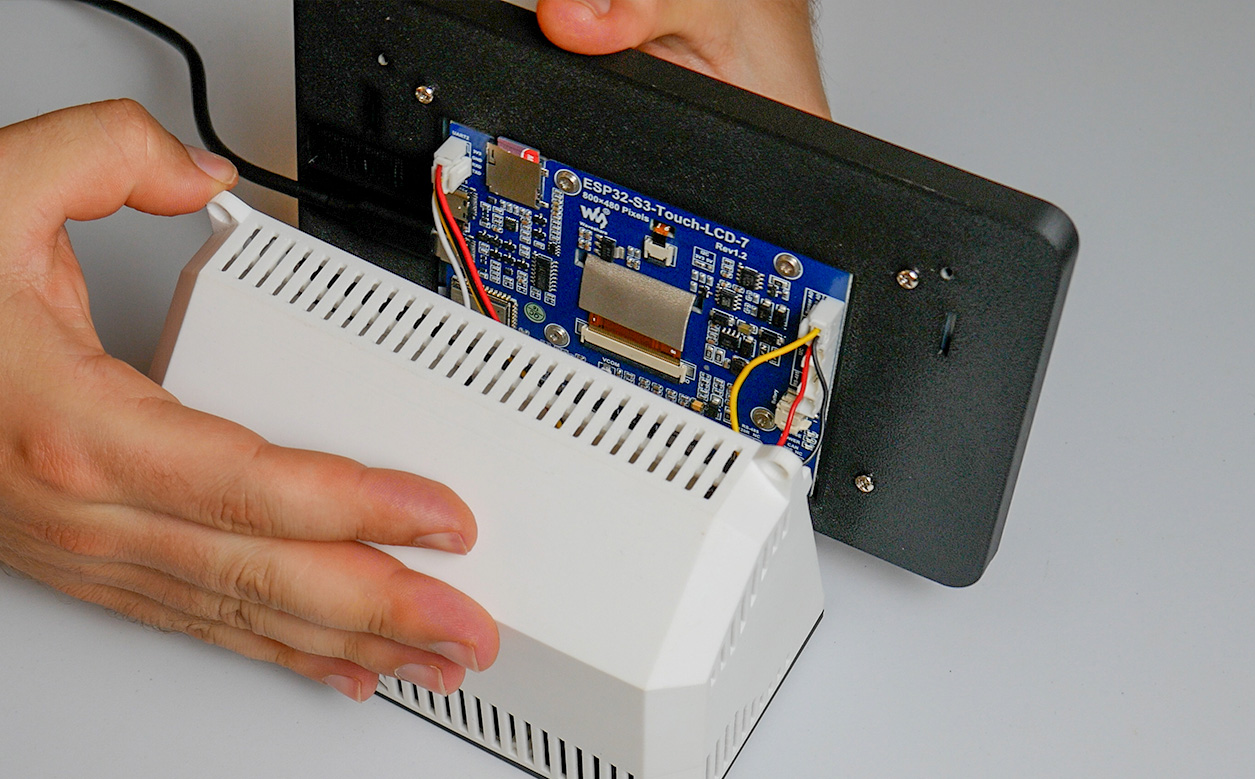
Die endgültigen Waveshare-Verbindungen: UART2, Sensors AD und der mit Nummer 5 gekennzeichnete untere USB-Anschluss.
Schritt 12. Prüfe die Verkabelung vor dem Einschalten
Der spezielle Firmware-Build für Aura AQ 7" ist installiert;
der UART-Schalter steht auf UART2;
das alte vierpolige Kabel ist am Waveshare-Board mit UART2 verbunden;
das neue dreipolige Kabel ist am Waveshare-Board mit Sensors AD verbunden;
GND des alten Kabels ist mit GND an der Aura PCB verbunden (schwarz);
3V3 des alten Kabels ist mit 3.3V verbunden (rot);
RXD des alten Kabels ist mit SDA verbunden (gelb);
die gelbe Ader des neuen Kabels ist mit SCL verbunden;
der alte TXD-Kontakt ist getrennt und isoliert (weiß);
der neue rote und der neue schwarze Kontakt sind getrennt und jeweils separat isoliert;
die Pull-up-Schalter entsprechen den installierten Sensoren;
kein freiliegender Kontakt kann die PCB, Schrauben oder das Gehäuse berühren.
Wenn eine Verbindung unklar ist, schließe keine Stromversorgung an.
Schritt 13. Schalte Aura ein und teste das Gerät
Lass den bisherigen, mit 6 gekennzeichneten USB-UART-Anschluss getrennt. Verbinde das USB-Kabel im unteren, mit 5 gekennzeichneten USB-Anschluss mit einer geeigneten 5-V-Stromquelle. Prüfe anschließend Folgendes:
Das Display startet;
die Touch-Bedienung funktioniert;
Aura erkennt jeden angeschlossenen Sensor;
die Sensorwerte werden aktualisiert;
das Web-Dashboard lässt sich öffnen;
Aura startet nicht unerwartet neu.
Wenn du Full Install verwendet hast, verbinde Aura wieder mit deinem WLAN, bevor du das Web-Dashboard prüfst.
Ab v1.2.0 dient der untere, in der Abbildung mit Nummer 5 gekennzeichnete USB-Anschluss zur Stromversorgung, zur kabelgebundenen Firmware-Installation und für serielle Logs. Verwende den bisherigen USB-UART-Anschluss künftig nicht mehr zum Flashen oder für Logs.
Wenn das Display oder die Touch-Bedienung nicht mehr funktioniert, das Web-Dashboard aber weiterhin verfügbar ist, starte Aura noch nicht neu und trenne es noch nicht von der Stromversorgung. Öffne zuerst http://<your-aura-ip>/diag und lade die Diagnose-JSON-Datei herunter.
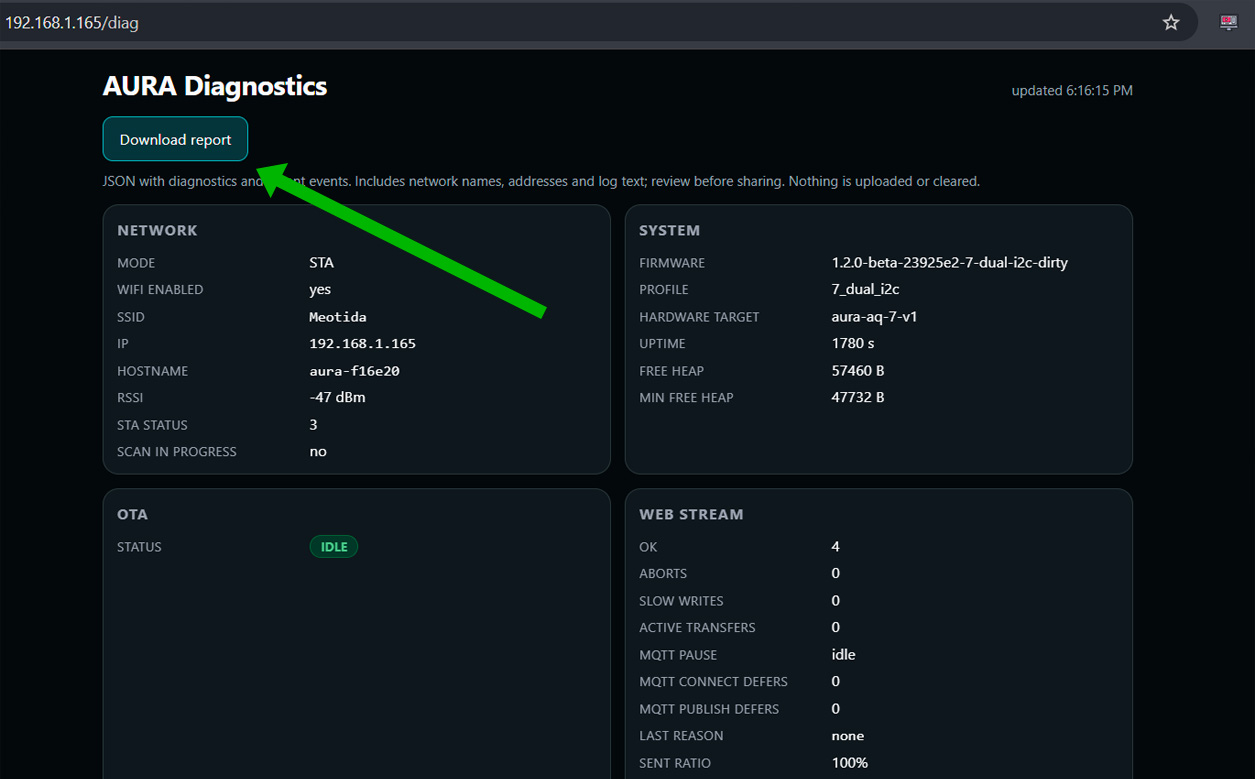
Öffne Aura Diagnostics unter /diag und wähle `Download report`, um die Diagnose-JSON-Datei zu speichern.
Berühre die Verkabelung nicht und lege den UART-Schalter nicht um, solange Aura mit Strom versorgt wird.
Schritt 14. Schließe den Zusammenbau ab
Wenn Display, Touch-Bedienung und alle angeschlossenen Sensoren funktionieren:
Trenne Aura von der Stromquelle.
Trenne das USB-Kabel vom Netzteil oder Computer. Lass das Kabel im unteren USB-Anschluss des Waveshare-Boards stecken.
Setze das Waveshare-Board mit seinem Rahmen in das Gehäuse ein.
Schraube den Rahmen am Gehäuse fest.
Prüfe, dass kein Kabel eingeklemmt ist oder unter Zug steht.
Schließe die Stromversorgung wieder an und wiederhole die Prüfungen von Display, Touch-Bedienung und Sensoren.
Die Hardwareumstellung von Aura 7" ist damit abgeschlossen.
Aura 7" mit Adafruit-Modulen
Verwende diese Anleitung, wenn die Sensoren in deiner Aura 7" über Adafruit STEMMA QT-Module angeschlossen sind. Drucke nur die aktualisierte innere Trennwand. Verwende die vorhandene zweiteilige Halterung der Adafruit-Module und alle anderen bereits im Gerät eingebauten Druckteile weiter.
Du benötigst das bereits in Aura installierte Grove-to-STEMMA QT-Kabel und das dreipolige Sensors AD-Kabel aus dem Lieferumfang des Waveshare-Displays. Löten ist nicht erforderlich. Die folgenden Schritte zeigen die Kabeländerung im Detail.
Bereite die aktualisierte innere Trennwand vor
Öffne die Aura AQ Builder Kit-Seite auf MakerWorld. Wähle unter Print Files zunächst See More und anschließend das Druckprofil Aura AQ 7" v1.2.0+ update. Drucke für die Adafruit-Konfiguration nur die aktualisierte innere Trennwand. Verwende die vorhandene Halterung der Adafruit-Module und die anderen Druckteile weiter.
Öffne `Print Files`, wähle `See More` und dann das Profil Aura AQ 7" v1.2.0+ update.
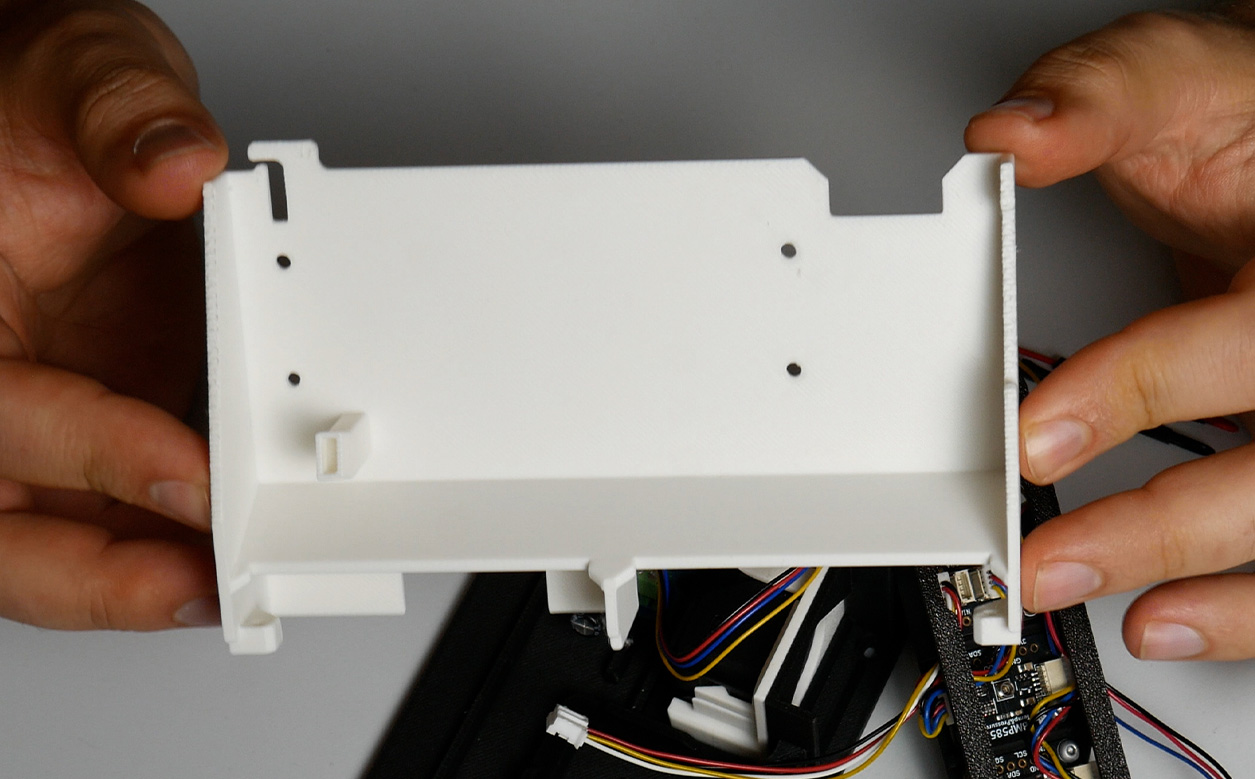
Die aktualisierte innere Trennwand ist das einzige neue Druckteil, das Aura 7" mit Adafruit-Modulen benötigt.
Bereite das Sensors AD-Kabel vor
Suche das dreipolige Kabel, das mit dem 7"-Waveshare-Board für den Anschluss Sensors AD geliefert wurde. Es sieht dem vorhandenen I²C-Kabel ähnlich, hat aber drei statt vier Pins.
Falls du es nicht mehr hast, suche nach HY2.0 3P to Dupont male 3P, 10 cm. AliExpress kann auf derselben Seite mehrere Kabelvarianten anzeigen. Wähle die Variante mit der Bezeichnung HY2.0 - To DuPont Male - 10CM - 3P. Geeignete Beispiele findest du hier und hier.
Das originale dreipolige Sensors AD-Kabel aus dem Lieferumfang des Waveshare-Boards.
Du benötigst außerdem Schrumpfschlauch. Verwende für lose Kontakte kein Isolierband. Dessen Klebstoff und Dämpfe können die Messwerte der Luftqualitätssensoren beeinflussen. Isoliere die losen DuPont-Kontakte für 3.3V und GND jeweils mit einem eigenen Stück Schrumpfschlauch.
Schritt 1. Trenne alle Stromquellen
Trenne das Netzteil und alle USB-Kabel von ihren Stromquellen. Vergewissere dich, dass das Display ausgeschaltet ist, bevor du das Gehäuse öffnest.
Schritt 2. Öffne Aura und zerlege die Halterung der Adafruit-Module
Nimm das Waveshare-Board zusammen mit seinem Rahmen heraus, damit du die Anschlüsse auf der Rückseite erreichst. Trenne das vorhandene Grove-to-STEMMA QT-Kabel vom Waveshare-Board. Lege das separate dreipolige Sensors AD-Kabel daneben, aber schließe es noch nicht an.
Lass das Waveshare-Board von den Sensoren, dem Netzteil und dem Computer getrennt.
Das Aura 7"-Waveshare-Board wurde aus dem Gehäuse genommen und verbleibt in seinem Rahmen.
Schraube die Halterung der Adafruit-Module von der alten inneren Trennwand ab und nimm anschließend die Trennwand aus dem Gehäuse. Nimm die Halterung heraus und trenne ihre beiden gedruckten Hälften, damit du die Anschlüsse der Adafruit-Module erreichst. Bewahre beide Hälften, die Module und alle anderen Druckteile auf. Ziehe nicht an den Modulen oder ihren Kabeln.
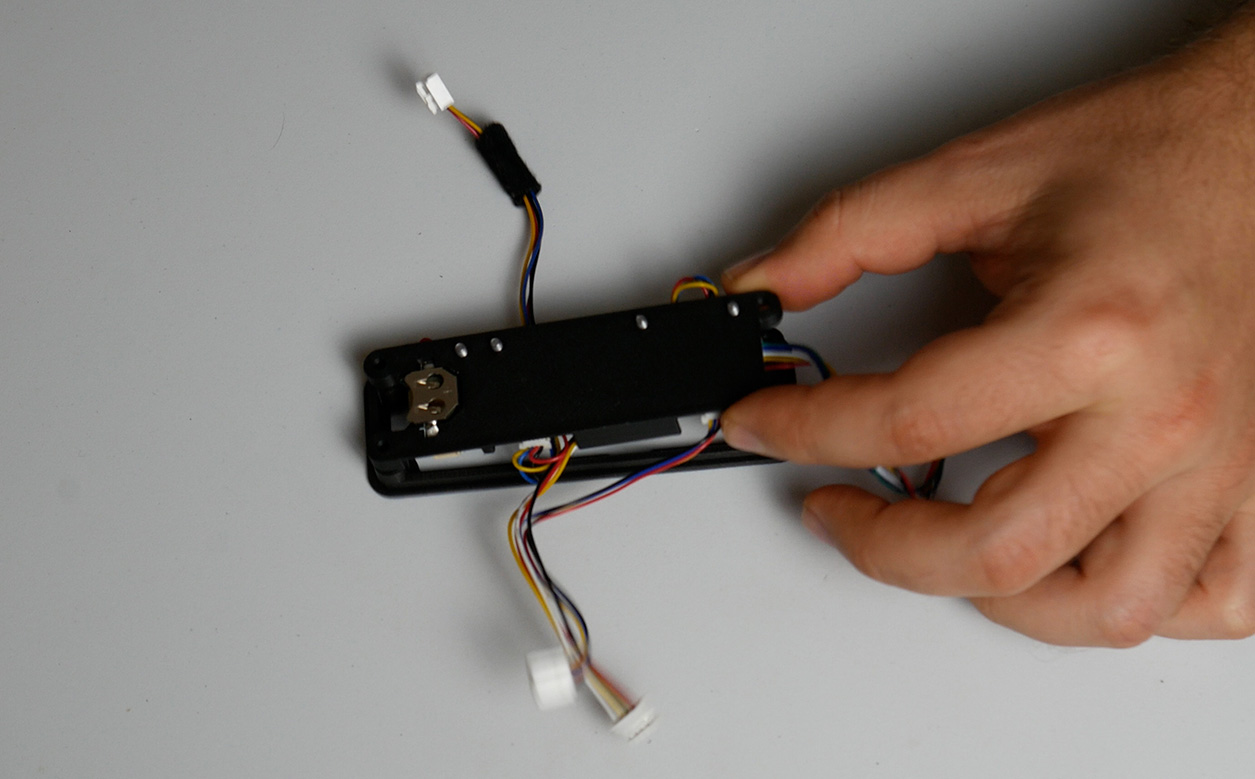
Die Halterung der Adafruit-Module ist in ihre beiden Hälften zerlegt, bevor die Kabelanschlüsse geändert werden.
Schritt 3. Installiere die spezielle Aura 7"-Firmware über USB-UART
Verwende kein OTA, wenn du Aura 7" von einer Firmware vor v1.2.0 auf v1.2.0 oder eine spätere Version aktualisierst. Installiere den speziellen 7"-Build über den bisherigen USB-UART-Anschluss, der in der Abbildung unten mit 6 gekennzeichnet ist.
Stelle sicher, dass das Grove-to-STEMMA QT-Kabel, das dreipolige Sensors AD-Kabel und alle Adafruit-Module vom Waveshare-Board getrennt sind.
Schließe das normale Netzteil nicht an.
Vergewissere dich, dass der in der Abbildung unten mit 15 gekennzeichnete Schalter UART1 / UART2 auf UART1 steht.
Verbinde ausschließlich das zum Flashen benötigte USB-Kabel mit dem bisherigen, mit 6 gekennzeichneten USB-UART-Anschluss.
Öffne den Aura AQ-Web-Installer und wähle den Build für Aura AQ 7".
Wähle
Updatefür ein normales Firmware-Update. VerwendeFull Installnur, wenn du bewusst eine saubere Installation durchführen möchtest.Full Installlöscht WLAN-Zugangsdaten, gespeicherte Einstellungen und LittleFS-Daten.Trenne das USB-Kabel, nachdem der Installer den Erfolg meldet.
Öffne den Aura AQ-Web-Installer. Brich ab, wenn bei der Firmware-Installation ein Fehler gemeldet wird.
Schritt 4. Lege den UART-Schalter auf UART2 um
Trenne jede Stromquelle vom Waveshare-Board und lege den Schalter UART1 / UART2 auf UART2 um. Lass ihn nach dem Update in dieser Stellung. In der Abbildung ist dieser Schalter mit 15 gekennzeichnet.
Der Schalter UART1 / UART2 ist in der Abbildung des Waveshare-Boards mit 15 gekennzeichnet.
Schritt 5. Bestimme die SCL- und AD-Kontakte, bevor du einen Kontakt herausnimmst
Lege beide Kabel so hin, dass du das vierpolige I²C-Gehäuse, das dreipolige Sensors AD-Gehäuse, beide Rastnasen und die Reihenfolge der Adern sehen kannst. Die Nahaufnahmen unten markieren den SCL-Kontakt im vierpoligen I²C-Gehäuse und den AD-Kontakt im dreipoligen Sensors AD-Gehäuse. Lass die Leitungen für 3.3V und GND in ihren ursprünglichen Positionen im Sensors AD-Gehäuse. Ihre losen DuPont-Kontakte werden für die Adafruit-Verbindung nicht verwendet und müssen jeweils mit Schrumpfschlauch isoliert werden. Bei kompatiblen Kabeln können die Farben abweichen. Vergleiche vor dem Herausnehmen die Positionen von SCL und AD, die Ausrichtung beider Rastnasen und die Reihenfolge der Adern mit den Fotos.
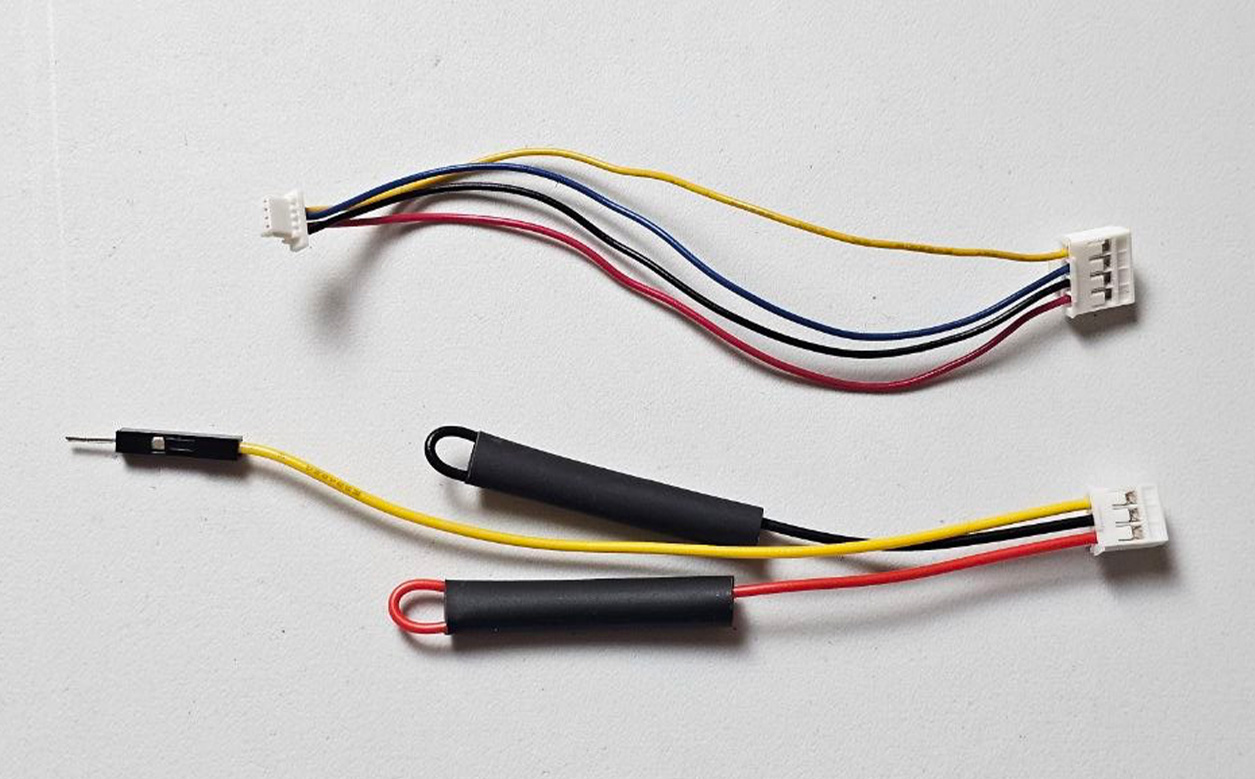
Beide Kabel, bevor der SCL-Kontakt aus dem vierpoligen I²C-Gehäuse in die AD-Position des dreipoligen Sensors AD-Gehäuses umgesetzt wird.
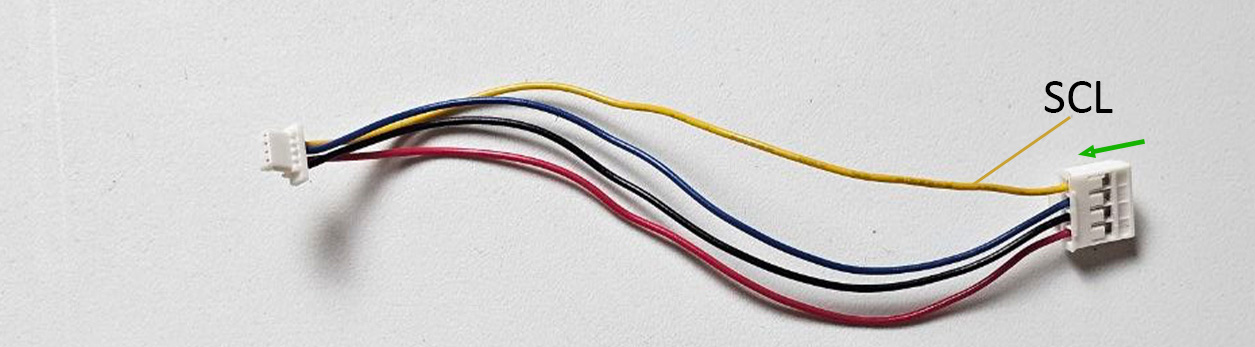
Nimm den Kontakt aus der SCL-Position im vierpoligen I²C-Gehäuse. Die Kabelfarbe kann abweichen, richte dich daher nach der Bezeichnung SCL und nicht nach der abgebildeten Farbe.
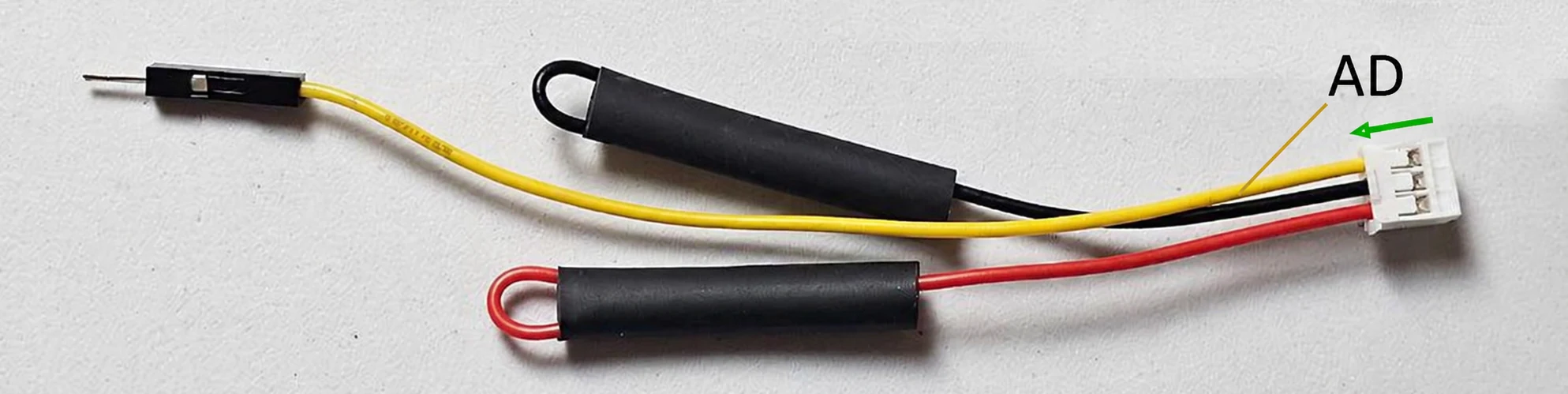
Nimm den Kontakt aus der AD-Position. Beim mitgelieferten Waveshare-Kabel ist er gelb, bei einem anderen kompatiblen Kabel kann die Farbe abweichen.
Schritt 6. Setze den SCL-Kontakt in die AD-Position um
Lass das Waveshare-Board von der Stromversorgung getrennt, während du das Kabel änderst.
Hebe die Kunststoff-Rastnase für den AD-Kontakt im Sensors AD-Gehäuse mit einem feinen spitzen Werkzeug an.
Ziehe den AD-Crimpkontakt aus dem Sensors AD-Gehäuse, ohne stark am Kabel zu ziehen.
Entferne die AD-Leitung aus dem Kabelsatz und lege sie beiseite. Sie wird nicht mehr verwendet.
Lass die Leitungen für 3.3V und GND in ihren ursprünglichen Positionen im Sensors AD-Gehäuse. Vergewissere dich, dass jeder lose DuPont-Kontakt separat isoliert ist.
Löse die Rastnase für den markierten SCL-Kontakt im vierpoligen I²C-Gehäuse und ziehe den Crimpkontakt heraus.
Prüfe, dass der SCL-Kontakt und seine Rastlasche weder verbogen noch beschädigt sind.
Stecke den SCL-Kontakt in derselben Ausrichtung wie den entfernten AD-Kontakt in die nun leere AD-Position des Sensors AD-Gehäuses.
Ziehe leicht an der Ader und prüfe, dass der Kontakt im Gehäuse eingerastet ist.
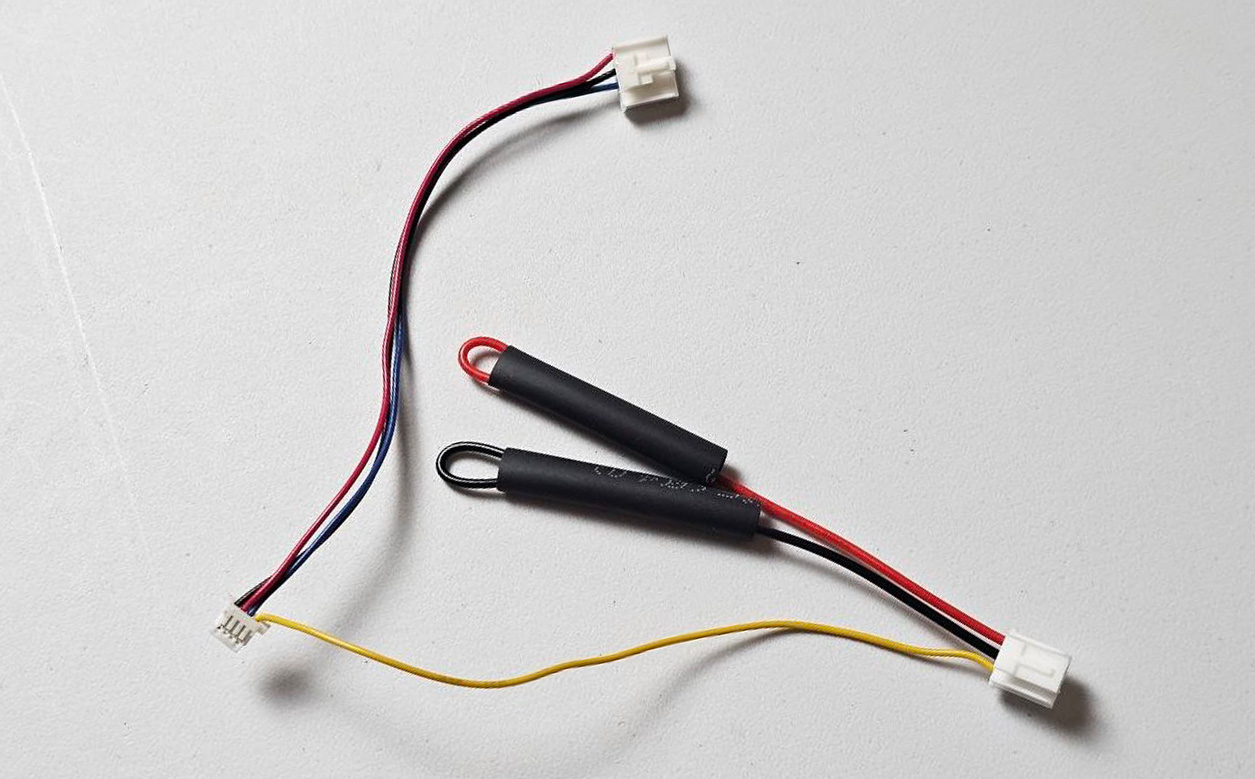
Die Kabeländerung ist abgeschlossen. Der SCL-Kontakt ist in der AD-Position eingerastet, und die unbenutzten DuPont-Kontakte für 3.3V und GND sind separat isoliert. Vergleiche die Positionen und Rastnasen der Stecker, nicht die Kabelfarben.
Schritt 7. Verlege die Kabel und setze die Halterung der Adafruit-Module zusammen
Lass die beiden Hälften der Halterung getrennt, damit du die Modulanschlüsse erreichst.
Verbinde das STEMMA QT-Ende des geänderten Grove-to-STEMMA QT-Kabels mit der Kette der Adafruit-Module.
Verlege beide geänderten Kabelstränge wie im Foto unten durch die geöffnete Halterung.
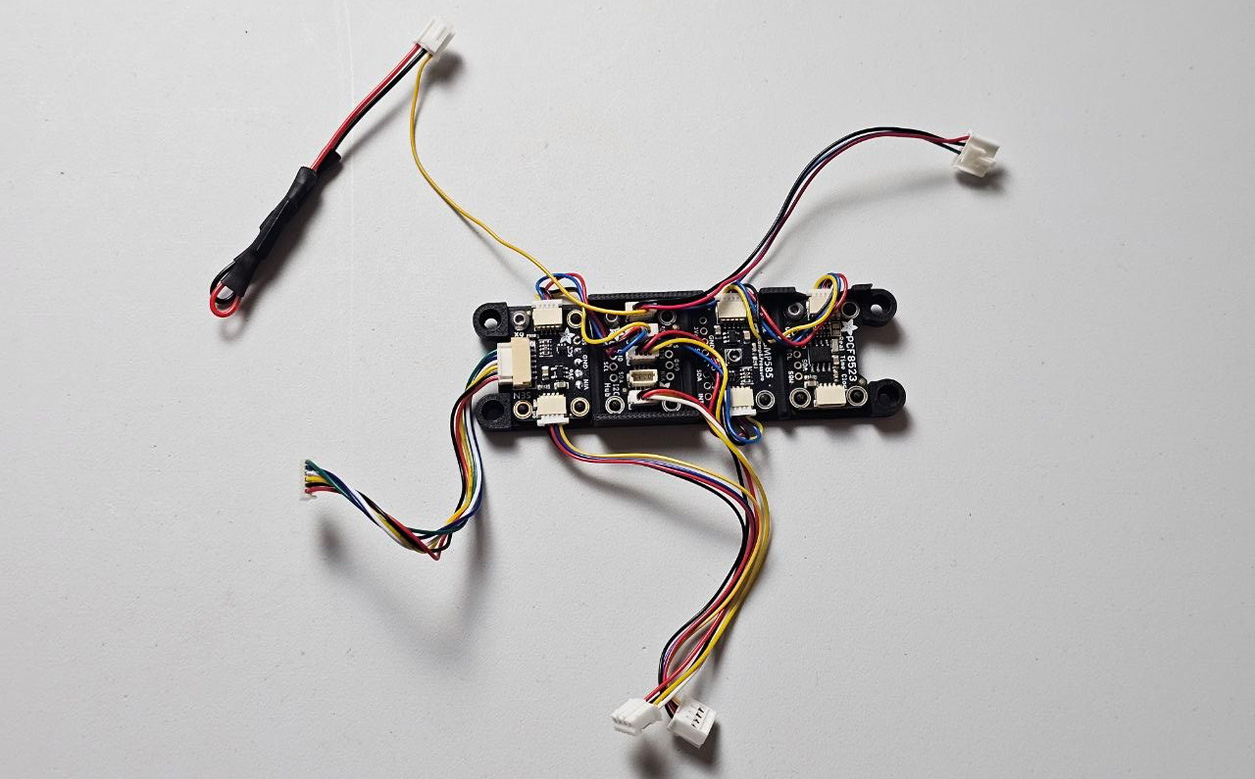
Verlege beide geänderten Kabelstränge wie abgebildet durch die geöffnete Halterung der Adafruit-Module und füge anschließend die beiden Hälften zusammen.
Füge die beiden Hälften der Halterung der Adafruit-Module wieder zusammen.
Schließe jeden Sensor wieder an sein Adafruit-Modul an.
Installiere die aktualisierte innere Trennwand anstelle des ursprünglichen Teils.
Schraube die zusammengesetzte Halterung der Adafruit-Module an die aktualisierte Trennwand.
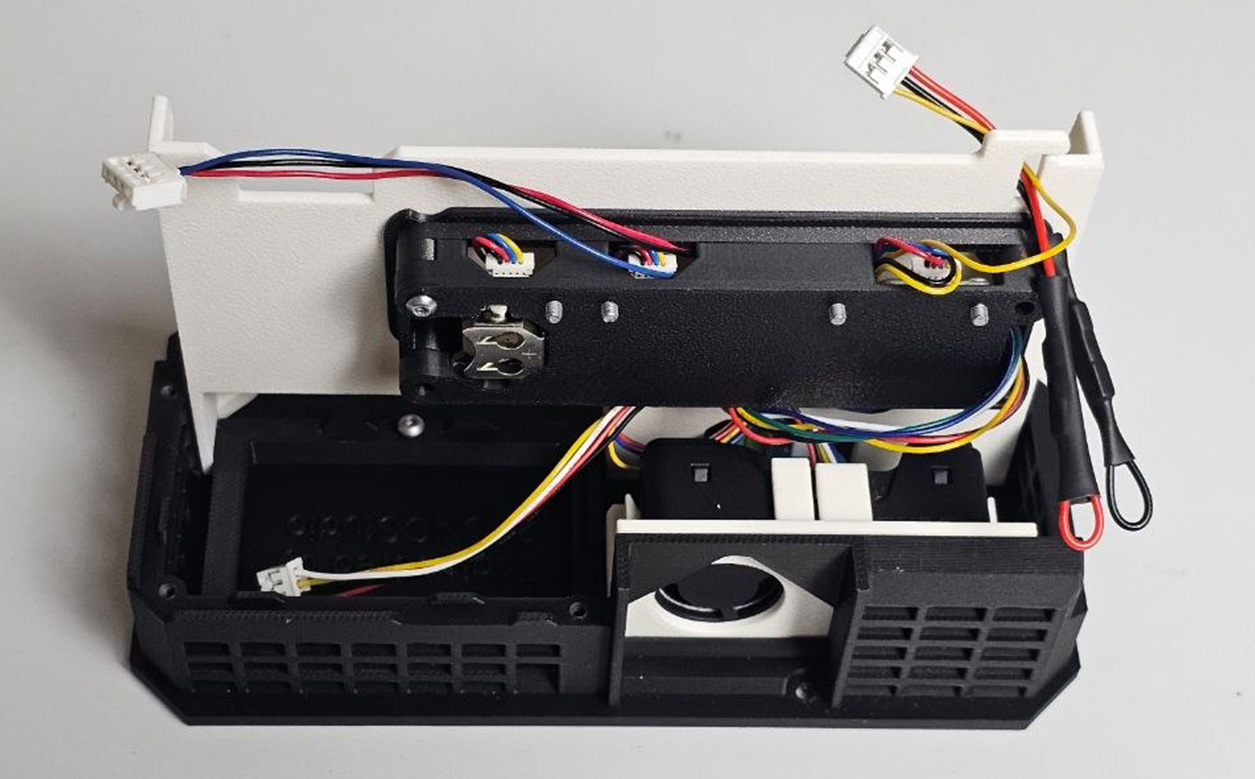
Die zusammengesetzte Halterung der Adafruit-Module ist an der aktualisierten Trennwand befestigt. Beide geänderten Kabelstränge sind zum Waveshare-Board verlegt.
Setze den oberen Teil des Gehäuses wieder ein.
Schritt 8. Schließe das geänderte Kabelpaar an
Verbinde die beiden vorbereiteten Kabelstecker mit dem Waveshare-Board:
Verbinde den geänderten dreipoligen Stecker mit Sensors AD, in der Abbildung mit 8 gekennzeichnet.
Verbinde den vierpoligen Stecker des Grove-to-STEMMA QT-Kabels mit UART2, in der Abbildung mit 7 gekennzeichnet.
Vergewissere dich, dass der Schalter UART1 / UART2 auf UART2 steht.
Stecke das USB-Kabel in den unteren USB-Anschluss, der in der Abbildung mit Nummer 5 gekennzeichnet ist. Lass das andere Ende bis Schritt 10 getrennt.
Verwende UART2-Anschluss 7, Sensors AD-Anschluss 8 und den mit Nummer 5 gekennzeichneten unteren USB-Anschluss.
Verwende nach der Umstellung weder den bisherigen USB-UART-Anschluss 6 noch den alten I²C-Anschluss 10.
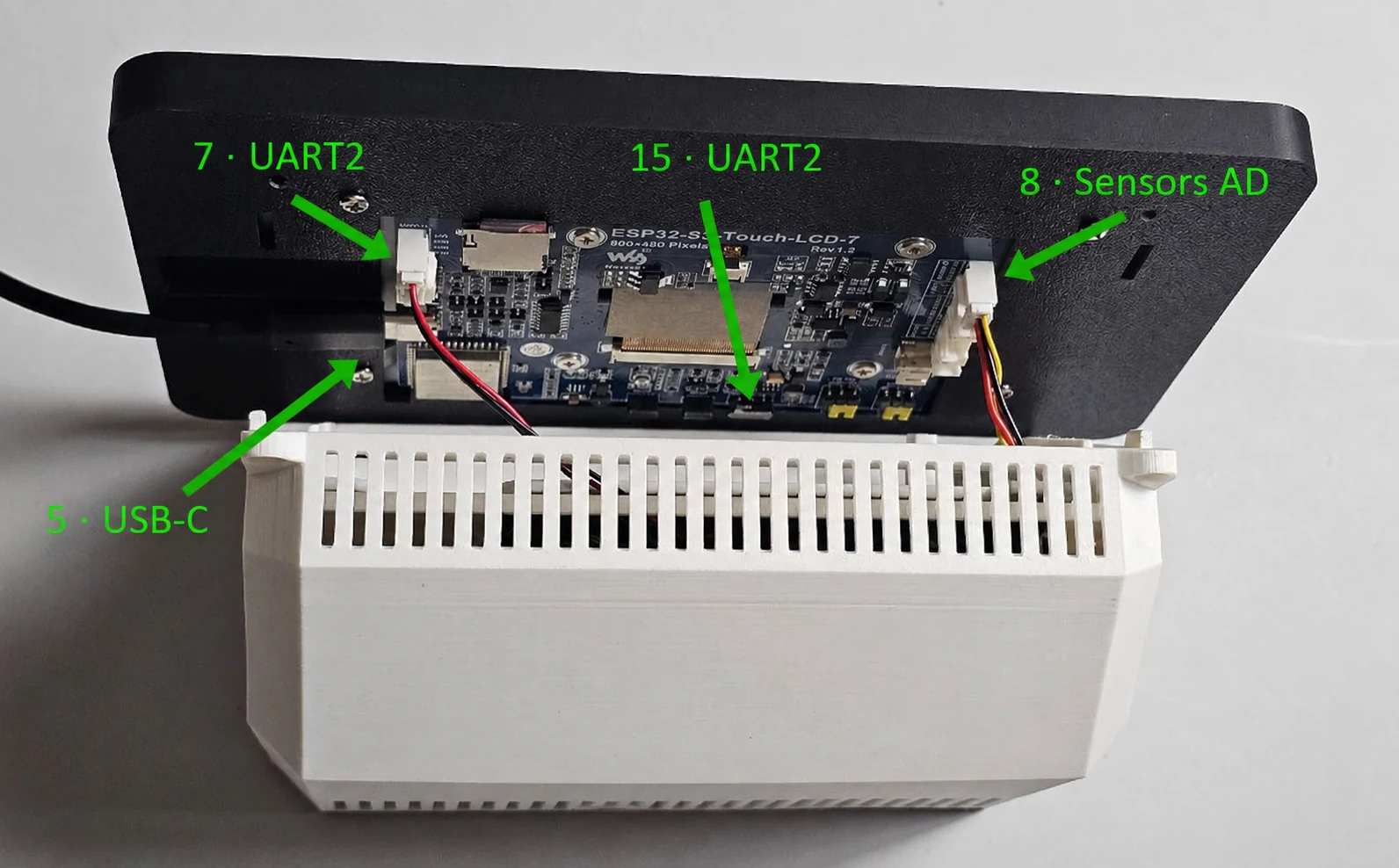
Abschließende Verkabelungsprüfung vor dem Einschalten: Das Adafruit-Kabelpaar ist mit UART2 (7) und Sensors AD (8) verbunden, der UART-Schalter steht auf UART2 und das USB-Kabel steckt im unteren Anschluss 5. Lass das andere Ende bis Schritt 10 getrennt.
Schritt 9. Prüfe die Verkabelung vor dem Einschalten
Der spezielle Firmware-Build für Aura AQ 7" ist installiert;
der UART-Schalter steht auf UART2;
die aktualisierte innere Trennwand ist eingebaut und die zusammengesetzte Halterung der Adafruit-Module daran befestigt;
das vierpolige Gehäuse am Grove-to-STEMMA QT-Kabel ist mit UART2-Anschluss 7 verbunden;
das geänderte dreipolige Sensors AD-Gehäuse ist mit Sensors AD-Anschluss 8 verbunden;
der umgesetzte SCL-Kontakt ist in der AD-Position des dreipoligen Sensors AD-Gehäuses eingerastet;
die Kontakte für 3.3V, GND und SDA befinden sich weiterhin in ihren ursprünglichen Positionen im vierpoligen Gehäuse des Grove-to-STEMMA QT-Kabels;
die Leitungen für 3.3V und GND befinden sich weiterhin in ihren ursprünglichen Positionen im Sensors AD-Gehäuse, und jeder lose DuPont-Kontakt ist isoliert;
die entfernte AD-Leitung befindet sich nicht mehr im Gerät;
das STEMMA QT-Ende ist mit der Kette der Adafruit-Module verbunden;
der bisherige USB-UART-Anschluss 6 ist nicht verbunden;
das USB-Kabel steckt im unteren Anschluss 5, das andere Ende ist nicht mit der Stromquelle verbunden;
kein Kontakt ist lose, verbogen oder unisoliert;
kein Kabel ist eingeklemmt oder steht unter Zug.
Wenn eine Verbindung unklar ist, schließe keine Stromversorgung an.
Schritt 10. Schalte Aura ein und teste das Gerät
Verbinde das USB-Kabel mit einer Stromquelle. Prüfe anschließend Folgendes:
Das Display startet;
die Touch-Bedienung funktioniert;
Aura erkennt jeden angeschlossenen Adafruit-Sensor;
die Sensorwerte werden aktualisiert;
das Web-Dashboard lässt sich öffnen;
Aura startet nicht unerwartet neu.
Wenn du Full Install verwendet hast, verbinde Aura wieder mit deinem WLAN, bevor du das Web-Dashboard prüfst.
Ab v1.2.0 dient der untere USB-Anschluss Nummer 5 zur Stromversorgung, zur kabelgebundenen Firmware-Installation und für serielle Logs. Verwende den bisherigen USB-UART-Anschluss künftig nicht mehr zum Flashen oder für Logs.
Wenn das Display oder die Touch-Bedienung nicht mehr funktioniert, das Web-Dashboard aber weiterhin verfügbar ist, starte Aura nicht neu und trenne es nicht von der Stromversorgung. Öffne zuerst http://<your-aura-ip>/diag und lade die Diagnose-JSON-Datei herunter.
Öffne Aura Diagnostics unter /diag und wähle `Download report`, um die Diagnose-JSON-Datei zu speichern.
Berühre die Verkabelung nicht und lege den UART-Schalter nicht um, solange Aura mit Strom versorgt wird.
Schritt 11. Schließe den Zusammenbau ab
Trenne das USB-Kabel von der Stromquelle. Setze das Display mit dem Rahmen wieder ein, vergewissere dich, dass kein Kabel eingeklemmt ist, und schraube den Rahmen am Gehäuse fest. Verbinde das USB-Kabel wieder mit der Stromquelle.
Die Hardwareumstellung von Aura 7" mit Adafruit-Modulen ist abgeschlossen.