

Mensen, dit is belangrijk. Neem alsjeblieft tien minuten de tijd om deze handleiding te lezen voordat je Aura AQ bijwerkt naar v1.2.0. Deze release verandert zowel de firmware als een deel van de hardwareconfiguratie, vooral bij Aura 7".
De laatste openbare feature-release was v1.1.5, gevolgd door de OTA-hotfix v1.1.5-r2. Er is al enige tijd geen feature-release geweest, maar ik ben aan de firmware blijven werken, heb verschillende configuraties getest en de problemen onderzocht die je hebt gemeld.
Sommige eigenaren van Aura 7" hebben last gehad van zwarte schermen, uitvallende touchbediening of onverwachte herstarts. Ik heb verschillende firmwareversies, sensorcombinaties en bedradingsconfiguraties getest. Ik kon het probleem niet herleiden tot één defect onderdeel en evenmin één elektrische oorzaak aantonen.
De resultaten wijzen op een incompatibiliteit tussen het bestaande I²C-traject op het 7"-board en de externe sensoren van Aura. Ik heb een oplossing gevonden en verschillende bètatesters hebben stabiele, bemoedigende resultaten gemeld.
De belangrijkste wijzigingen sinds v1.1.5
Aura 4.3" en Aura 7" gebruiken nu afzonderlijke firmwarebuilds. Je moet de build kiezen die bij je schermformaat past.
Vanaf v1.2.0 gebruik je op beide boards de onderste USB-C-poort voor het flashen van firmware en voor seriële logs.
Aura 7" gebruikt een nieuwe interne sensoraansluiting. Uitvoeringen met Project Aura AQ Sensor Hub PCB v1.1 hebben de driepolige kabel nodig die bij het Waveshare-scherm is geleverd, plus drie bijgewerkte interne onderdelen voor de behuizing. Uitvoeringen met Adafruit-modules hebben één bijgewerkt geprint onderdeel nodig: de interne tussenwand waaraan de beugel van de Adafruit-modules wordt bevestigd. Voor deze uitvoering heb je ook de al in Aura geïnstalleerde Grove-to-STEMMA QT-kabel nodig en de driepolige Sensors AD-kabel die bij het Waveshare-scherm is geleverd. Je verplaatst één contact van de vierpolige I²C-behuizing naar de driepolige Sensors AD-behuizing. Solderen is niet nodig.
De 7"-build bevat oplossingen voor het opstarten van het scherm, de touchbediening en onverwachte herstarts.
Ik heb ook firmware-updates en herstel na crashes verbeterd. Aura bevat nu meetgeschiedenis op een SD-kaart, CSV-export en verbeteringen aan de interface.
In de volgende delen behandel ik de twee modellen apart. Eerst laat ik zien hoe je Aura 4.3" bijwerkt en leg ik uit wat er is veranderd. Daarna neem ik de juiste firmware en bedrading voor beide ondersteunde hardwareconfiguraties van Aura 7" stap voor stap met je door.
Aura 4.3": geen wijzigingen aan de bedrading
Goed nieuws voor eigenaren van Aura 4.3": bij dit board hoef je de bedrading niet te veranderen. Dit deel geldt voor de 16 MB Waveshare ESP32-S3-Touch-LCD-4.3 (800 × 480) die in de Aura AQ BOM staat.
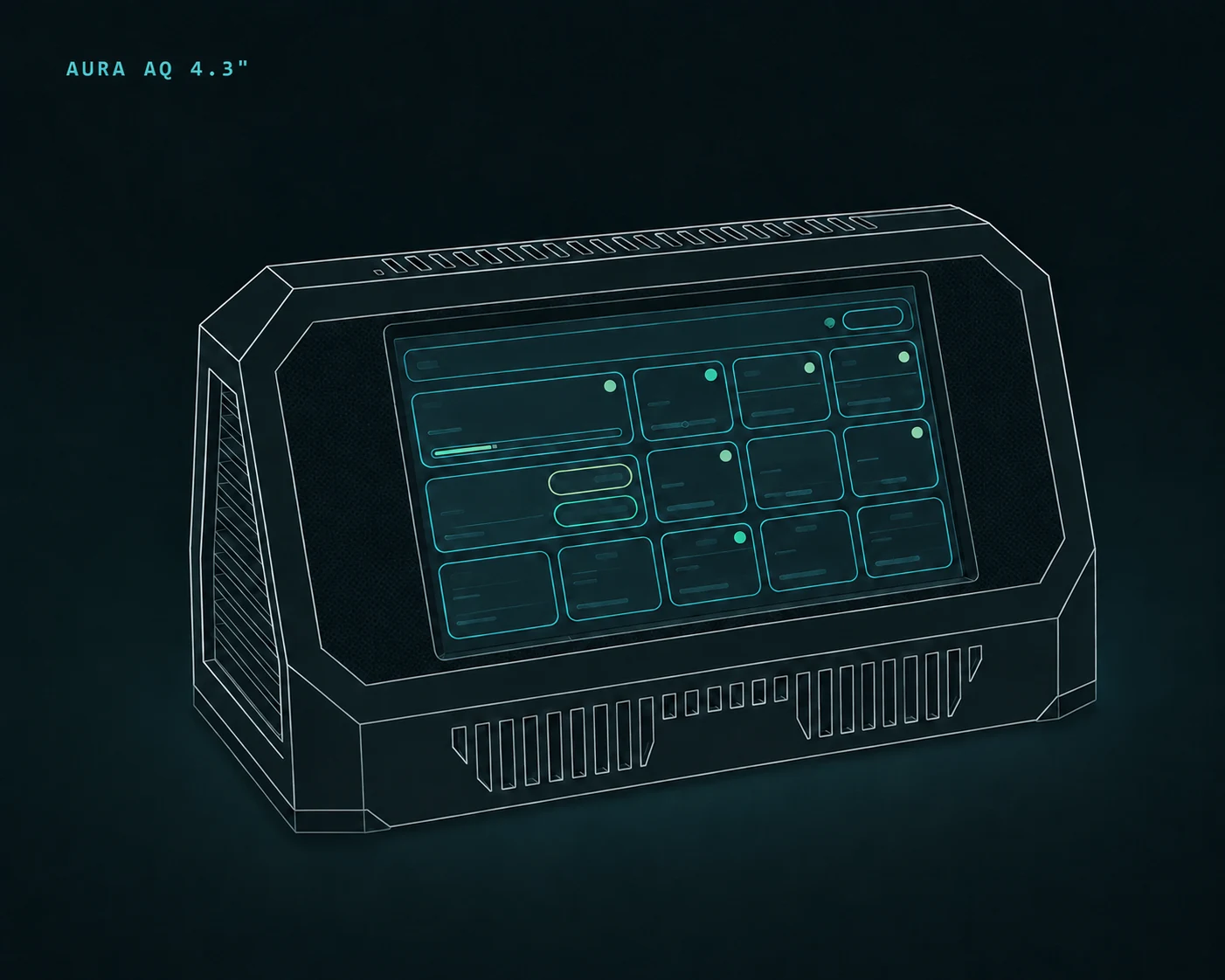
Vanaf v1.2.0 heeft Aura 4.3" een eigen firmwarebuild in de webinstaller. Kies de Aura 4.3"-build voordat je de update start.
Voor de eerste overstap naar v1.2.0 kun je OTA gebruiken als je huidige firmware de update aanbiedt.
Als de OTA-poging eindigt met Upload failed (HTTP 404), gebruik dan de bekabelde methode hieronder. Dit is het bekende symptoom van de ontbrekende OTA-uploadroute in sommige v1.1.5-builds. Andere v1.1.5-builds bevatten de oplossing al, dus aan de versie op het scherm kun je ze niet van elkaar onderscheiden.
Koppel in dat geval de normale voedingsadapter los van de onderste USB-C-poort, verbind alleen de bovenste USB-UART-poort met je computer en voer één keer Web Installer Update uit. Gebruik dezelfde USB-UART-methode als OTA niet beschikbaar is of niet werkt op je netwerk.
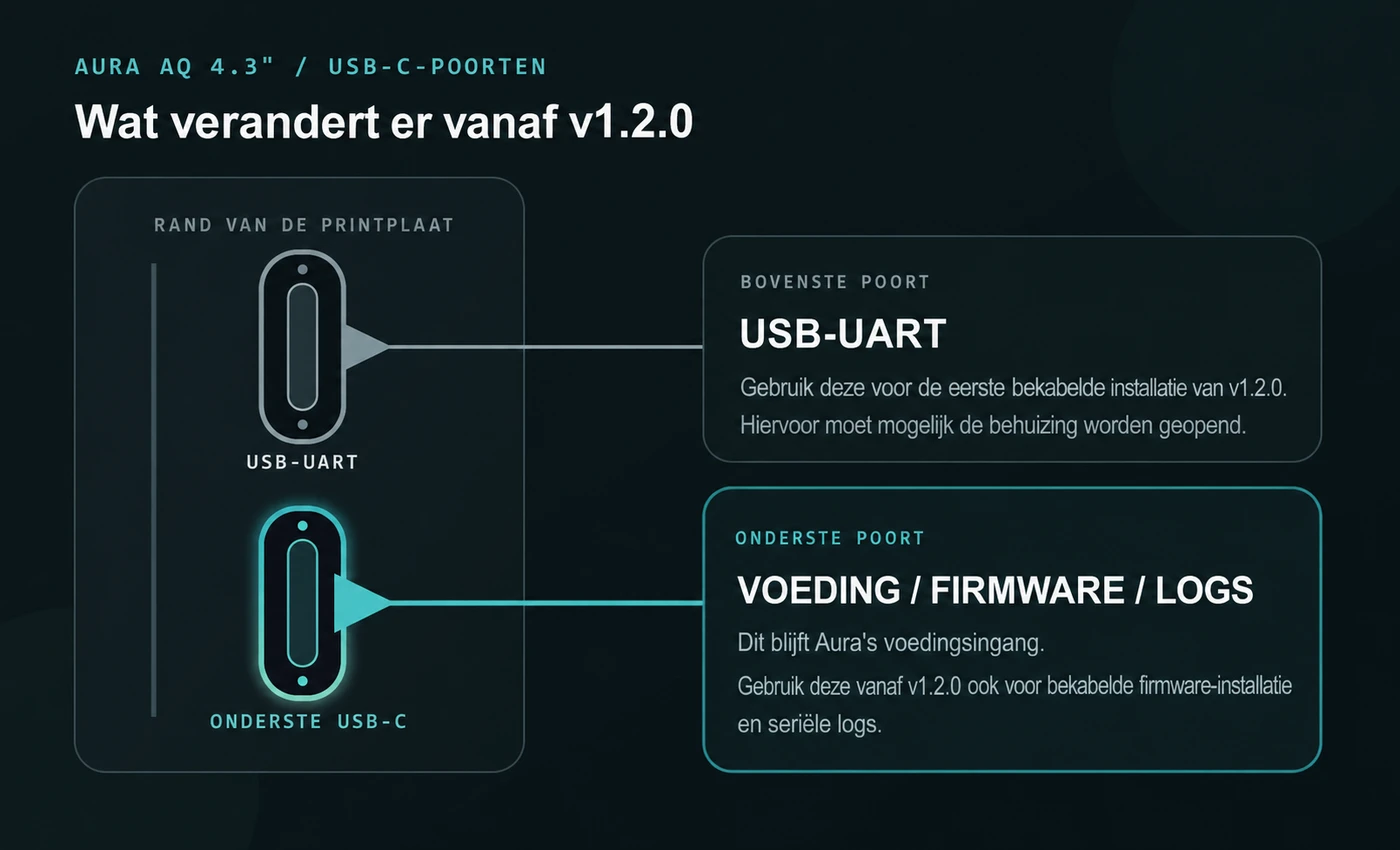
De USB-C-poorten van Aura AQ 4.3" voor en na v1.2.0.
Zodra v1.2.0 is geïnstalleerd, wordt de onderste USB-C-poort waarmee je Aura al van stroom voorziet ook de primaire poort voor toekomstige bekabelde firmware-installaties en seriële logs. Als OTA niet beschikbaar is, koppel je de voedingsadapter los en verbind je deze poort met een USB-datakabel met je computer.
De onderste USB-C-poort is via elke Aura 4.3"-behuizing bereikbaar. Voor toekomstig bekabeld herstel hoef je het apparaat dus niet meer te openen.
Aura 7": afzonderlijke firmware en nieuwe sensorbedrading
Deze handleiding geldt uitsluitend voor de 16 MB Waveshare ESP32-S3-Touch-LCD-7.0 (800 × 480) die in de Aura AQ BOM staat. Dit artikel behandelt zowel uitvoeringen met Project Aura AQ Sensor Hub PCB v1.1 als uitvoeringen met Adafruit-modules. Gebruik deze handleiding niet voor Aura 4.3", ESP32-S3-Touch-LCD-7B of een andere Waveshare-variant.
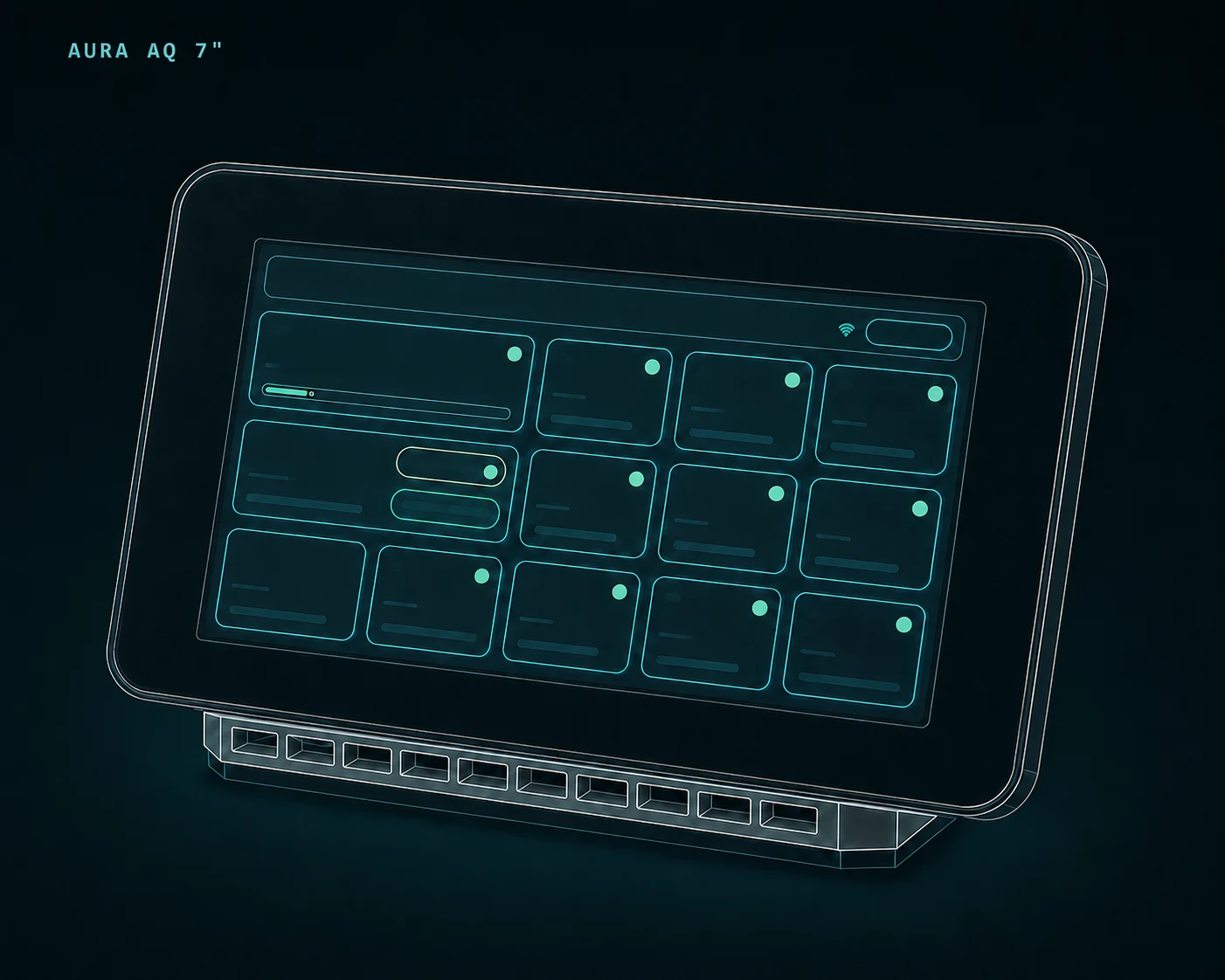
Op dit board verplaatst v1.2.0 de externe sensoren naar een afzonderlijke I²C-bus via de aansluitingen UART2 en Sensors AD. De firmwarebuild en de fysieke bedrading moeten bij elkaar passen.
Deze handleiding geldt voor Aura AQ 7"-firmware v1.2.0 en latere versies.
Kies de hardware in je Aura
De bekabelingsstappen verschillen. Kies je configuratie en volg de bijbehorende instructies van begin tot eind. Combineer geen bekabelingsstappen uit de twee configuraties.
Instructies voorProject Aura AQ Sensor Hub PCB v1.1
Aura 7" met Project Aura AQ Sensor Hub PCB v1.1
Gebruik deze handleiding als de sensoren in je Aura 7" zijn aangesloten via de Project Aura AQ Sensor Hub PCB v1.1. Print de bijgewerkte interne onderdelen voor jouw configuratie. Gebruik de bestaande Sensor Hub PCB, sensoren en sensormodules opnieuw.
Je hebt de afzonderlijke driepolige Sensors AD-kabel nodig die bij het Waveshare-scherm is geleverd. Solderen is niet nodig. In de volgende stappen lees je hoe je de geprinte onderdelen vervangt en beide kabels aansluit.
Bereid de bijgewerkte geprinte onderdelen voor
Ga voordat je Aura uit elkaar haalt naar de Aura AQ Builder Kit-pagina op MakerWorld. Kies onder Print Files eerst See More en selecteer daarna het printprofiel Aura AQ 7" v1.2.0+ update. Print elk onderdeel dat voor jouw configuratie wordt vermeld, inclusief de benodigde onderdelen voor CO- of DAC-modules als je die gebruikt.
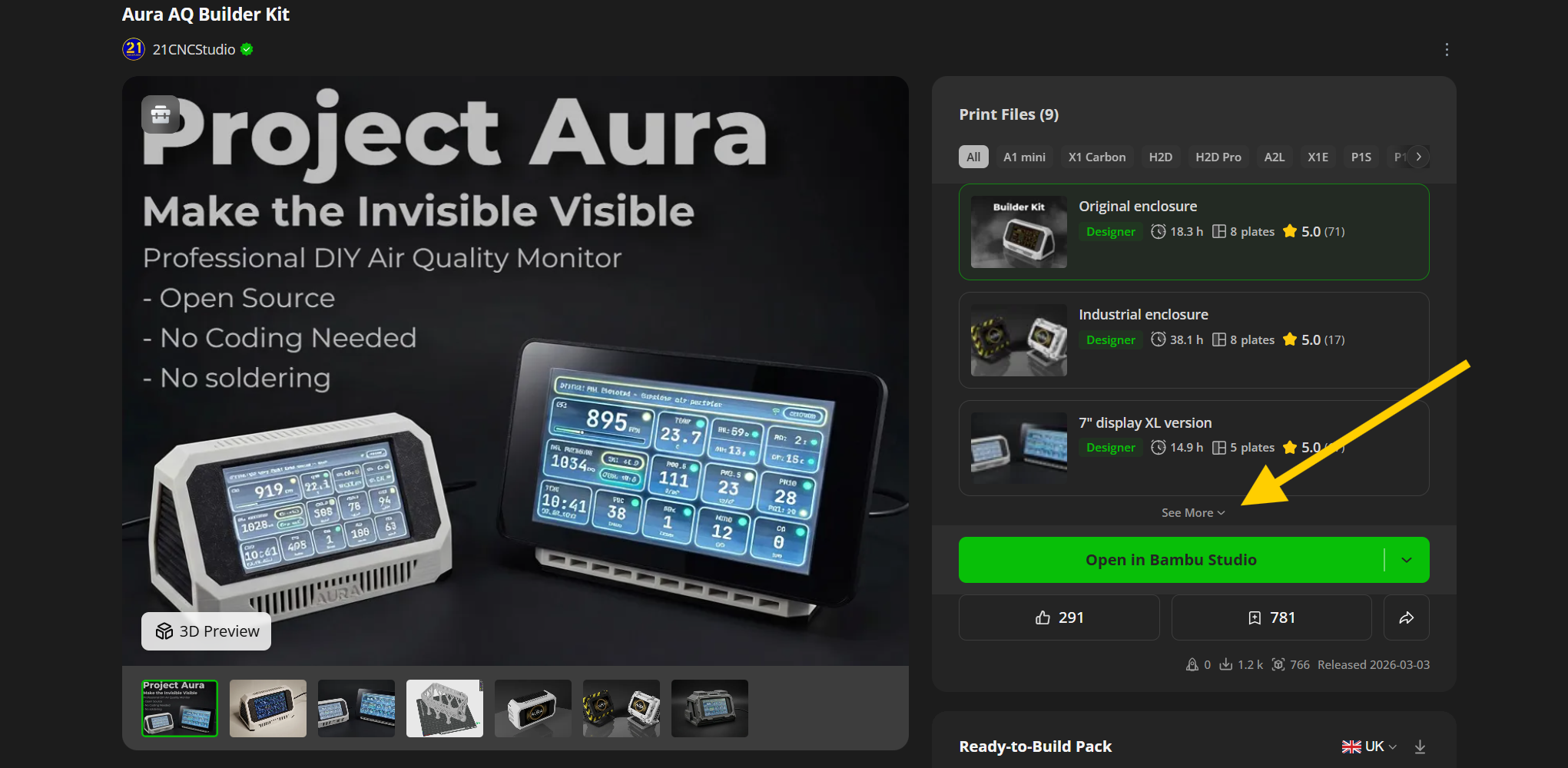
Open `Print Files`, kies `See More` en selecteer het profiel Aura AQ 7" v1.2.0+ update.
Bereid de Sensors AD-kabel voor
Zoek de driepolige kabel voor de aansluiting Sensors AD die bij het 7"-Waveshare-board is geleverd. Hij lijkt op de bestaande I²C-kabel, maar heeft drie pinnen in plaats van vier.
Heb je hem niet meer, zoek dan naar HY2.0 3P to Dupont male 3P, 10 cm. AliExpress kan op dezelfde pagina meerdere kabelopties tonen. Selecteer de variant met het label HY2.0 - To DuPont Male - 10CM - 3P. Geschikte voorbeelden vind je hier en hier.
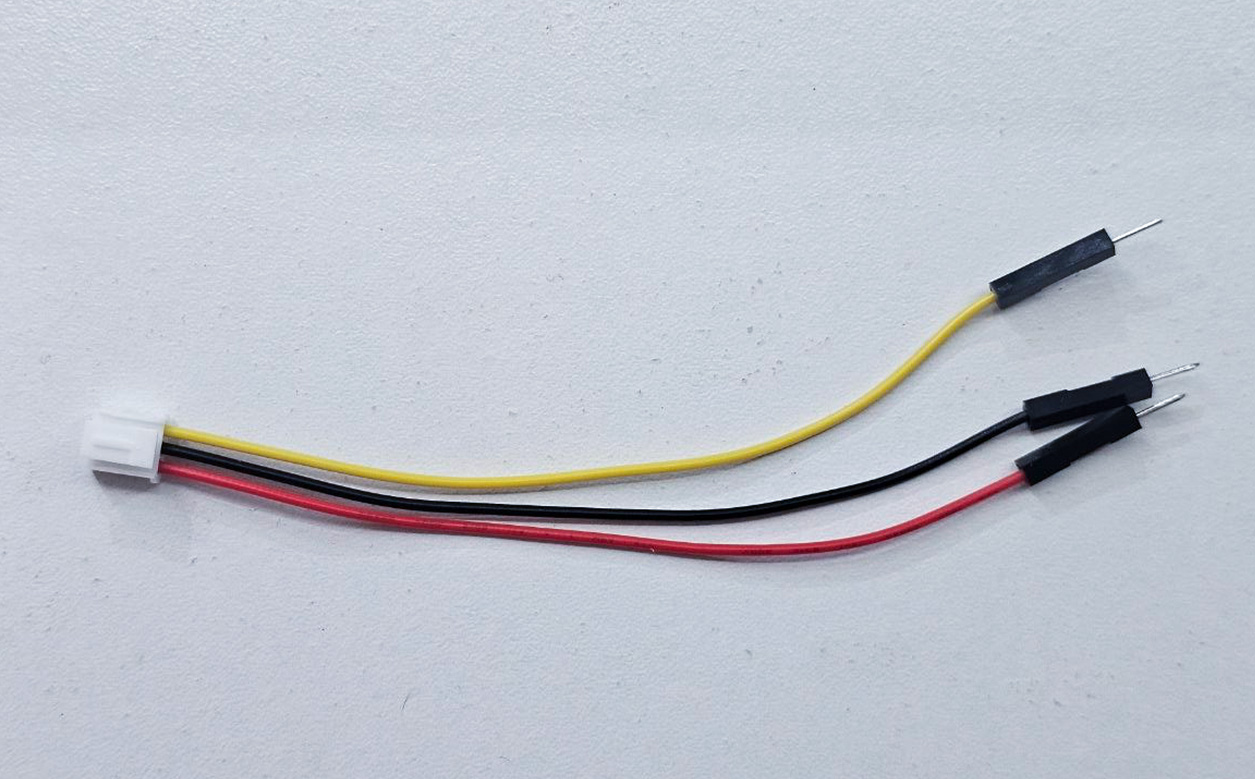
De originele driepolige Sensors AD-kabel die bij het Waveshare-board is geleverd.
Je hebt ook krimpkous nodig. Gebruik geen isolatietape op de losse contacten. De lijm en dampen ervan kunnen de meetwaarden van luchtkwaliteitssensoren beïnvloeden. Isoleer elk ongebruikt contact met een eigen stuk krimpkous.
Stap 1. Koppel alle voeding los
Koppel Aura volledig los van elke voedingsbron.
Stap 2. Haal de Aura-behuizing uit elkaar
Verwijder het Waveshare-board samen met het frame en koppel het volledig los van de rest van Aura.
Verwijder daarna:
de Aura PCB;
de CO-sensor, indien geïnstalleerd;
de DAC-module, indien geïnstalleerd;
de tussenwand die de beugel van de Aura PCB ondersteunt.
Laat het Waveshare-board in het frame zitten, maar houd het losgekoppeld van de Aura PCB, de voeding en de computer.
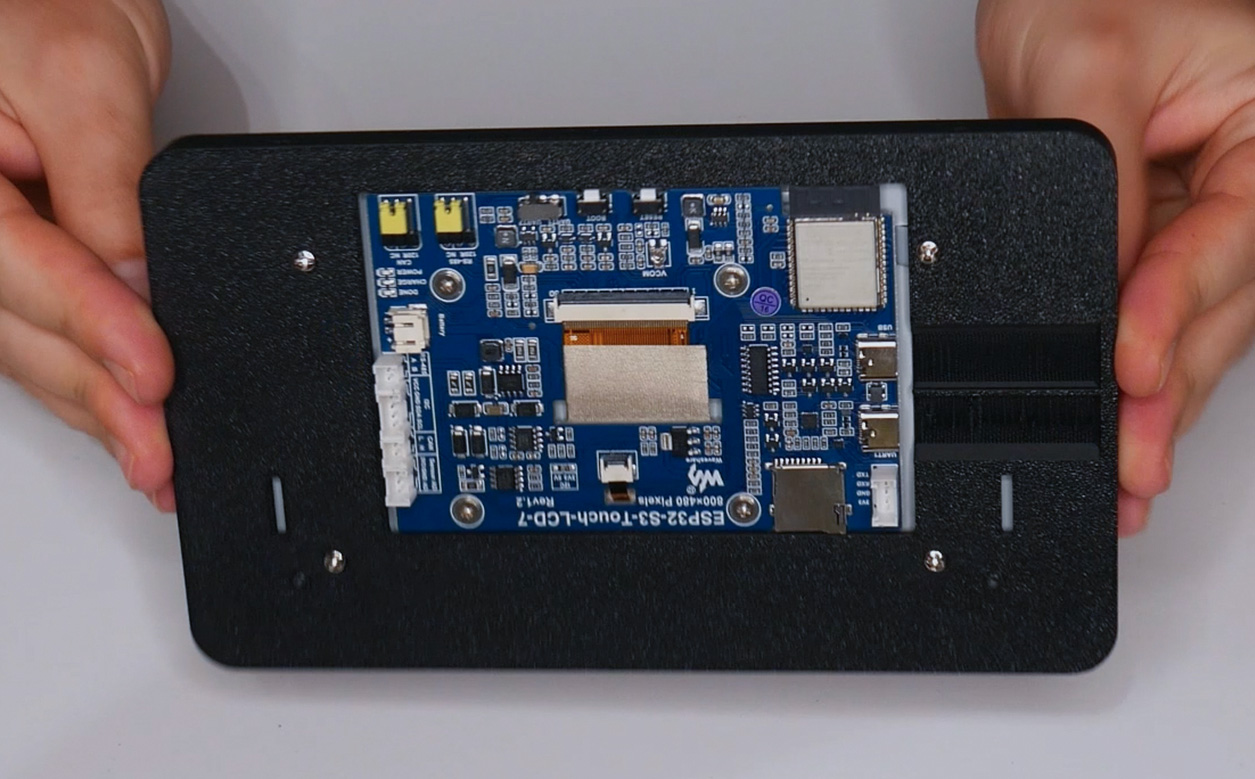
Het Waveshare-board van Aura 7" is uit de behuizing gehaald en blijft in het frame zitten.
Stap 3. Installeer de speciale Aura 7"-firmware via USB-UART
Gebruik geen OTA als je Aura 7" bijwerkt van firmware ouder dan v1.2.0 naar v1.2.0 of een latere versie. Open de behuizing, koppel de oude sensorbedrading los zoals hierboven beschreven en installeer de speciale 7"-build via de eerdere USB-UART-poort, in het onderstaande boarddiagram gemarkeerd met 6.
Controleer of de Aura PCB en de oude I²C-kabel van het Waveshare-board zijn losgekoppeld.
Sluit de normale voeding niet aan.
Controleer of de schakelaar UART1 / UART2, in het onderstaande boarddiagram gemarkeerd met 15, op UART1 staat.
Sluit alleen de USB-kabel die nodig is voor het flashen aan op de eerdere USB-UART-poort, gemarkeerd met 6.
Open de Aura AQ-webinstaller en kies de build die speciaal voor Aura AQ 7" is gemaakt.
Kies
Updatevoor een normale firmware-update. GebruikFull Installalleen wanneer je bewust een schone installatie wilt uitvoeren.Full Installwist het volledige flashgeheugen, inclusief Wi-Fi-inloggegevens, opgeslagen instellingen en LittleFS-gegevens.Koppel de USB-kabel los nadat de installer meldt dat de installatie is geslaagd.
Open de Aura AQ-webinstaller. Ga niet verder met de hardwarewijzigingen als de firmware-installatie een fout meldt.
Stap 4. Zet de UART-schakelaar op UART2
Zet de schakelaar UART1 / UART2 op UART2 terwijl het Waveshare-board volledig spanningsloos is. Laat hem na de update in deze stand staan. In het onderstaande boarddiagram is deze schakelaar gemarkeerd met 15.
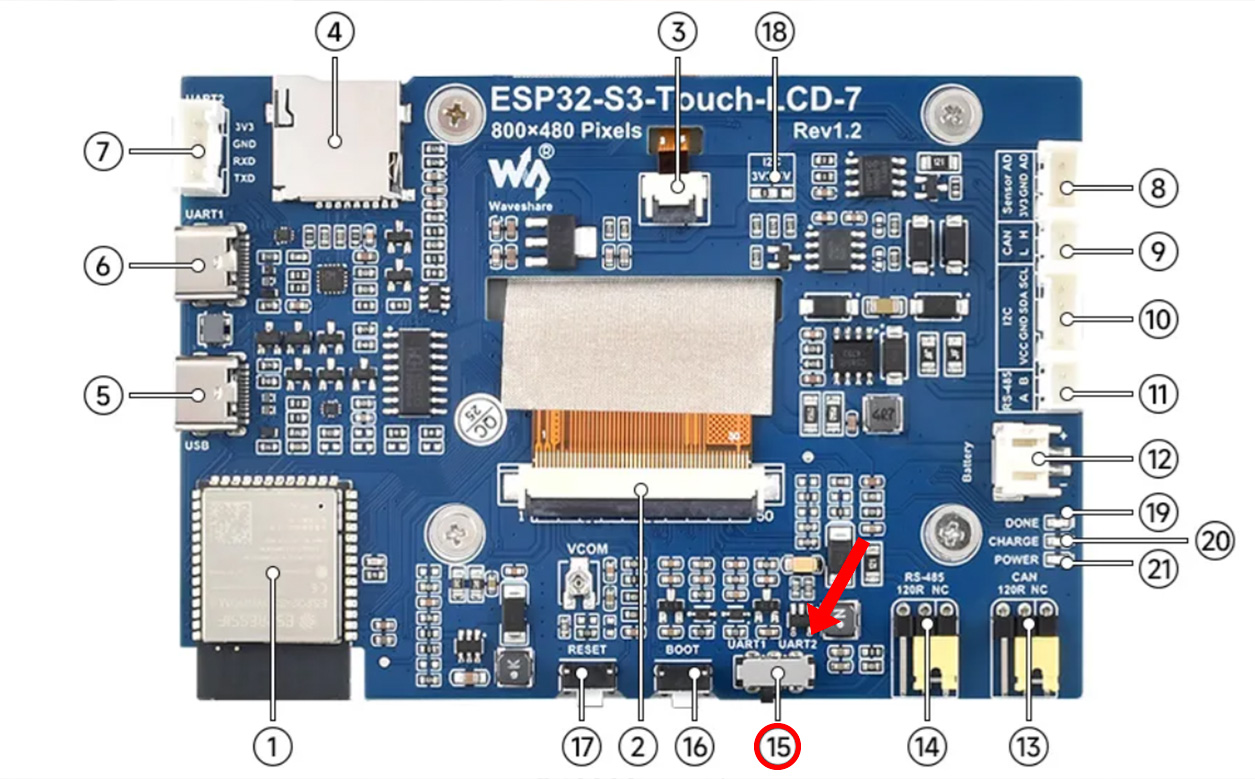
De schakelaar UART1 / UART2 is in het diagram van het Waveshare-board gemarkeerd met 15.
Stap 5. Installeer de sensoren en modules
Monteer de componenten in de bijgewerkte geprinte onderdelen. Als je een CO-sensor gebruikt, installeer je die en sluit je de meegeleverde kabel aan. Als je een DAC-module gebruikt, installeer je die en sluit je de meegeleverde kabel aan.
Schroef de Aura PCB op de nieuwe beugel.
Sluit de kabels van elke geïnstalleerde sensor en module aan op de Aura PCB.
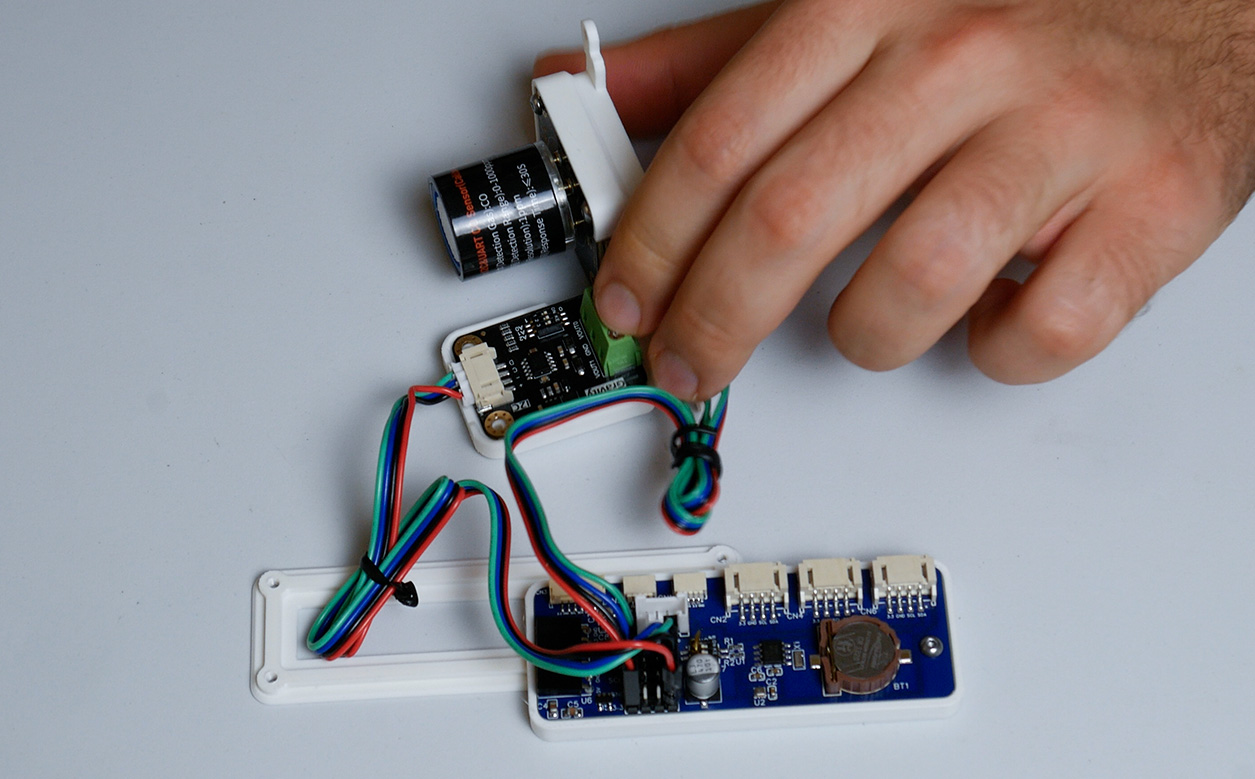
Aura PCB, CO-sensor en DAC-module in de bijgewerkte geprinte beugels voor Aura 7".
Stap 6. Bereid de oude I²C-kabel voor
Neem de vierpolige I²C-kabel van de vorige bedrading. De pinlabels op de Waveshare-aansluiting zijn bepalend. De kleuren hieronder gelden voor de originele Waveshare-kabel.
3V3 wordt aangesloten op 3.3V op de Aura PCB (rood);
GND wordt aangesloten op GND (zwart);
RXD wordt aangesloten op SDA (geel);
TXD wordt niet gebruikt (wit).
Laat de witte draad losgekoppeld en bedek het blootliggende contact met een eigen stuk krimpkous. Als de kleuren van jouw kabel anders zijn, volg dan de pinlabels en niet de kleuren.
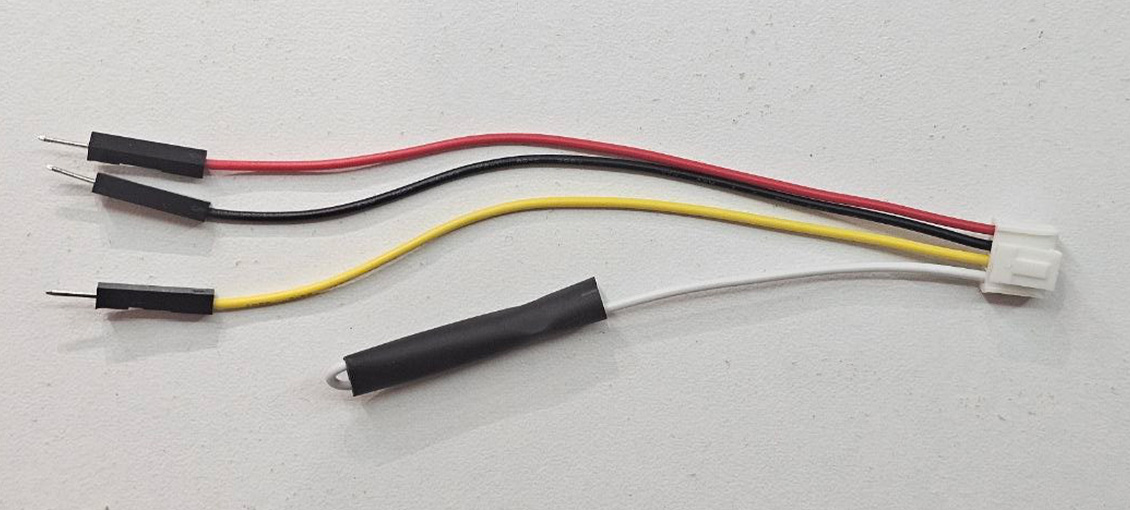
De oude vierpolige I²C-kabel met het ongebruikte witte contact geïsoleerd.
Stap 7. Bereid de Sensors AD-kabel voor
Neem de nieuwe driepolige Sensors AD-kabel. Bij de kabel die Waveshare levert:
wordt de zwarte GND-draad niet gebruikt;
wordt de rode 3.3V-draad niet gebruikt;
wordt de gele AD-draad gebruikt voor SCL.
Isoleer de blootliggende zwarte en rode contacten afzonderlijk met krimpkous. Laat alleen het gele contact vrij.
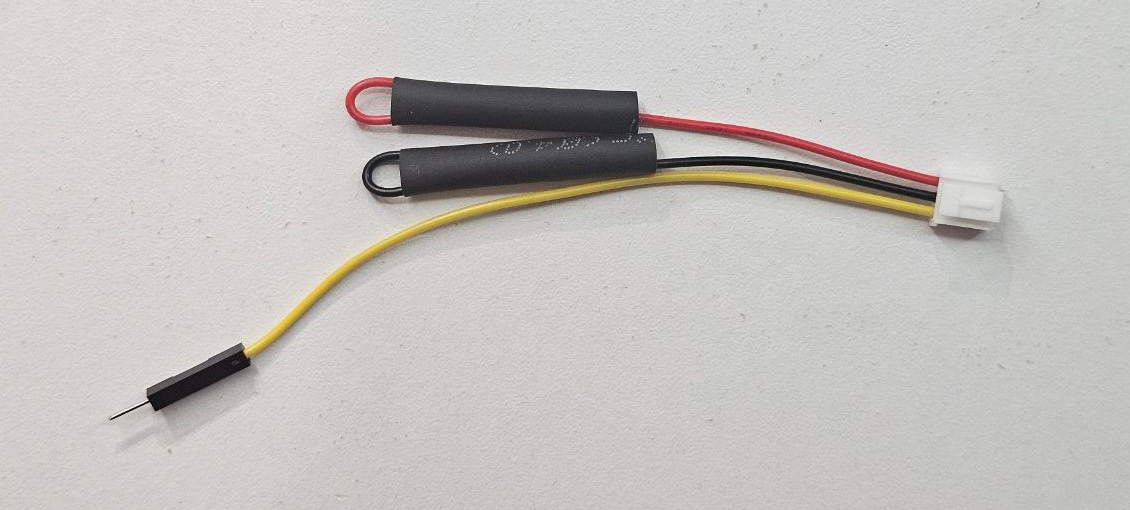
De Sensors AD-kabel met de ongebruikte rode en zwarte contacten afzonderlijk geïsoleerd.
Stap 8. Sluit beide kabels aan op de Aura PCB
Sluit de voorbereide vierpolige I²C-kabel aan op de Aura PCB:
3V3 op 3.3V (rood);
GND op GND (zwart);
RXD op SDA (geel);
laat TXD losgekoppeld en geïsoleerd (wit).
Sluit nu de voorbereide driepolige Sensors AD-kabel aan:
Sluit alleen de gele draad aan op SCL op de Aura PCB;
laat de rode en zwarte draad losgekoppeld en isoleer ze afzonderlijk.
Sluit de oude witte draad niet aan op de nieuwe gele draad.
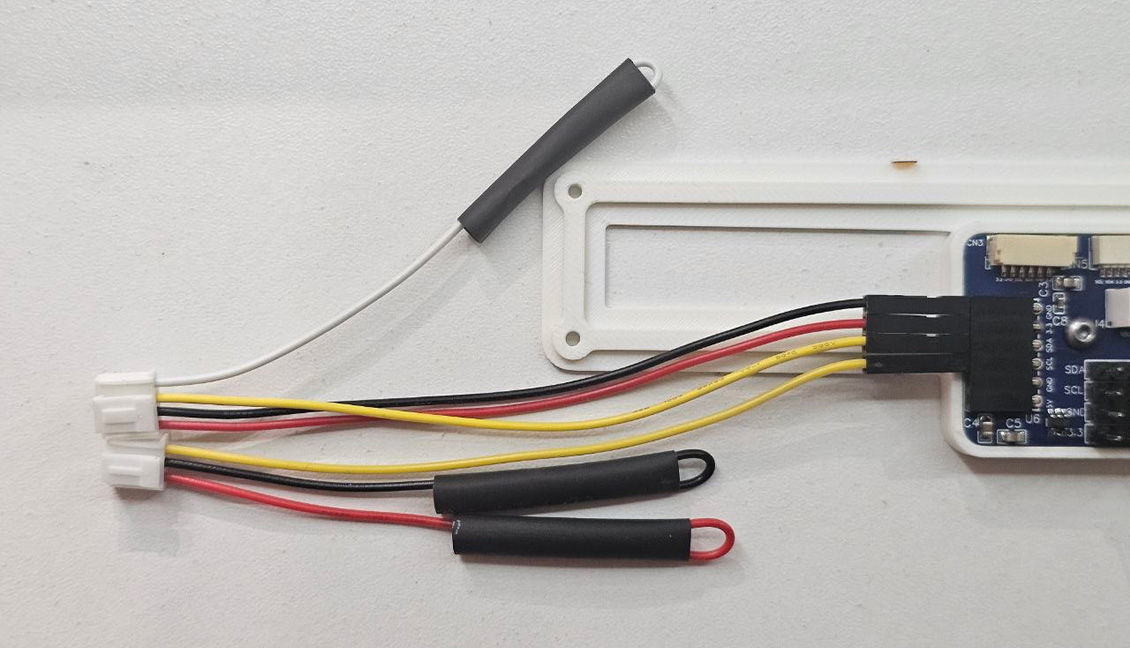
Close-up van beide voorbereide kabels aangesloten op de Aura PCB.
De Aura PCB ontvangt nu GND, 3.3V en SDA via de oude vierpolige kabel en SCL via de gele draad van de nieuwe driepolige Sensors AD-kabel.
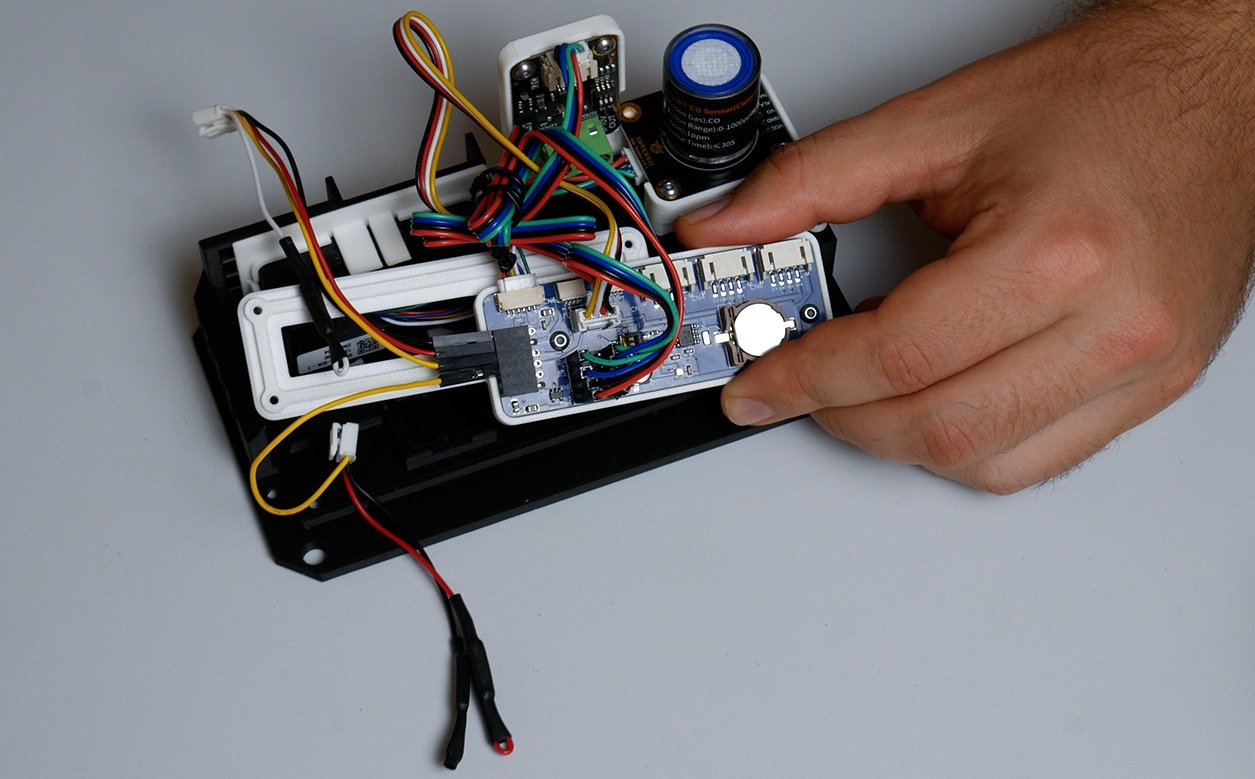
De voorbereide I²C- en Sensors AD-kabels aangesloten op de Aura PCB.
Stap 9. Controleer de I²C-pull-upschakelaars
Als SEN66 het enige externe I²C-apparaat is en er geen DAC of DFRobot I²C-module is aangesloten, zet je de pull-upschakelaars op de Aura PCB op ON.
Als er een DFRobot I²C-module is aangesloten, inclusief de DAC, laat je de pull-upschakelaars op de Aura PCB op OFF staan.
SEN66 heeft geen eigen I²C-pull-upweerstanden. De ondersteunde DFRobot I²C-modules, inclusief de DAC, hebben die al. Stel de schakelaars in voordat je de voeding aansluit.
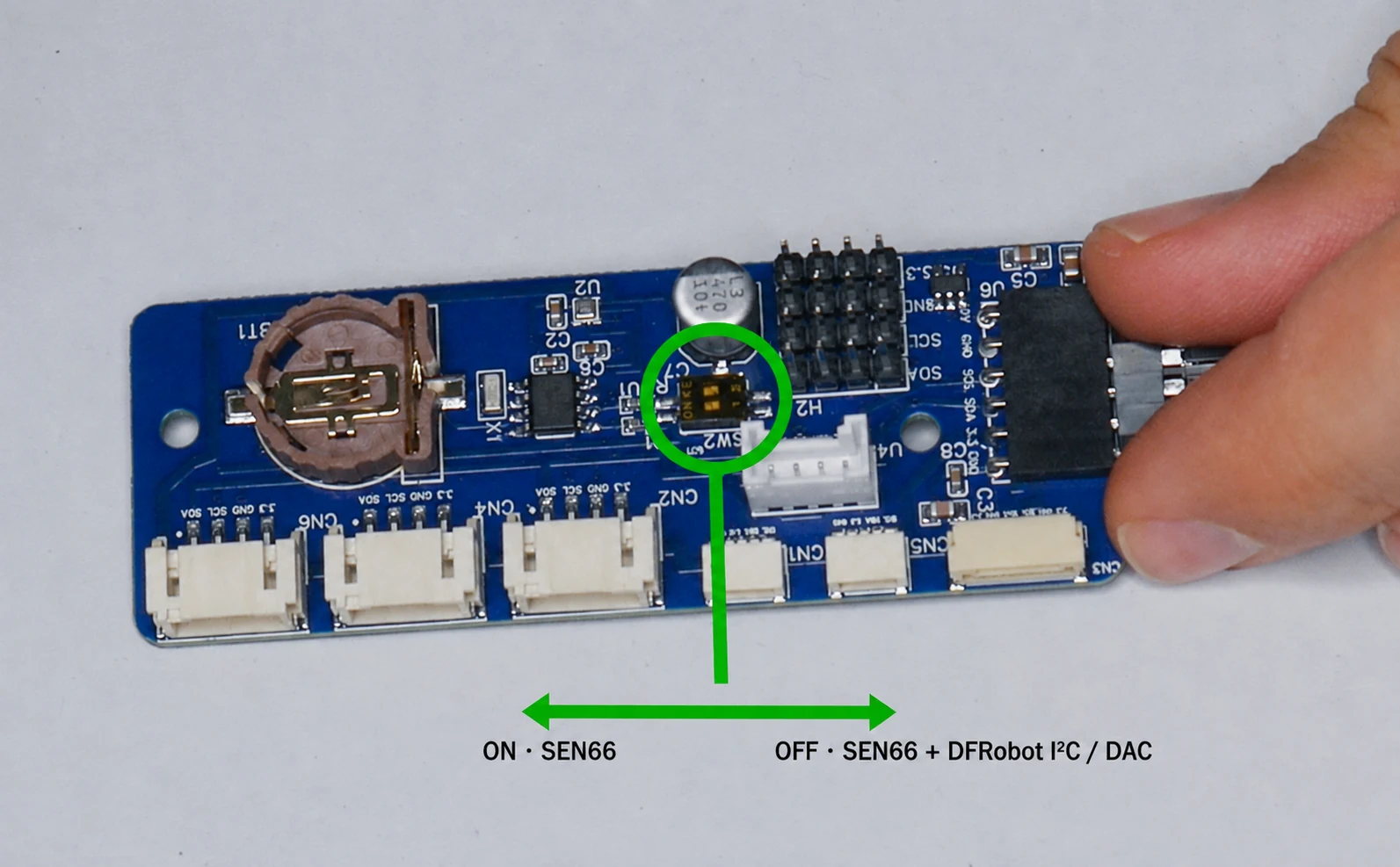
Zet de I²C-pull-upschakelaars op de Aura PCB alleen op ON wanneer SEN66 het enige externe I²C-apparaat is. Zet ze op OFF als een DFRobot I²C-module, inclusief de DAC, is aangesloten.
Stap 10. Installeer de Aura PCB-assemblage
Installeer de bijgewerkte interne tussenwand die de beugel van de Aura PCB ondersteunt. Bevestig de bijgewerkte beugel, met de Aura PCB er al op gemonteerd, aan deze tussenwand.
Controleer of elke sensor is aangesloten, geen kabel strak staat en de geïsoleerde contacten de PCB, een schroef of een ander geleidend oppervlak niet kunnen raken.
Plaats het bovenste deel van de behuizing en schroef het vast. Installeer het Waveshare-frame nog niet. Sluit het eerst aan en test het apparaat.
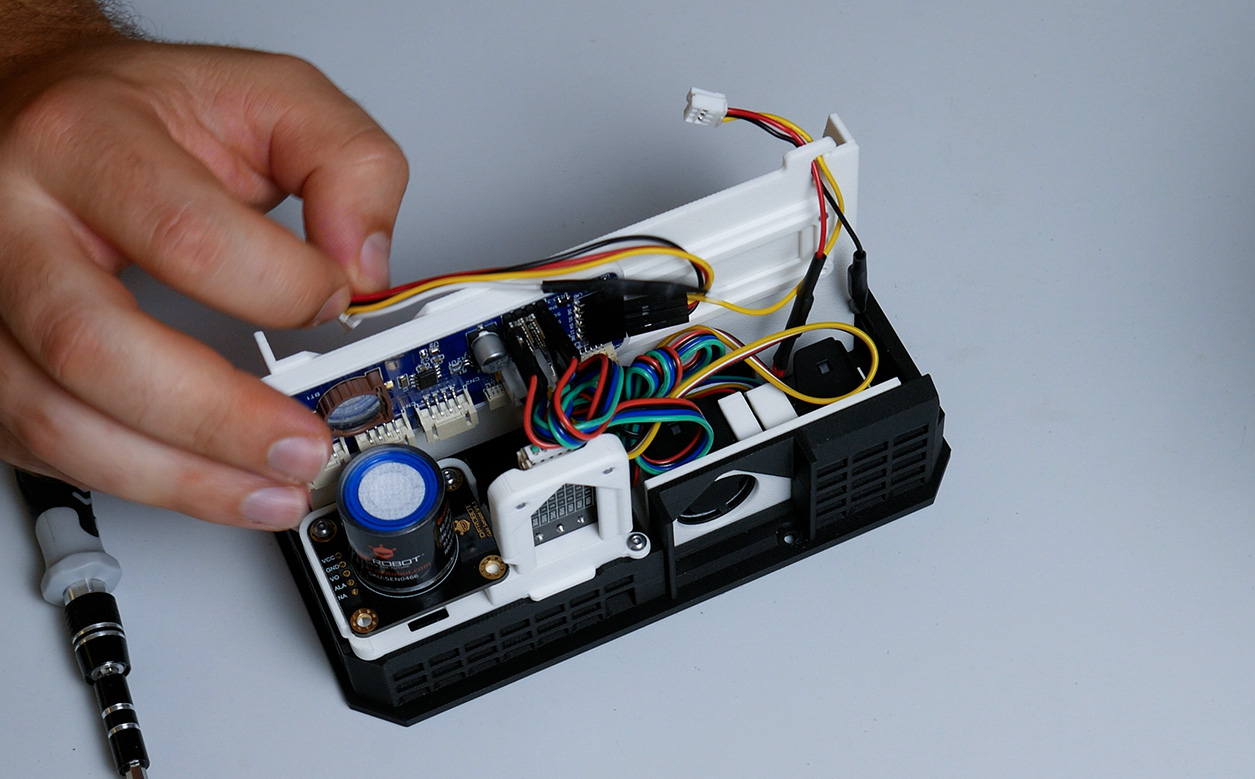
De beugel van de Aura PCB gemonteerd op de interne tussenwand in de Aura 7"-behuizing.
Stap 11. Sluit het Waveshare-board aan
Sluit de nieuwe driepolige kabel aan op de aansluiting Sensors AD, in het diagram gemarkeerd met 8.
Sluit de vierpolige kabel die eerder voor I²C werd gebruikt aan op de aansluiting UART2, in het diagram gemarkeerd met 7.
Steek de USB-kabel in de onderste USB-poort, in het diagram gemarkeerd met nummer 5. Laat het andere uiteinde losgekoppeld tot stap 13.
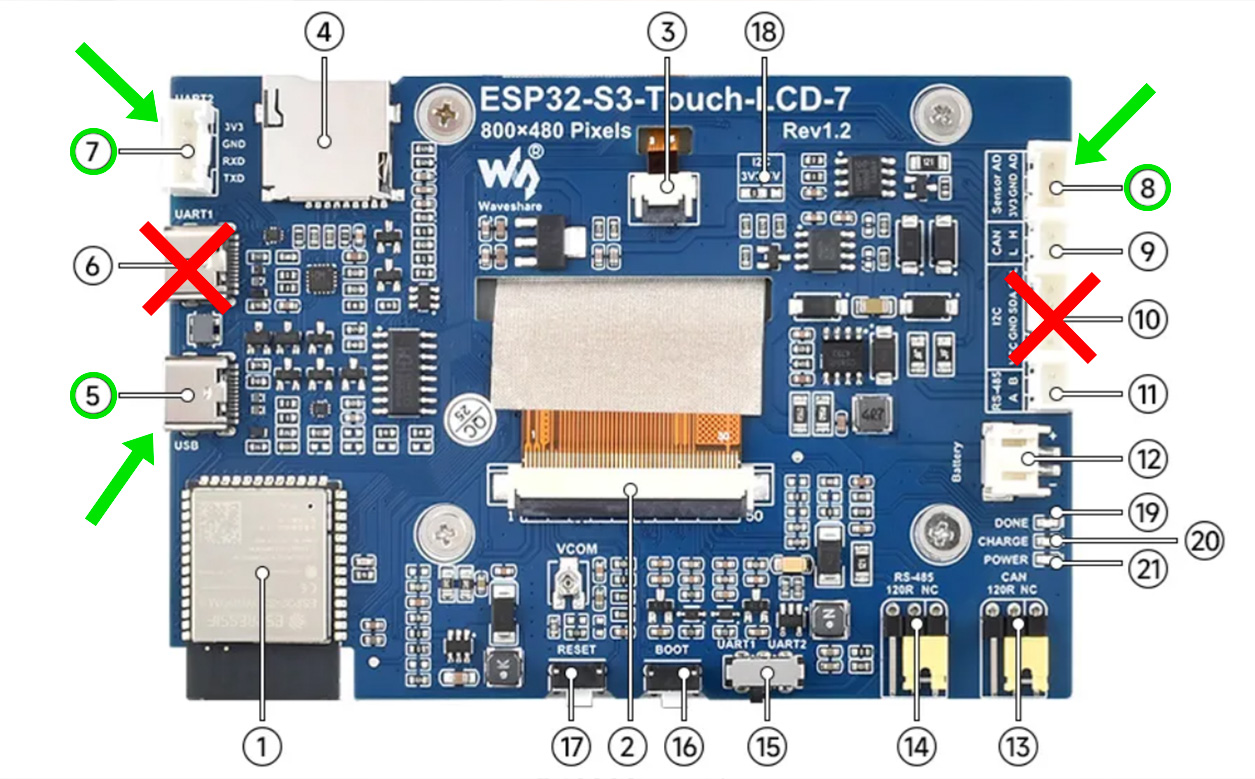
Gebruik UART2-aansluiting 7, Sensors AD-aansluiting 8 en de onderste USB-poort met nummer 5. Gebruik niet de eerdere USB-UART-poort 6 of de oude I²C-aansluiting 10.
Sluit de vierpolige kabel niet opnieuw aan op de oude I²C-aansluiting. Vergelijk beide aansluitingen en de oriëntatie van de kabel met de foto's voordat je de voeding aansluit.
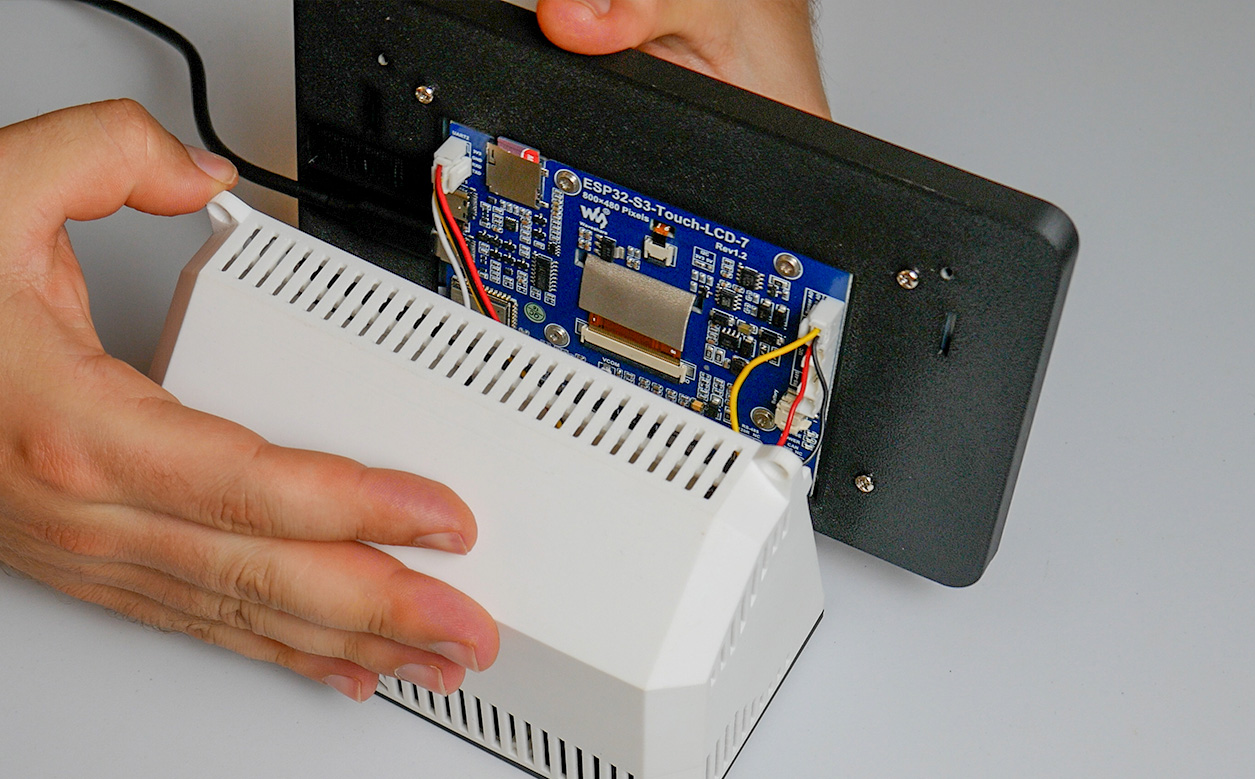
De definitieve Waveshare-aansluitingen: UART2, Sensors AD en de onderste USB-poort met nummer 5.
Stap 12. Controleer de bedrading voordat je de voeding inschakelt
De speciale Aura AQ 7"-firmware is geïnstalleerd;
de UART-schakelaar staat op UART2;
de oude vierpolige kabel is aangesloten op UART2 op Waveshare;
de nieuwe driepolige kabel is aangesloten op Sensors AD op Waveshare;
GND van de oude kabel is aangesloten op GND op de Aura PCB (zwart);
3V3 van de oude kabel is aangesloten op 3.3V (rood);
RXD van de oude kabel is aangesloten op SDA (geel);
de gele draad van de nieuwe kabel is aangesloten op SCL;
het oude TXD-contact is losgekoppeld en geïsoleerd (wit);
de nieuwe rode en zwarte contacten zijn losgekoppeld en afzonderlijk geïsoleerd;
de pull-upschakelaars passen bij de geïnstalleerde sensoren;
geen blootliggend contact kan de PCB, schroeven of behuizing raken.
Als een aansluiting niet duidelijk is, schakel de voeding dan niet in.
Stap 13. Schakel Aura in en test het apparaat
Laat de eerdere USB-UART-poort, gemarkeerd met 6, losgekoppeld. Sluit de USB-kabel in de onderste USB-poort, gemarkeerd met 5, aan op een geschikte 5 V-voedingsbron. Controleer daarna of:
het scherm opstart;
de touchbediening werkt;
Aura elke aangesloten sensor detecteert;
de sensormetingen worden bijgewerkt;
het webdashboard opent;
Aura niet onverwacht opnieuw opstart.
Als je Full Install hebt gebruikt, verbind Aura dan opnieuw met je Wi-Fi-netwerk voordat je het webdashboard controleert.
Vanaf v1.2.0 gebruik je de onderste USB-poort, in het diagram gemarkeerd met nummer 5, voor voeding, bekabelde firmware-installatie en seriële logs. Gebruik de eerdere USB-UART-poort niet voor toekomstig flashen of voor logs.
Als het scherm of de touchbediening niet meer werkt terwijl het webdashboard beschikbaar blijft, herstart Aura dan nog niet en koppel het apparaat nog niet los. Open eerst http://<your-aura-ip>/diag en download het diagnostische JSON-bestand.
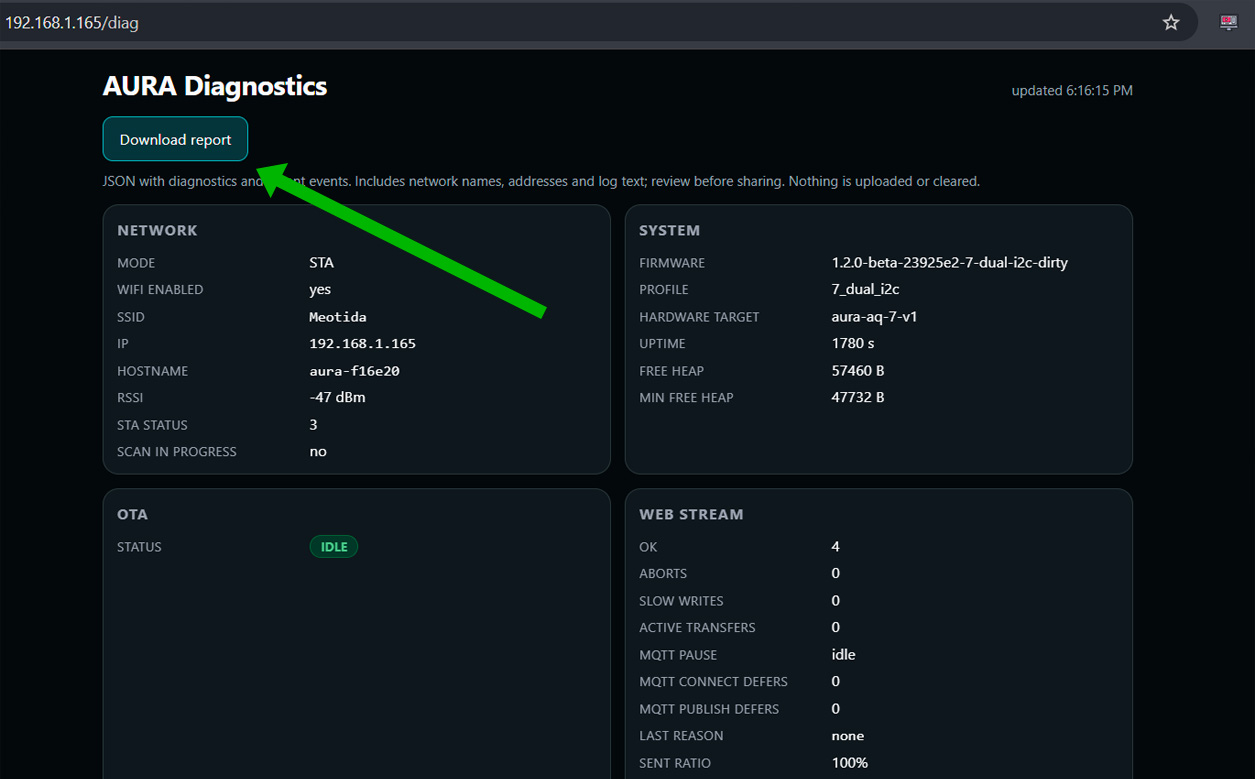
Open Aura Diagnostics via /diag en kies `Download report` om het diagnostische JSON-bestand op te slaan.
Raak de bedrading niet aan en verzet de UART-schakelaar niet terwijl Aura onder spanning staat.
Stap 14. Rond de montage af
Als het scherm, de touchbediening en elke aangesloten sensor werken:
Koppel Aura los van de voedingsbron.
Koppel de USB-kabel los van de voeding of computer. Laat de kabel in de onderste USB-poort op het Waveshare-board zitten.
Plaats het Waveshare-board en het frame in de behuizing.
Schroef het frame vast aan de behuizing.
Controleer of geen kabel bekneld zit of strak staat.
Sluit de voeding weer aan en herhaal de controles van het scherm, de touchbediening en de sensoren.
De hardwaremigratie van Aura 7" is nu voltooid.
Aura 7" met Adafruit-modules
Gebruik deze handleiding als de sensoren in je Aura 7" zijn aangesloten via Adafruit STEMMA QT-modules. Print alleen de bijgewerkte interne tussenwand. Gebruik de bestaande tweedelige beugel voor de Adafruit-modules en alle andere geprinte onderdelen die al in het apparaat zijn geïnstalleerd opnieuw.
Je hebt de al in Aura geïnstalleerde Grove-to-STEMMA QT-kabel nodig en de driepolige Sensors AD-kabel die bij het Waveshare-scherm is geleverd. Solderen is niet nodig. In de volgende stappen zie je de kabelwijziging in detail.
Bereid de bijgewerkte interne tussenwand voor
Open de Aura AQ Builder Kit-pagina op MakerWorld. Kies onder Print Files eerst See More en selecteer daarna het printprofiel Aura AQ 7" v1.2.0+ update. Print voor de Adafruit-configuratie alleen de bijgewerkte interne tussenwand. Gebruik de bestaande beugel van de Adafruit-modules en de andere geprinte onderdelen opnieuw.
Open `Print Files`, kies `See More` en selecteer het profiel Aura AQ 7" v1.2.0+ update.
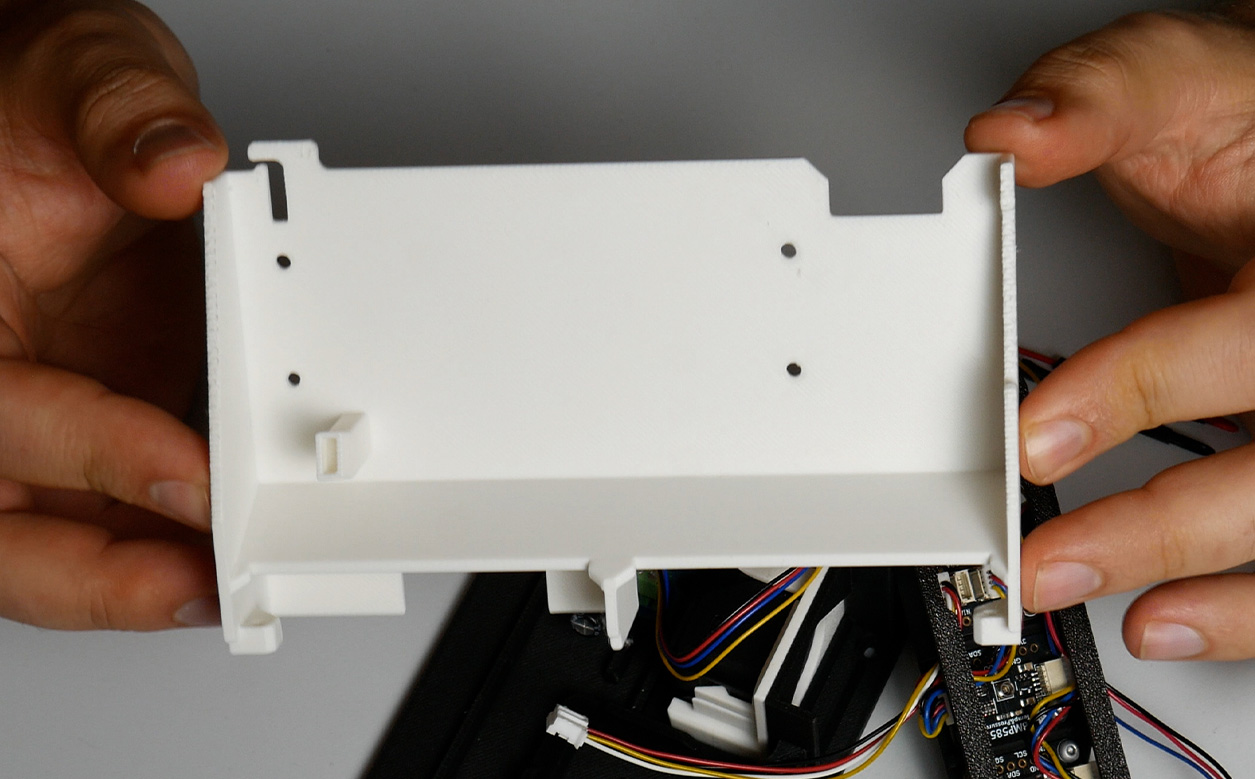
De bijgewerkte interne tussenwand is het enige nieuwe geprinte onderdeel dat Aura 7" met Adafruit-modules nodig heeft.
Bereid de Sensors AD-kabel voor
Zoek de driepolige kabel voor de aansluiting Sensors AD die bij het 7"-Waveshare-board is geleverd. Hij lijkt op de bestaande I²C-kabel, maar heeft drie pinnen in plaats van vier.
Heb je hem niet meer, zoek dan naar HY2.0 3P to Dupont male 3P, 10 cm. AliExpress kan op dezelfde pagina meerdere kabelopties tonen. Selecteer de variant met het label HY2.0 - To DuPont Male - 10CM - 3P. Geschikte voorbeelden vind je hier en hier.
De originele driepolige Sensors AD-kabel die bij het Waveshare-board is geleverd.
Je hebt ook krimpkous nodig. Gebruik geen isolatietape op losse contacten. De lijm en dampen ervan kunnen de meetwaarden van luchtkwaliteitssensoren beïnvloeden. Isoleer de losse DuPont-contacten voor 3.3V en GND elk met een afzonderlijk stuk krimpkous.
Stap 1. Koppel alle voeding los
Koppel de voeding en elke USB-kabel los van hun voedingsbron. Controleer of het scherm uit is voordat je de behuizing opent.
Stap 2. Open Aura en haal de beugel van de Adafruit-modules uit elkaar
Verwijder het Waveshare-board samen met het frame, zodat je bij de aansluitingen aan de achterkant kunt. Koppel de bestaande Grove-to-STEMMA QT-kabel los van het Waveshare-board. Leg de afzonderlijke driepolige Sensors AD-kabel ernaast, maar sluit hem nog niet aan.
Laat het Waveshare-board losgekoppeld van de sensoren, de voeding en de computer.
Het Waveshare-board van Aura 7" is uit de behuizing gehaald en blijft in het frame zitten.
Schroef de beugel van de Adafruit-modules los van de oude interne tussenwand en verwijder daarna de tussenwand uit de behuizing. Haal de complete beugel eruit en scheid de twee geprinte helften, zodat je bij de aansluitingen op de Adafruit-modules kunt. Bewaar beide helften, de modules en alle andere geprinte onderdelen. Trek niet aan de modules of hun kabels.
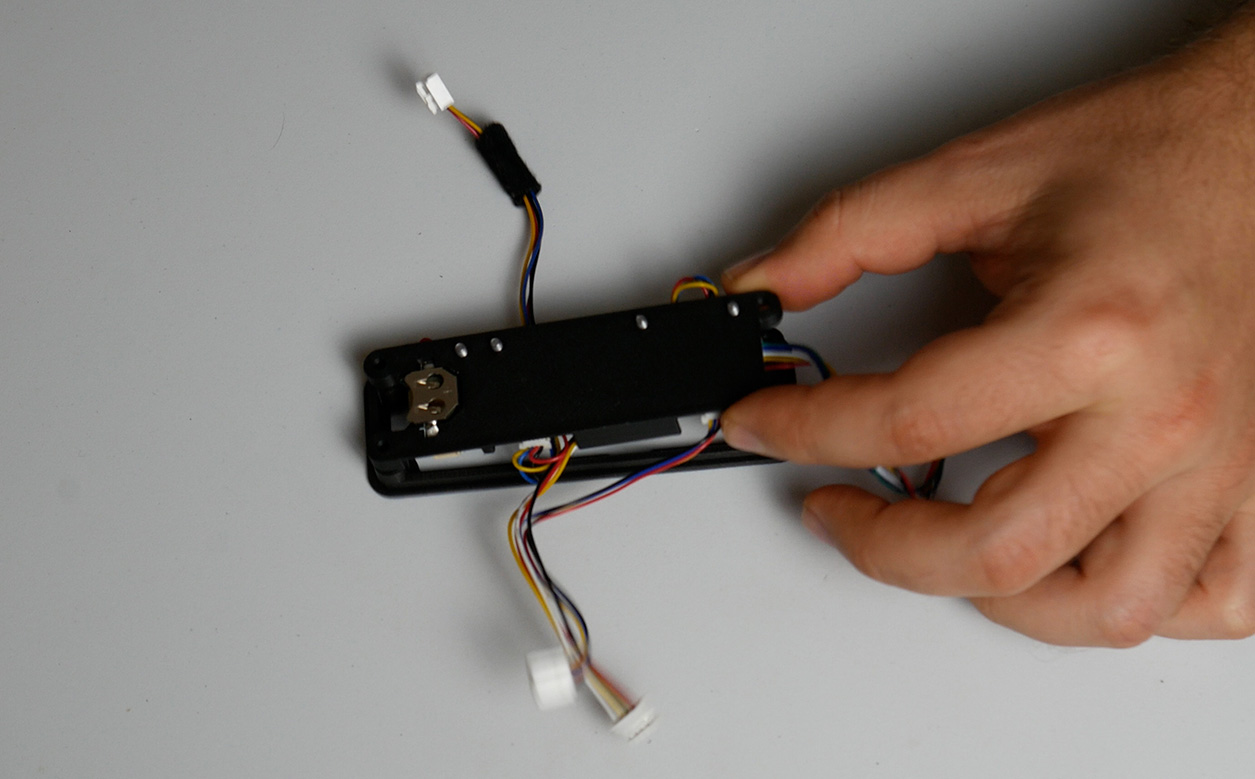
De beugel voor de Adafruit-modules is in zijn twee helften uit elkaar gehaald voordat de kabelaansluitingen worden gewijzigd.
Stap 3. Installeer de speciale Aura 7"-firmware via USB-UART
Gebruik geen OTA als je Aura 7" bijwerkt van firmware ouder dan v1.2.0 naar v1.2.0 of een latere versie. Installeer de speciale 7"-build via de eerdere USB-UART-poort, in het onderstaande boarddiagram gemarkeerd met 6.
Controleer of de Grove-to-STEMMA QT-kabel, de driepolige Sensors AD-kabel en alle Adafruit-modules zijn losgekoppeld van het Waveshare-board.
Sluit de normale voeding niet aan.
Controleer of de schakelaar UART1 / UART2, in het onderstaande boarddiagram gemarkeerd met 15, op UART1 staat.
Sluit alleen de USB-kabel die nodig is voor het flashen aan op de eerdere USB-UART-poort, gemarkeerd met 6.
Open de Aura AQ-webinstaller en kies de build voor Aura AQ 7".
Kies
Updatevoor een normale firmware-update. GebruikFull Installalleen wanneer je bewust een schone installatie wilt uitvoeren.Full Installwist Wi-Fi-inloggegevens, opgeslagen instellingen en LittleFS-gegevens.Koppel de USB-kabel los nadat de installer meldt dat de installatie is geslaagd.
Open de Aura AQ-webinstaller. Stop als de firmware-installatie een fout meldt.
Stap 4. Zet de UART-schakelaar op UART2
Koppel elke voedingsbron los van het Waveshare-board en zet de schakelaar UART1 / UART2 op UART2. Laat hem na de update in deze stand staan. In het boarddiagram is deze schakelaar gemarkeerd met 15.
De schakelaar UART1 / UART2 is in het diagram van het Waveshare-board gemarkeerd met 15.
Stap 5. Bepaal de SCL- en AD-contacten voordat je er een verwijdert
Leg beide kabels zo neer dat je de vierpolige I²C-behuizing, de driepolige Sensors AD-behuizing, beide vergrendellipjes en de volgorde van de draden kunt zien. De detailfoto's hieronder markeren het SCL-contact in de vierpolige I²C-behuizing en het AD-contact in de driepolige Sensors AD-behuizing. Laat de draden voor 3.3V en GND in hun oorspronkelijke posities in de Sensors AD-behuizing zitten. Hun losse DuPont-contacten worden niet gebruikt voor de Adafruit-aansluiting en moeten elk met krimpkous worden geïsoleerd. De draadkleuren kunnen bij compatibele kabels verschillen. Vergelijk voordat je een contact verwijdert de posities van SCL en AD, de stand van beide vergrendellipjes en de volgorde van de draden met de foto's.
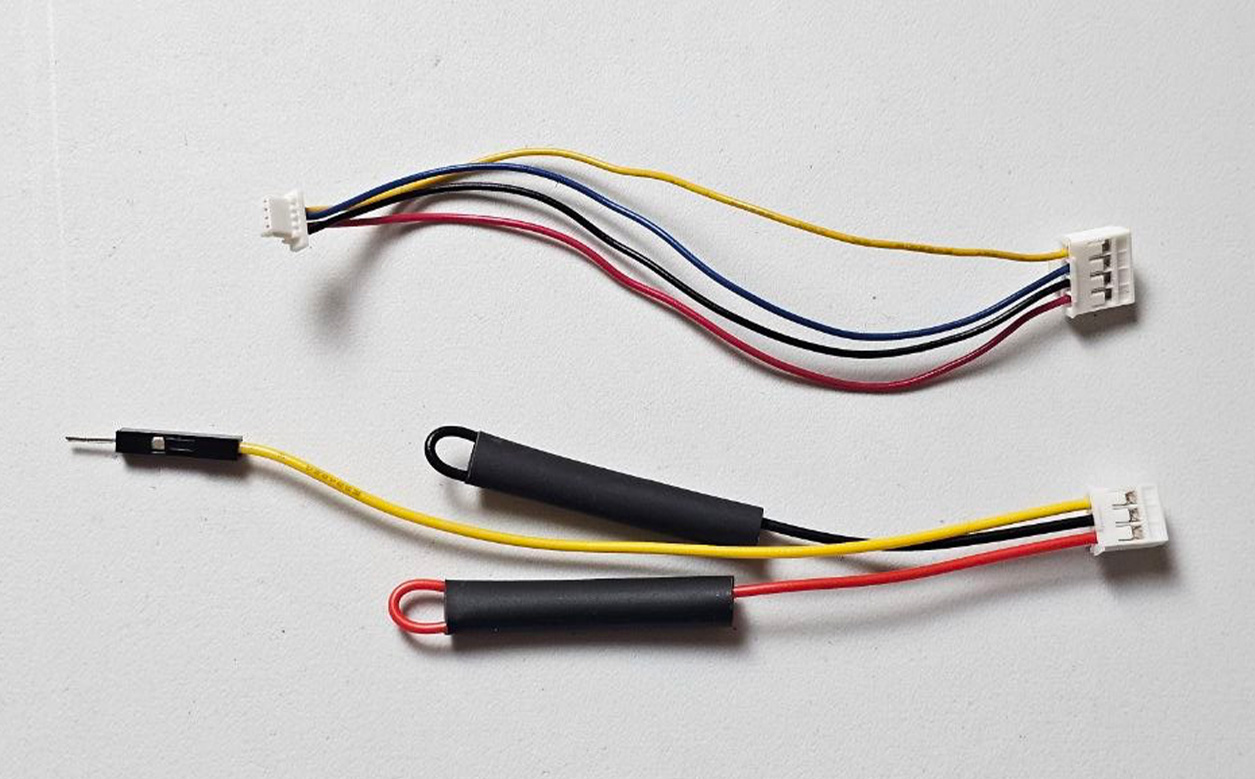
Beide kabels voordat het SCL-contact van de vierpolige I²C-behuizing naar de AD-positie in de driepolige Sensors AD-behuizing wordt verplaatst.
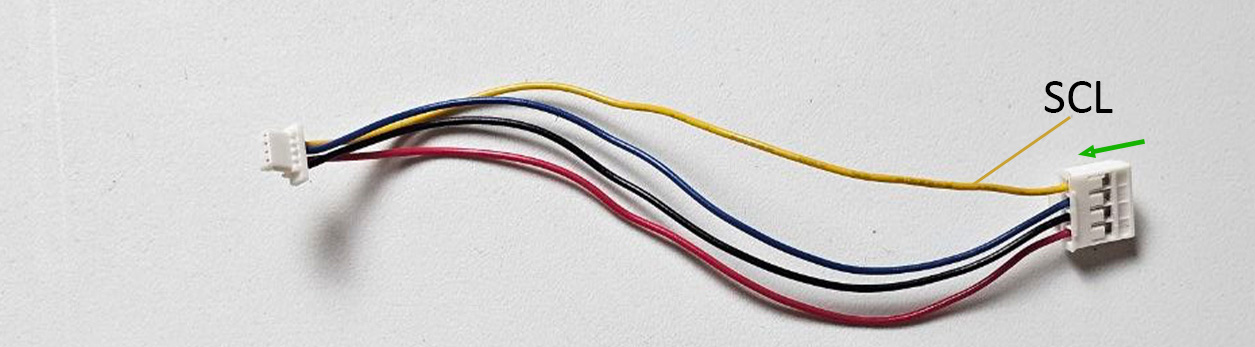
Verwijder het contact uit de SCL-positie in de vierpolige I²C-behuizing. De draadkleur kan verschillen, dus volg de aanduiding SCL en niet de afgebeelde kleur.
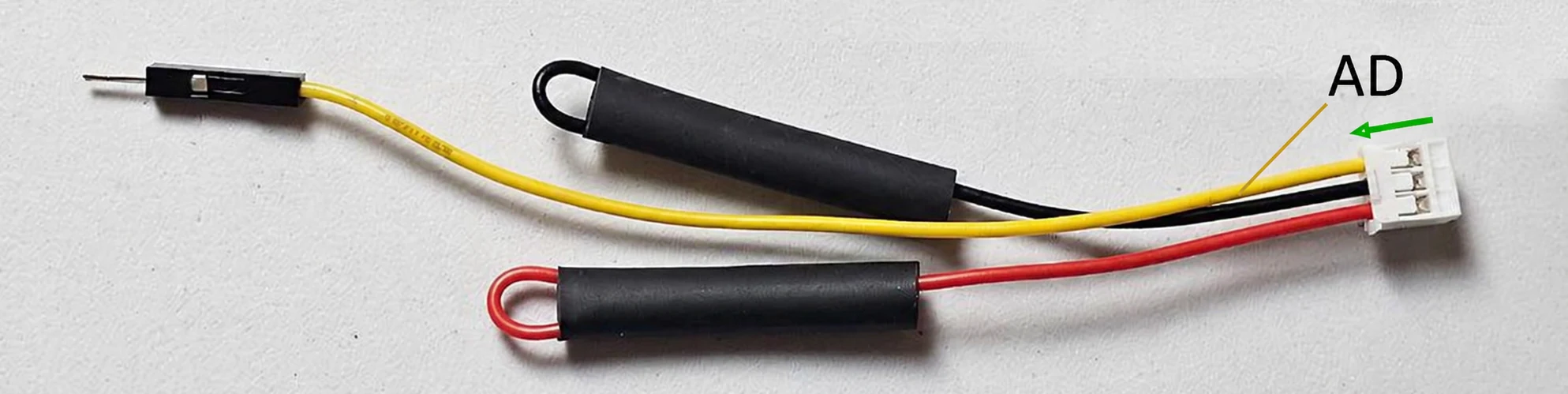
Verwijder het contact uit de AD-positie. Bij de kabel die bij het Waveshare-board is geleverd, is dit contact geel, maar bij een andere compatibele kabel kan de kleur afwijken.
Stap 6. Verplaats het SCL-contact naar de AD-positie
Houd het Waveshare-board losgekoppeld van de voeding terwijl je de kabel wijzigt.
Til met een fijn puntig hulpmiddel het kunststof vergrendellipje van het AD-contact in de Sensors AD-behuizing op.
Trek het AD-krimpcontact uit de Sensors AD-behuizing zonder hard aan de draad te trekken.
Verwijder de AD-draad uit de kabelbundel en leg hem apart. Je gebruikt hem niet meer.
Laat de draden voor 3.3V en GND in hun oorspronkelijke posities in de Sensors AD-behuizing zitten. Controleer of elk los DuPont-contact afzonderlijk is geïsoleerd.
Maak het vergrendellipje van het gemarkeerde SCL-contact in de vierpolige I²C-behuizing los en trek het krimpcontact eruit.
Controleer of het SCL-krimpcontact en het borglipje niet verbogen of beschadigd zijn.
Plaats het SCL-krimpcontact in dezelfde richting als het verwijderde AD-krimpcontact in de nu lege AD-positie van de Sensors AD-behuizing.
Trek licht aan de draad om te controleren of het contact in de behuizing is vergrendeld.
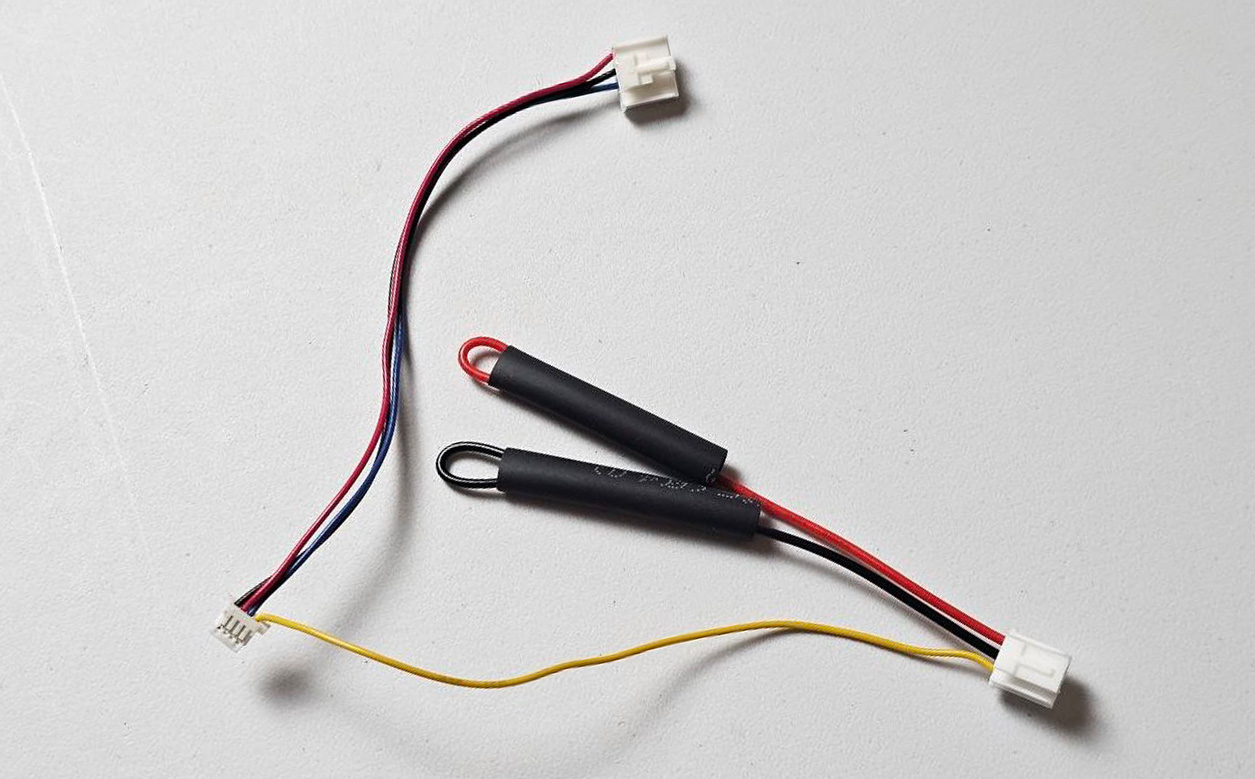
De kabelwijziging is voltooid. Het SCL-contact zit vast in de AD-positie en de ongebruikte DuPont-contacten voor 3.3V en GND zijn afzonderlijk geïsoleerd. Vergelijk de posities en vergrendellipjes van de connectoren, niet de draadkleuren.
Stap 7. Leid de kabels en zet de beugel van de Adafruit-modules weer in elkaar
Houd de twee helften van de beugel gescheiden, zodat je bij de moduleaansluitingen kunt.
Sluit het STEMMA QT-uiteinde van de aangepaste Grove-to-STEMMA QT-kabel aan op de keten van Adafruit-modules.
Leid beide aangepaste kabeluiteinden door de open beugel zoals op de foto hieronder.
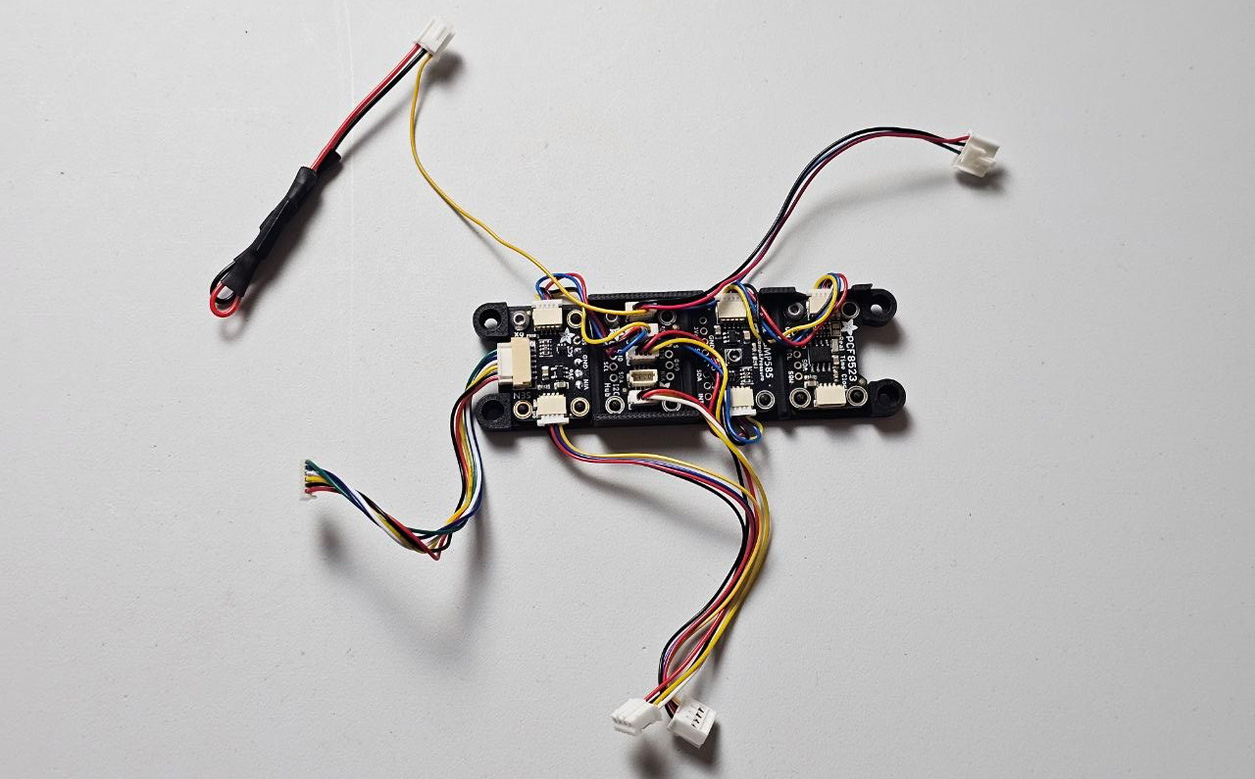
Leid beide aangepaste kabeluiteinden door de open beugel van de Adafruit-modules zoals afgebeeld en voeg daarna de twee helften samen.
Voeg de twee helften van de beugel voor de Adafruit-modules weer samen.
Sluit elke sensor weer aan op zijn Adafruit-module.
Installeer de bijgewerkte interne tussenwand in plaats van het oorspronkelijke onderdeel.
Schroef de opnieuw gemonteerde beugel van de Adafruit-modules vast aan de bijgewerkte tussenwand.
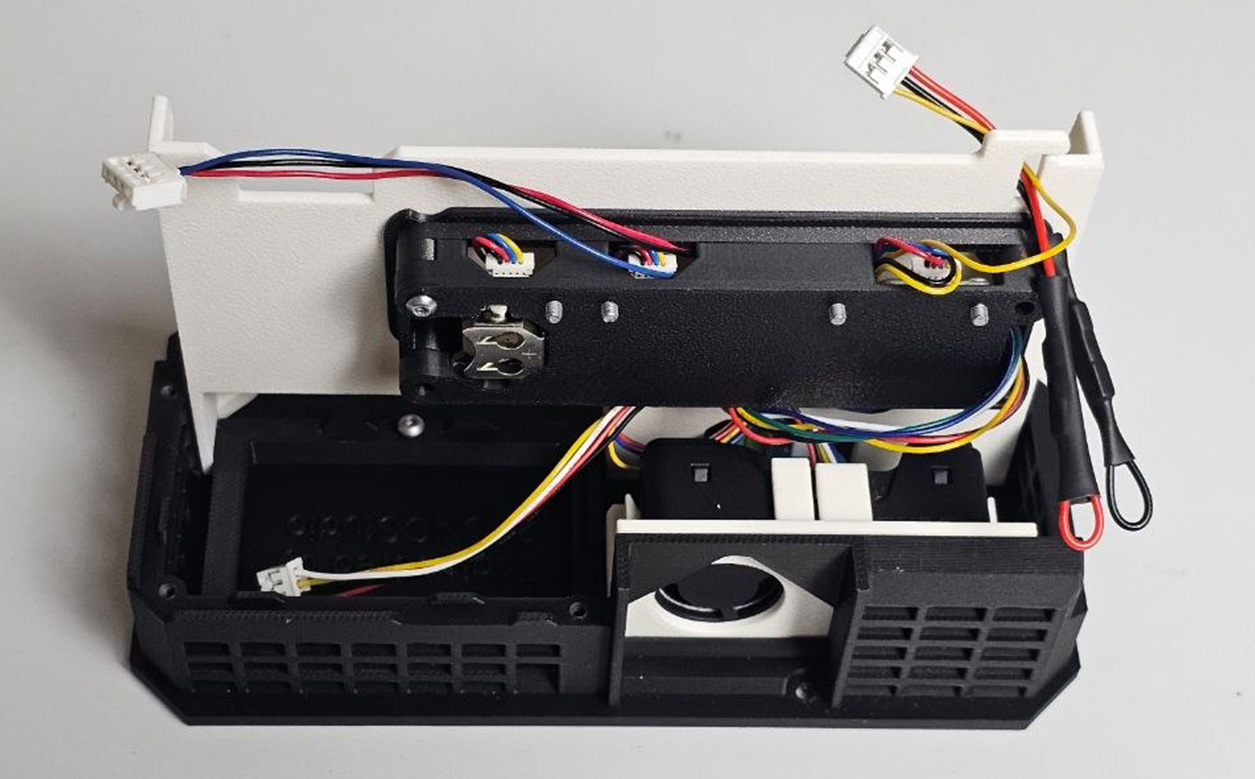
De opnieuw gemonteerde beugel van de Adafruit-modules is op de bijgewerkte tussenwand bevestigd. Beide aangepaste kabeluiteinden zijn naar het Waveshare-board geleid.
Plaats het bovenste deel van de behuizing terug.
Stap 8. Sluit het aangepaste kabelpaar aan
Sluit de twee voorbereide kabelconnectoren aan op het Waveshare-board:
Sluit de aangepaste driepolige connector aan op Sensors AD, in het diagram gemarkeerd met 8.
Sluit de vierpolige connector van de Grove-to-STEMMA QT-kabel aan op UART2, in het diagram gemarkeerd met 7.
Controleer of de schakelaar UART1 / UART2 op UART2 staat.
Steek de USB-kabel in de onderste USB-poort, in het diagram gemarkeerd met nummer 5. Laat het andere uiteinde losgekoppeld tot stap 10.
Gebruik UART2-aansluiting 7, Sensors AD-aansluiting 8 en de onderste USB-poort met nummer 5.
Gebruik na de overstap de eerdere USB-UART-poort 6 en de oude I²C-aansluiting 10 niet meer.
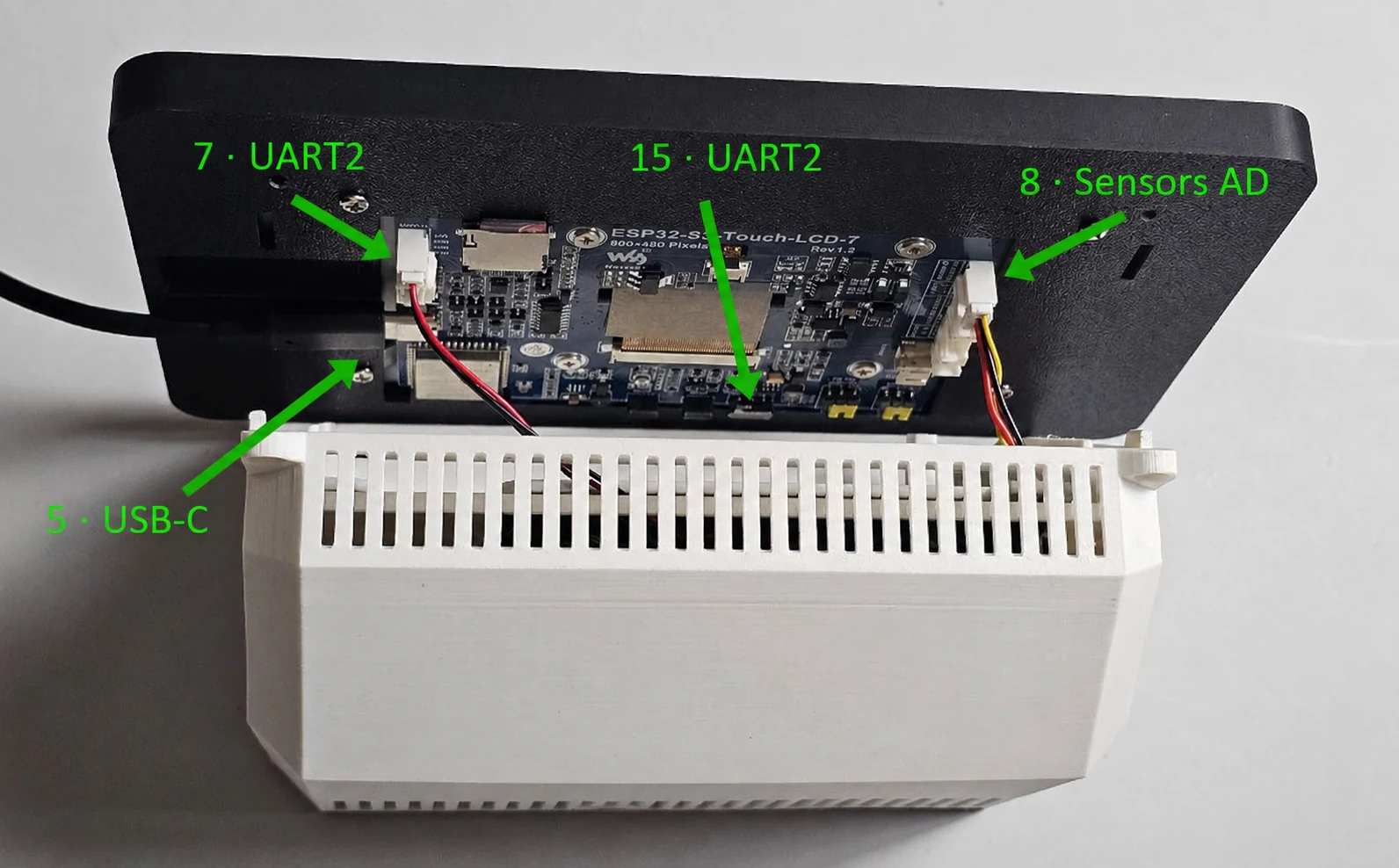
Laatste controle van de bedrading voordat je de voeding inschakelt: het Adafruit-kabelpaar is aangesloten op UART2 (7) en Sensors AD (8), de UART-schakelaar staat op UART2 en de USB-kabel zit in onderste poort 5. Laat het andere uiteinde losgekoppeld tot stap 10.
Stap 9. Controleer de bedrading voordat je de voeding inschakelt
De speciale Aura AQ 7"-firmware is geïnstalleerd;
de UART-schakelaar staat op UART2;
de bijgewerkte interne tussenwand is geïnstalleerd en de opnieuw gemonteerde beugel van de Adafruit-modules is eraan bevestigd;
de vierpolige behuizing van de Grove-to-STEMMA QT-kabel is aangesloten op UART2-aansluiting 7;
de aangepaste driepolige Sensors AD-behuizing is aangesloten op Sensors AD-aansluiting 8;
het verplaatste SCL-contact zit vast in de AD-positie van de driepolige Sensors AD-behuizing;
de contacten voor 3.3V, GND en SDA zitten nog in hun oorspronkelijke posities in de vierpolige behuizing van de Grove-to-STEMMA QT-kabel;
de draden voor 3.3V en GND zitten nog in hun oorspronkelijke posities in de Sensors AD-behuizing en elk los DuPont-contact is geïsoleerd;
de verwijderde AD-draad is uit het apparaat gehaald;
het STEMMA QT-uiteinde is aangesloten op de keten van Adafruit-modules;
de eerdere USB-UART-poort 6 is losgekoppeld;
de USB-kabel zit in onderste poort 5 en het andere uiteinde is losgekoppeld van de voedingsbron;
geen enkel contact zit los, is verbogen of ligt bloot;
geen kabel zit bekneld of strak.
Als een aansluiting niet duidelijk is, schakel de voeding dan niet in.
Stap 10. Schakel Aura in en test het apparaat
Sluit de USB-kabel aan op een voedingsbron. Controleer daarna of:
het scherm opstart;
de touchbediening werkt;
Aura elke aangesloten Adafruit-sensor detecteert;
de sensormetingen worden bijgewerkt;
het webdashboard opent;
Aura niet onverwacht opnieuw opstart.
Als je Full Install hebt gebruikt, verbind Aura dan opnieuw met je Wi-Fi-netwerk voordat je het webdashboard controleert.
Vanaf v1.2.0 levert de onderste USB-poort met nummer 5 voeding en gebruik je deze poort voor bekabelde firmware-installatie en seriële logs. Gebruik de eerdere USB-UART-poort niet voor toekomstig flashen of voor logs.
Als het scherm of de touchbediening niet meer werkt terwijl het webdashboard beschikbaar blijft, herstart Aura dan niet en koppel het apparaat niet los. Open eerst http://<your-aura-ip>/diag en download het diagnostische JSON-bestand.
Open Aura Diagnostics via /diag en kies `Download report` om het diagnostische JSON-bestand op te slaan.
Raak de bedrading niet aan en verzet de UART-schakelaar niet terwijl Aura onder spanning staat.
Stap 11. Rond de montage af
Koppel de USB-kabel los van de voedingsbron. Plaats het scherm met het frame terug, controleer of geen kabel bekneld zit en schroef het frame vast aan de behuizing. Sluit de USB-kabel weer aan op de voedingsbron.
De hardwaremigratie van Aura 7" met Adafruit-modules is voltooid.