

Isso é importante. Reserve dez minutos para ler este guia antes de atualizar o Aura AQ para a v1.2.0. Esta versão altera o firmware e parte da configuração do hardware, principalmente no Aura 7".
A última versão pública com novos recursos foi a v1.1.5, seguida pelo hotfix OTA v1.1.5-r2. Faz algum tempo desde a última versão com novos recursos, mas continuei trabalhando no firmware, testando diferentes configurações e investigando os problemas que você relatou.
Alguns proprietários do Aura 7" tiveram telas pretas, falhas no toque ou reinicializações inesperadas. Testei diferentes versões do firmware, combinações de sensores e configurações de fiação. Não consegui atribuir o problema a um único componente com defeito nem comprovar uma única causa elétrica.
Os resultados apontam para uma incompatibilidade entre o caminho I²C existente na placa de 7" e os sensores externos do Aura. Encontrei uma solução, e vários testadores beta relataram resultados estáveis e animadores.
As principais mudanças desde a v1.1.5
O Aura 4.3" e o Aura 7" agora usam compilações de firmware separadas. Você precisa selecionar a compilação correspondente ao tamanho da sua tela.
A partir da v1.2.0, use a porta USB-C inferior nas duas placas para instalar o firmware e acessar os logs seriais.
O Aura 7" usa uma nova conexão interna para os sensores. As configurações com Project Aura AQ Sensor Hub PCB v1.1 precisam do cabo de três pinos fornecido com a tela Waveshare e de três peças internas atualizadas do gabinete. As configurações com módulos Adafruit precisam de apenas uma peça impressa atualizada: a divisória interna que sustenta o suporte dos módulos Adafruit. Para essa configuração, você também precisa do cabo Grove-to-STEMMA QT já instalado no Aura e do cabo de três pinos Sensors AD fornecido com a tela Waveshare. Você transferirá um contato do alojamento de quatro vias do conector I²C para o alojamento de três vias do conector Sensors AD. Não é necessário soldar.
A compilação para 7" inclui correções para a inicialização da tela, o funcionamento do toque e as reinicializações inesperadas.
Também melhorei as atualizações do firmware e a recuperação após falhas. O Aura agora inclui histórico de medições em cartão SD, exportação para CSV e melhorias na interface.
As seções abaixo tratam os dois modelos separadamente. Vou mostrar como atualizar o Aura 4.3" e explicar o que mudou. Em seguida, veremos o firmware e a fiação corretos para as duas configurações de hardware compatíveis com o Aura 7".
Aura 4.3": nenhuma mudança na fiação
Boas notícias para quem tem um Aura 4.3": não é preciso mudar a fiação desta placa. Esta seção se aplica à 16 MB Waveshare ESP32-S3-Touch-LCD-4.3 (800 × 480) indicada na BOM do Aura AQ.
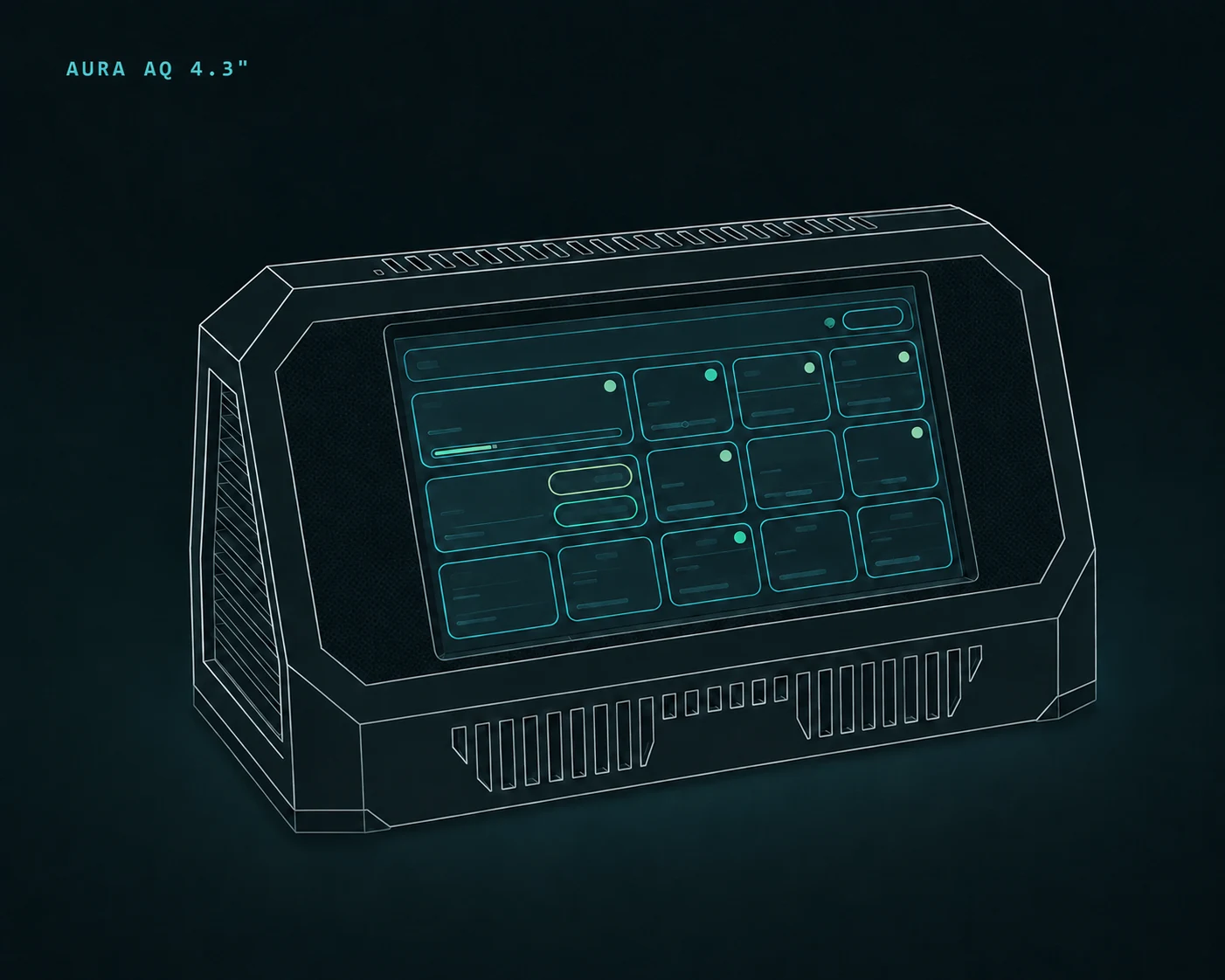
A partir da v1.2.0, o Aura 4.3" tem sua própria compilação de firmware no instalador web. Selecione a compilação para o Aura 4.3" antes de iniciar a atualização.
Na primeira migração para a v1.2.0, você pode usar OTA se o firmware atual oferecer a atualização.
Se a tentativa por OTA terminar com Upload failed (HTTP 404), use o método com cabo descrito abaixo. Esse é o sintoma conhecido da ausência da rota de upload OTA em algumas compilações v1.1.5. Outras compilações v1.1.5 já incluem a correção, portanto a versão exibida na tela não permite diferenciá-las.
Nesse caso, desconecte o adaptador de alimentação normal da porta USB-C inferior, conecte somente a porta USB-UART superior ao computador e execute Web Installer Update uma vez. Use o mesmo método USB-UART se OTA não estiver disponível ou não funcionar na sua rede.
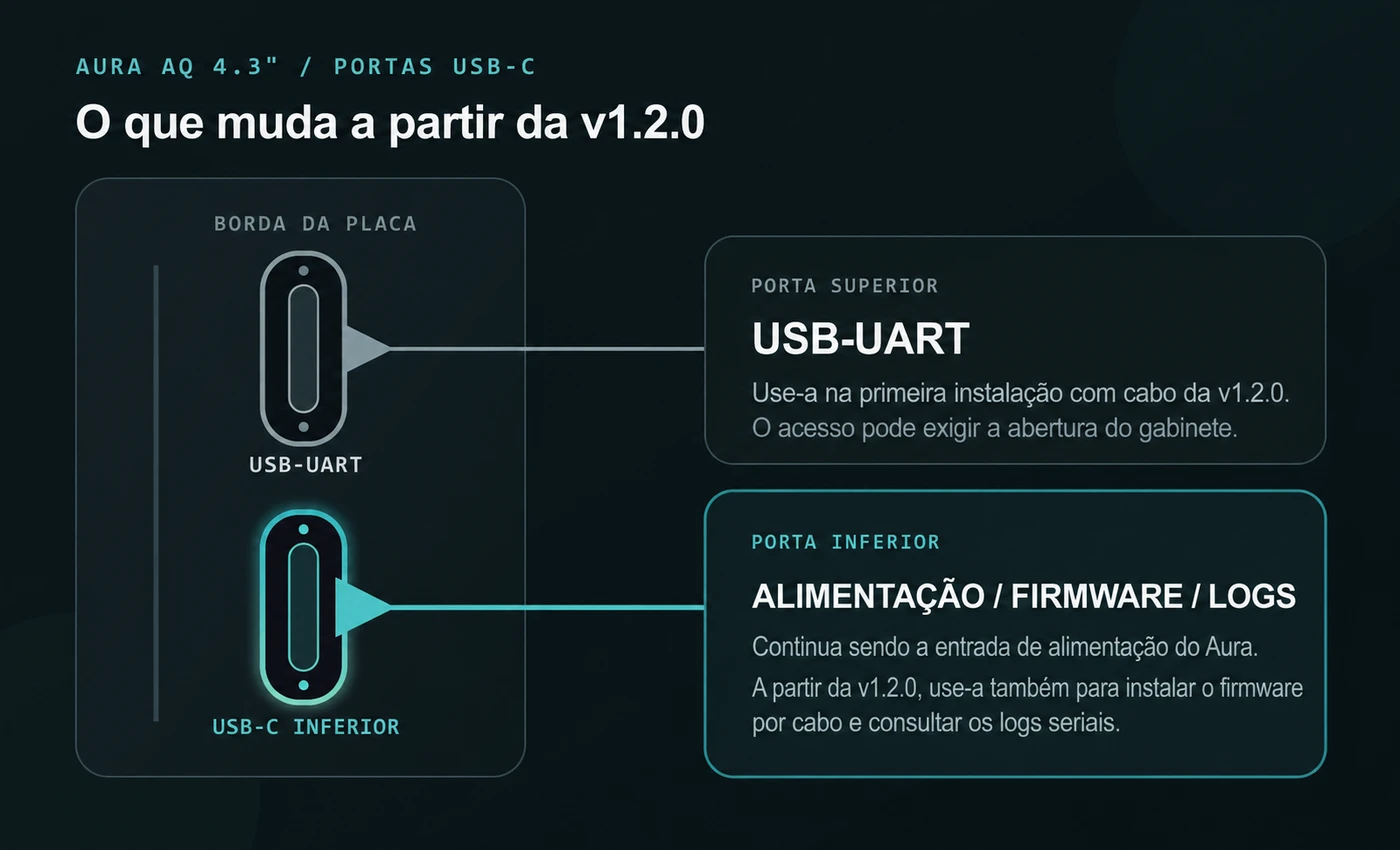
Portas USB-C do Aura AQ 4.3" antes e depois da v1.2.0.
Depois que a v1.2.0 estiver instalada, a porta USB-C inferior que você já usa para alimentar o Aura também se tornará a porta principal para futuras instalações do firmware por cabo e para logs seriais. Se OTA não estiver disponível, desconecte o adaptador de alimentação e conecte essa porta ao computador usando um cabo USB de dados.
A porta USB-C inferior é acessível por todos os gabinetes do Aura 4.3", portanto futuras recuperações por cabo não exigirão mais a abertura do dispositivo.
Aura 7": firmware separado e nova fiação dos sensores
Este guia se aplica somente à 16 MB Waveshare ESP32-S3-Touch-LCD-7.0 (800 × 480) indicada na BOM do Aura AQ. Este artigo abrange tanto as configurações com Project Aura AQ Sensor Hub PCB v1.1 quanto as configurações com módulos Adafruit. Não o use para o Aura 4.3", ESP32-S3-Touch-LCD-7B ou outra variante da Waveshare.
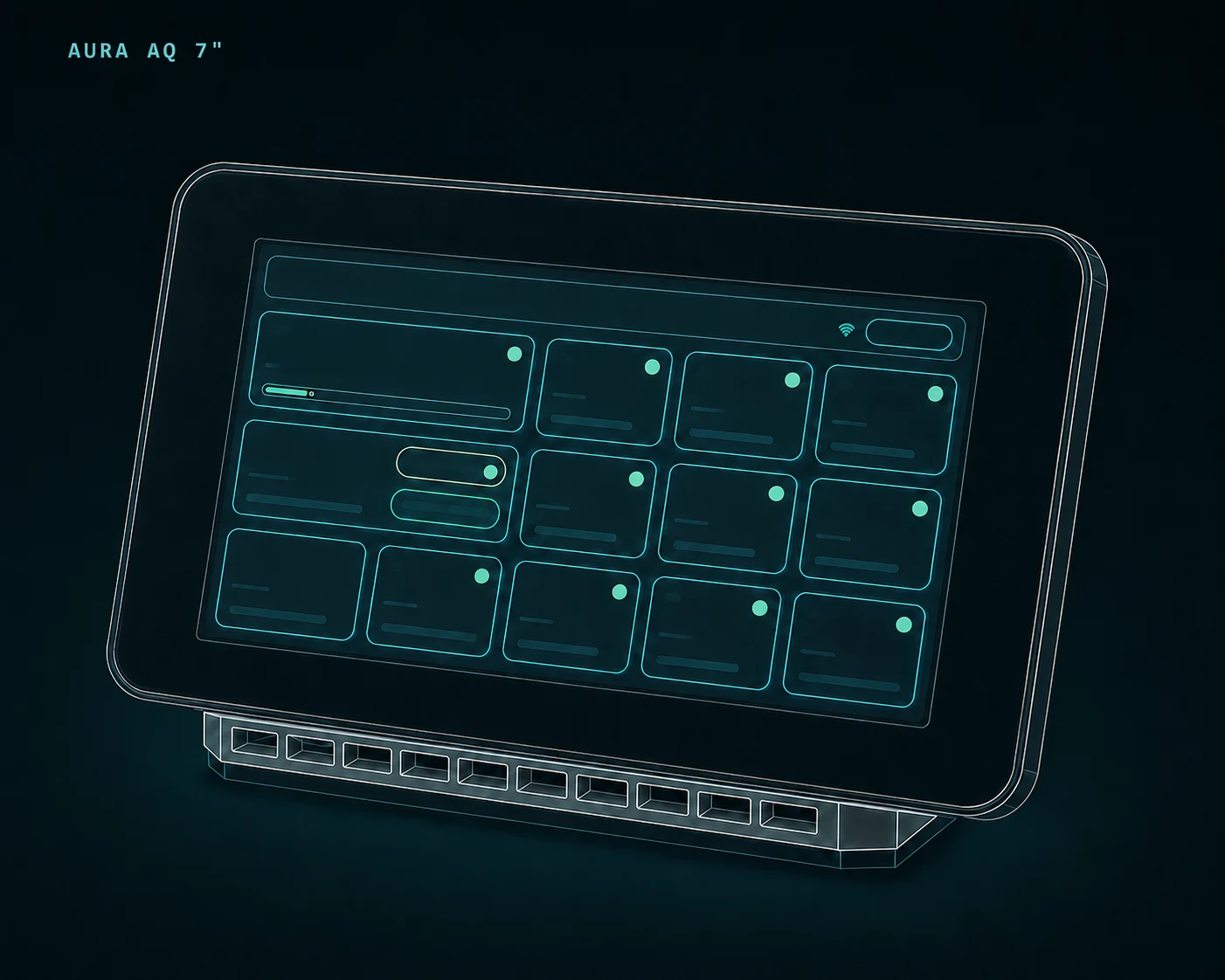
Nesta placa, a v1.2.0 transfere os sensores externos para um barramento I²C separado por meio dos conectores UART2 e Sensors AD. A compilação do firmware e a fiação física precisam corresponder.
Este guia se aplica ao firmware v1.2.0 e às versões posteriores do Aura AQ 7".
Escolha o hardware instalado no seu Aura
As etapas de fiação são diferentes. Selecione sua configuração e siga as instruções dela do início ao fim. Não misture etapas de fiação das duas configurações.
Instruções paraProject Aura AQ Sensor Hub PCB v1.1
Aura 7" com Project Aura AQ Sensor Hub PCB v1.1
Use este guia se os sensores do seu Aura 7" estiverem conectados por meio da Project Aura AQ Sensor Hub PCB v1.1. Imprima as peças internas atualizadas para a sua configuração. Reutilize a Sensor Hub PCB, os sensores e os módulos de sensores existentes.
Você precisará do cabo separado de três pinos Sensors AD fornecido com a tela Waveshare. Não é necessário soldar. As etapas abaixo mostram como substituir as peças impressas e conectar os dois cabos.
Prepare as peças impressas atualizadas
Antes de abrir o Aura, acesse a página do Aura AQ Builder Kit no MakerWorld. Em Print Files, selecione See More e escolha o perfil de impressão chamado Aura AQ 7" v1.2.0+ update. Imprima todas as peças listadas para a sua configuração, inclusive as necessárias para os módulos CO ou DAC, caso você os utilize.
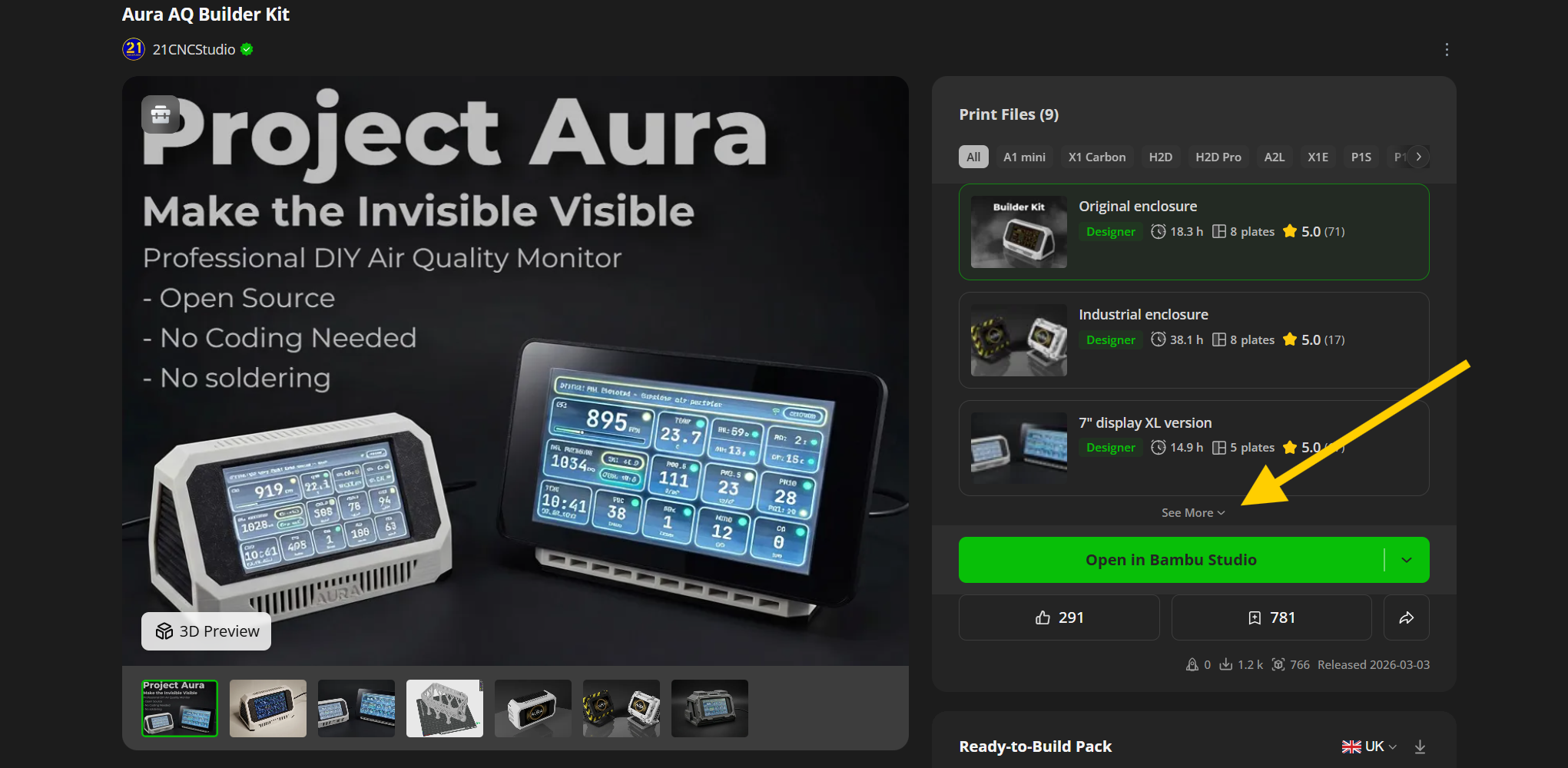
Abra Print Files, selecione See More e escolha o perfil Aura AQ 7" v1.2.0+ update.
Prepare o cabo Sensors AD
Localize o cabo de três pinos fornecido com a placa Waveshare de 7" para o conector Sensors AD. Ele é parecido com o cabo I²C existente, mas tem três pinos em vez de quatro.
Se você não tiver mais esse cabo, pesquise por HY2.0 3P to Dupont male 3P, 10 cm. O AliExpress pode mostrar várias opções de cabo na mesma página. Selecione a variante identificada como HY2.0 - To DuPont Male - 10CM - 3P. Há exemplos adequados aqui e aqui.
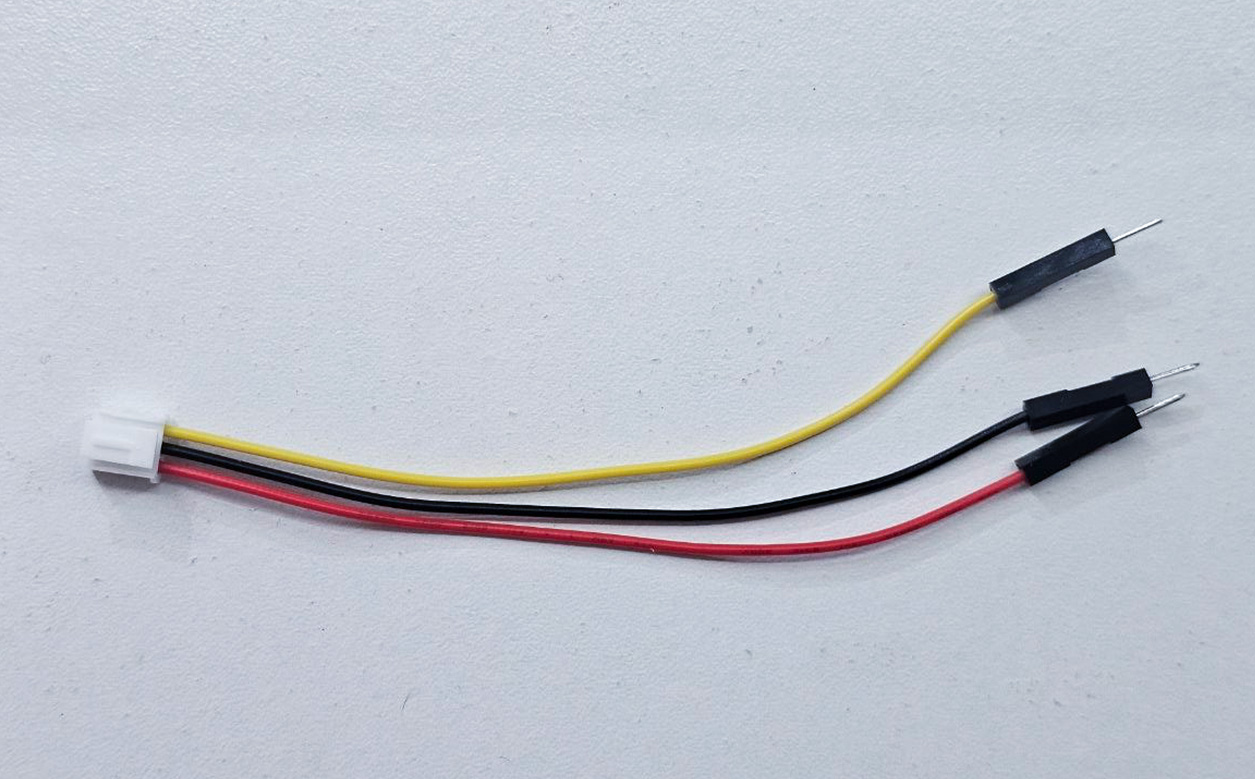
Cabo Sensors AD original de três pinos fornecido com a placa Waveshare.
Você também precisará de tubo termorretrátil. Não use fita isolante nos contatos desconectados. O adesivo e os vapores da fita podem afetar as leituras dos sensores de qualidade do ar. Isole cada contato não utilizado com um pedaço separado de tubo termorretrátil.
Etapa 1. Desconecte todas as fontes de alimentação
Desconecte completamente o Aura de todas as fontes de alimentação.
Etapa 2. Desmonte o gabinete do Aura
Remova a placa Waveshare com sua moldura e desconecte-a completamente do restante do Aura.
Em seguida, remova:
a Aura PCB;
o sensor de CO, se instalado;
o módulo DAC, se instalado;
a divisória que sustenta o suporte da Aura PCB.
Mantenha a placa Waveshare na moldura, mas deixe-a desconectada da Aura PCB, da fonte de alimentação e do computador.
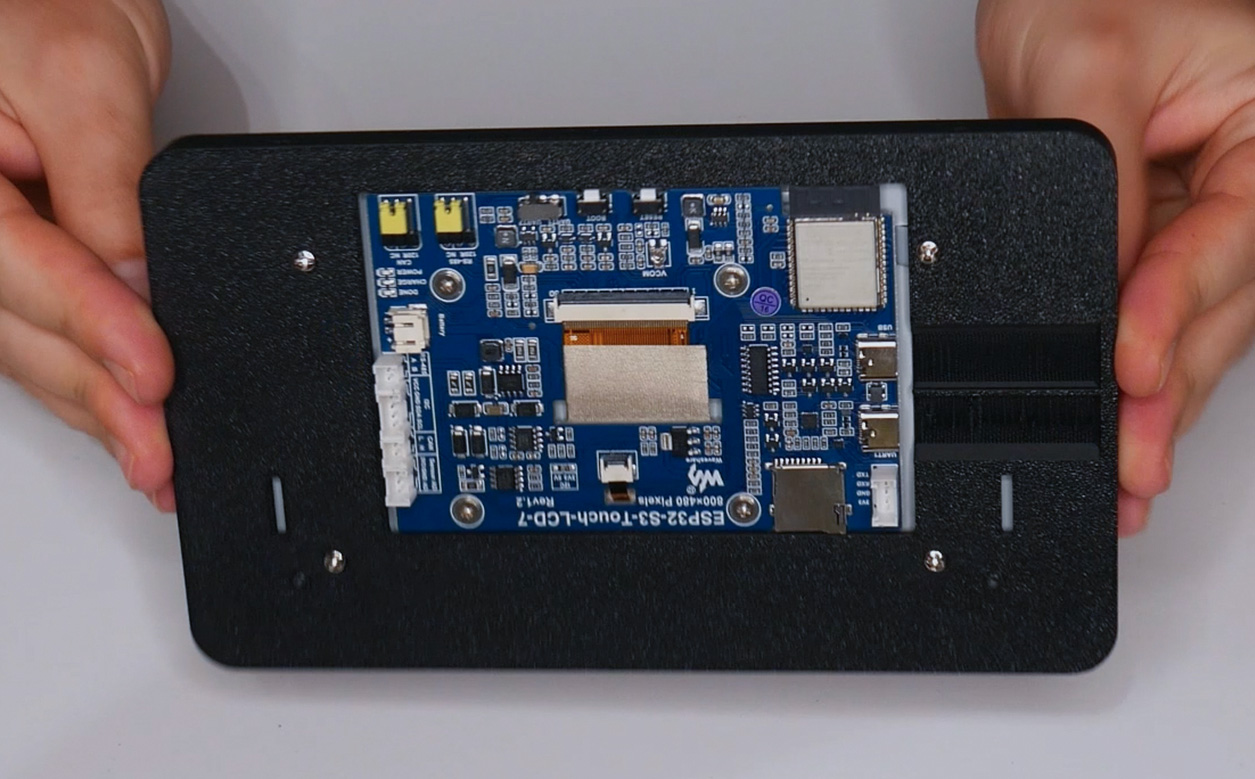
Placa Waveshare do Aura 7" removida do gabinete e mantida em sua moldura.
Etapa 3. Instale o firmware dedicado do Aura 7" por USB-UART
Não use OTA ao migrar o Aura 7" de um firmware anterior à v1.2.0 para a v1.2.0 ou qualquer versão posterior. Abra o gabinete, desconecte a fiação antiga dos sensores conforme descrito acima e instale a compilação dedicada para 7" pela porta USB-UART anterior, marcada com o número 6 no diagrama da placa abaixo.
Verifique se a Aura PCB e o cabo I²C antigo estão desconectados da placa Waveshare.
Não conecte a fonte de alimentação normal.
Confirme que a chave UART1 / UART2, marcada com o número 15 no diagrama da placa abaixo, esteja em UART1.
Conecte à porta USB-UART anterior, marcada com o número 6, somente o cabo USB necessário para instalar o firmware.
Abra o instalador web do Aura AQ e selecione a compilação criada especificamente para o Aura AQ 7".
Escolha
Updatepara uma atualização normal do firmware. UseFull Installsomente quando você quiser fazer intencionalmente uma instalação limpa.Full Installapaga toda a memória flash, inclusive as credenciais de Wi-Fi, as configurações salvas e os dados do LittleFS.Desconecte o cabo USB depois que o instalador informar que a operação foi concluída com sucesso.
Abra o instalador web do Aura AQ. Não prossiga com as alterações de hardware se ocorrer algum erro na instalação do firmware.
Etapa 4. Mova a chave UART para UART2
Com a placa Waveshare totalmente sem alimentação, mova a chave UART1 / UART2 para UART2. Deixe-a nessa posição após a atualização. No diagrama da placa abaixo, essa chave está marcada com o número 15.
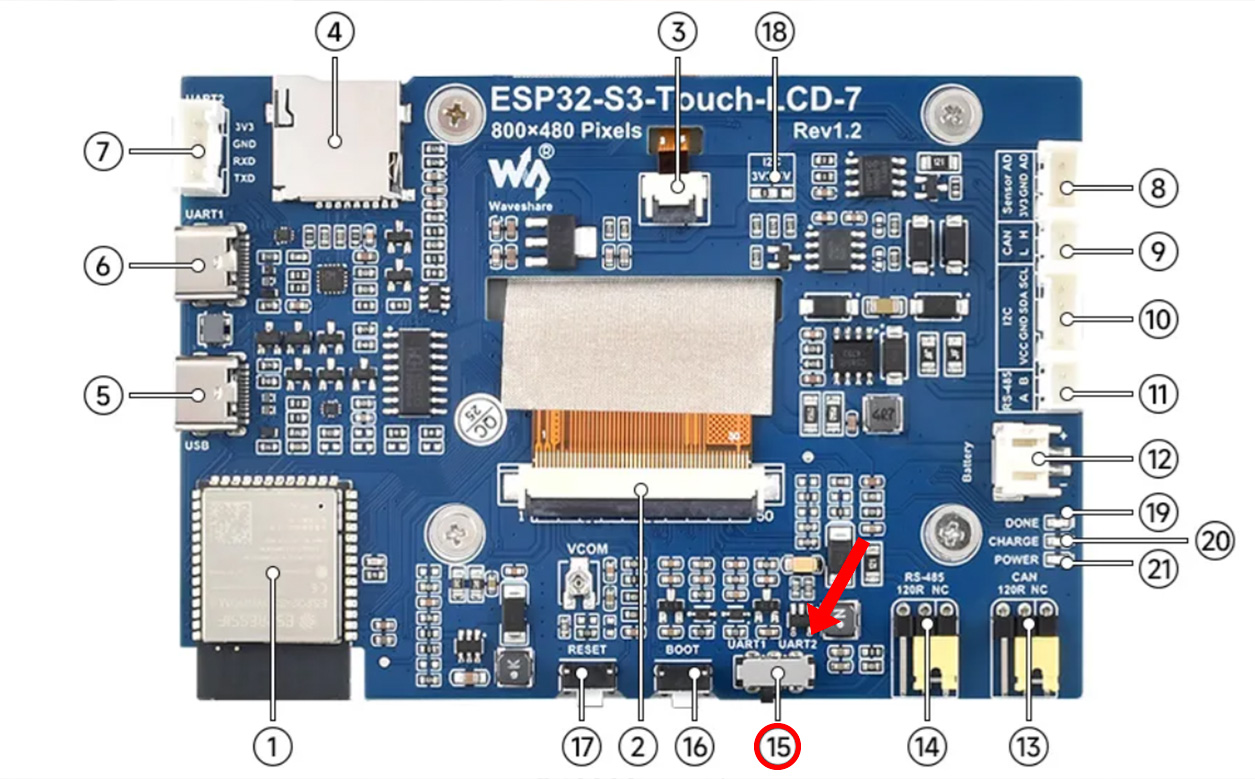
A chave UART1 / UART2 está marcada com o número 15 no diagrama da placa Waveshare.
Etapa 5. Instale os sensores e módulos
Encaixe os componentes nas peças impressas atualizadas. Se você usa um sensor de CO, instale-o e conecte o cabo fornecido. Se usa um módulo DAC, instale-o e conecte o cabo fornecido.
Parafuse a Aura PCB no novo suporte.
Conecte à Aura PCB os cabos de todos os sensores e módulos instalados.
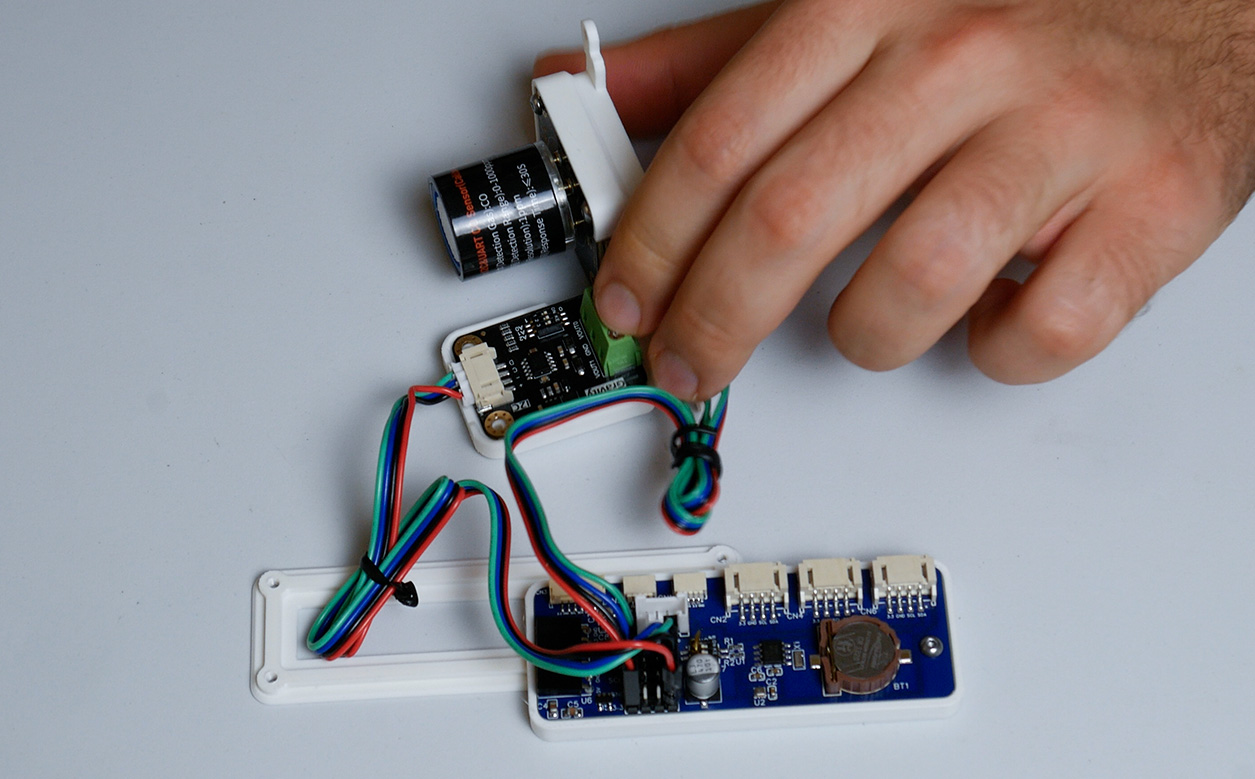
Aura PCB, sensor de CO e módulo DAC encaixados nos suportes impressos atualizados do Aura 7".
Etapa 6. Prepare o cabo I²C antigo
Pegue o cabo I²C de quatro pinos usado na fiação anterior. Use as etiquetas dos pinos no conector Waveshare como referência definitiva. As cores abaixo correspondem ao cabo Waveshare original.
3V3 se conecta a 3.3V na Aura PCB (vermelho);
GND se conecta a GND (preto);
RXD se conecta a SDA (amarelo);
TXD não é usado (branco).
Deixe o fio branco desconectado e cubra o contato exposto dele com um pedaço próprio de tubo termorretrátil. Se as cores do seu cabo forem diferentes, siga as etiquetas dos pinos, não as cores.
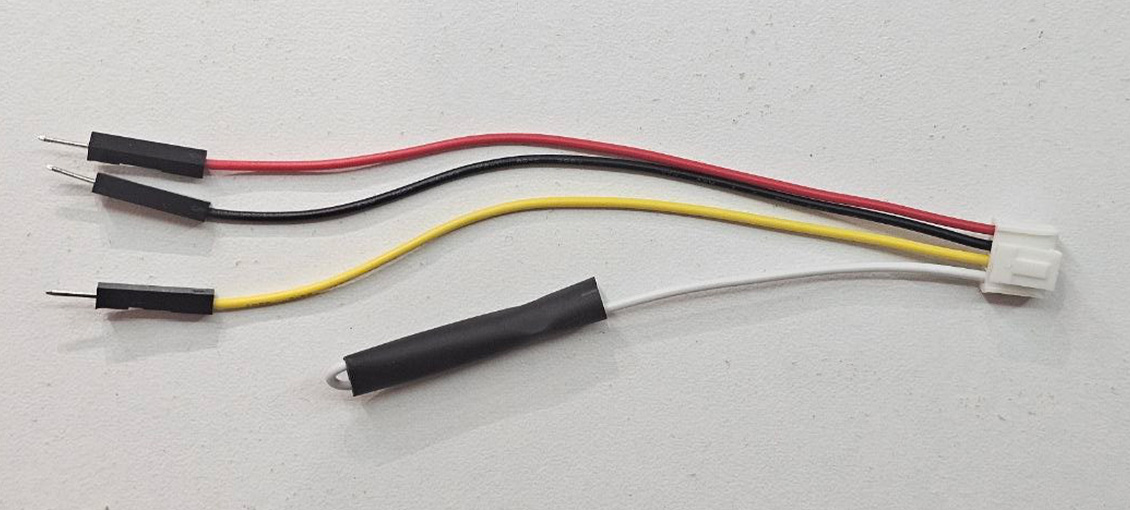
Cabo I²C antigo de quatro pinos com o contato branco não utilizado isolado.
Etapa 7. Prepare o cabo Sensors AD
Pegue o novo cabo Sensors AD de três pinos. No cabo fornecido pela Waveshare:
o fio GND preto não é usado;
o fio 3.3V vermelho não é usado;
o fio AD amarelo é usado para SCL.
Isole separadamente os contatos expostos dos fios preto e vermelho com tubo termorretrátil. Deixe disponível somente o contato amarelo.
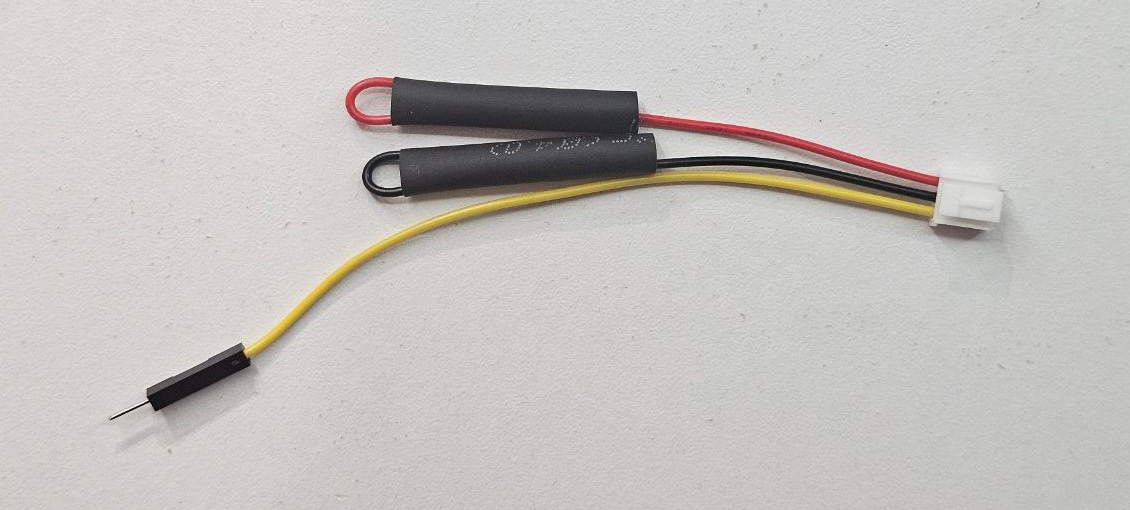
Cabo Sensors AD com os contatos não utilizados dos fios vermelho e preto isolados separadamente.
Etapa 8. Conecte os dois cabos à Aura PCB
Conecte à Aura PCB o cabo I²C de quatro pinos que você preparou:
3V3 a 3.3V (vermelho);
GND a GND (preto);
RXD a SDA (amarelo);
deixe TXD desconectado e isolado (branco).
Agora conecte o cabo Sensors AD de três pinos que você preparou:
conecte somente o fio amarelo dele ao SCL na Aura PCB;
deixe os fios vermelho e preto desconectados e isolados separadamente.
Não conecte o fio branco antigo ao novo fio amarelo.
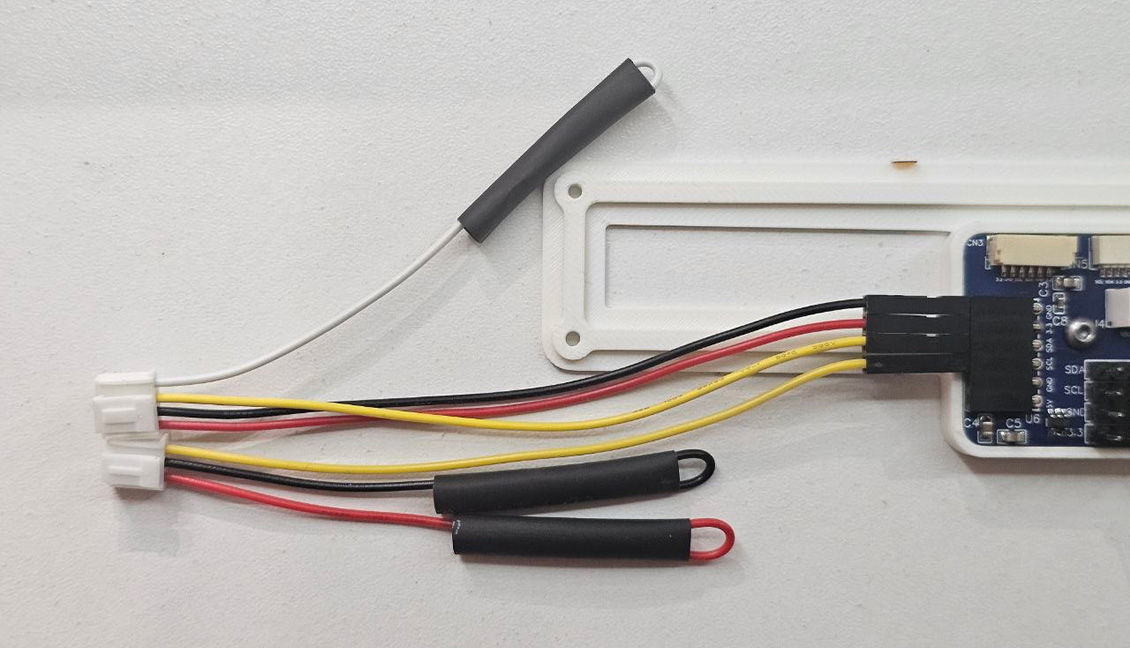
Detalhe dos dois cabos preparados e conectados à Aura PCB.
A Aura PCB agora recebe GND, 3.3V e SDA pelo cabo antigo de quatro pinos. Ela recebe SCL pelo fio amarelo do novo cabo Sensors AD de três pinos.
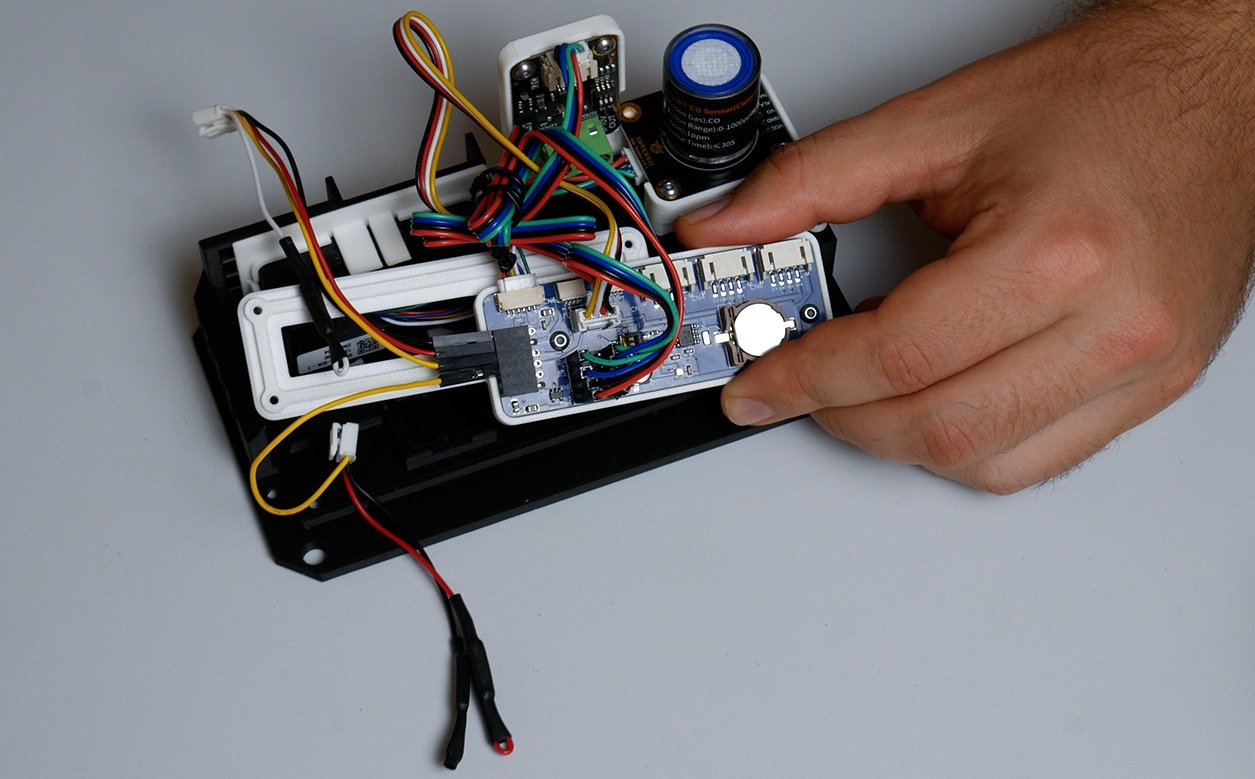
Cabos I²C e Sensors AD preparados e conectados à Aura PCB.
Etapa 9. Verifique as chaves dos resistores pull-up I²C
Se o SEN66 for o único dispositivo I²C externo e nenhum módulo I²C DFRobot nem DAC estiver conectado, coloque em ON as chaves dos resistores pull-up da Aura PCB.
Se qualquer módulo I²C DFRobot estiver conectado, inclusive o DAC, deixe em OFF as chaves dos resistores pull-up da Aura PCB.
O SEN66 não inclui resistores pull-up I²C próprios. Os módulos I²C DFRobot compatíveis, inclusive o DAC, já os incluem. Ajuste as chaves antes de ligar a alimentação.
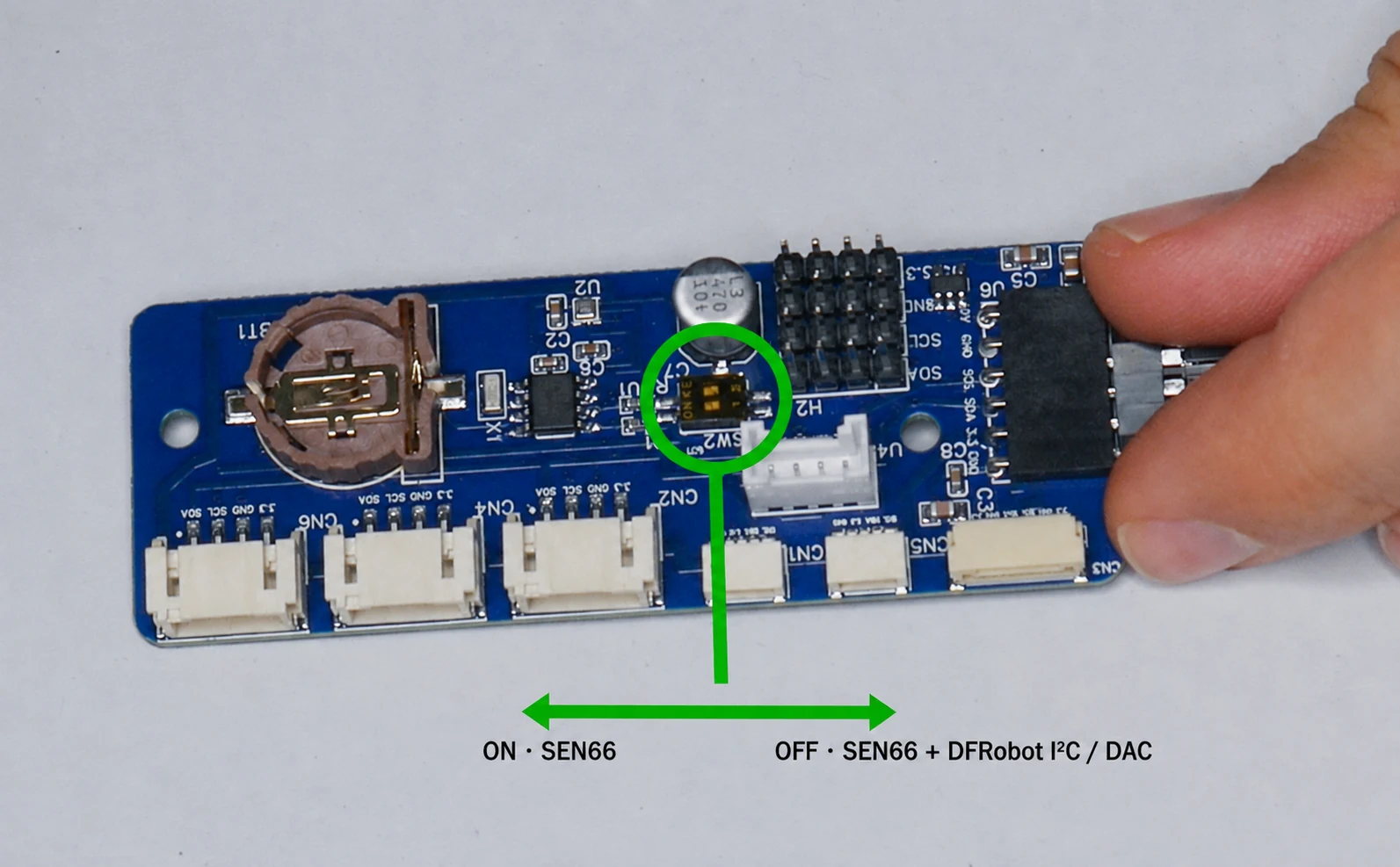
Coloque em ON as chaves dos resistores pull-up I²C da Aura PCB somente quando o SEN66 for o único dispositivo I²C externo. Coloque-as em OFF se qualquer módulo I²C DFRobot, inclusive o DAC, estiver conectado.
Etapa 10. Instale o conjunto da Aura PCB
Instale a divisória interna atualizada que sustenta o suporte da Aura PCB. Prenda nessa divisória o suporte atualizado, já com a Aura PCB montada.
Verifique se todos os sensores estão conectados, se nenhum cabo está tensionado e se os contatos isolados não podem tocar a PCB, um parafuso ou outra superfície condutora.
Encaixe e parafuse a parte superior do gabinete. Ainda não instale a moldura da Waveshare. Primeiro conecte a placa e teste o dispositivo.
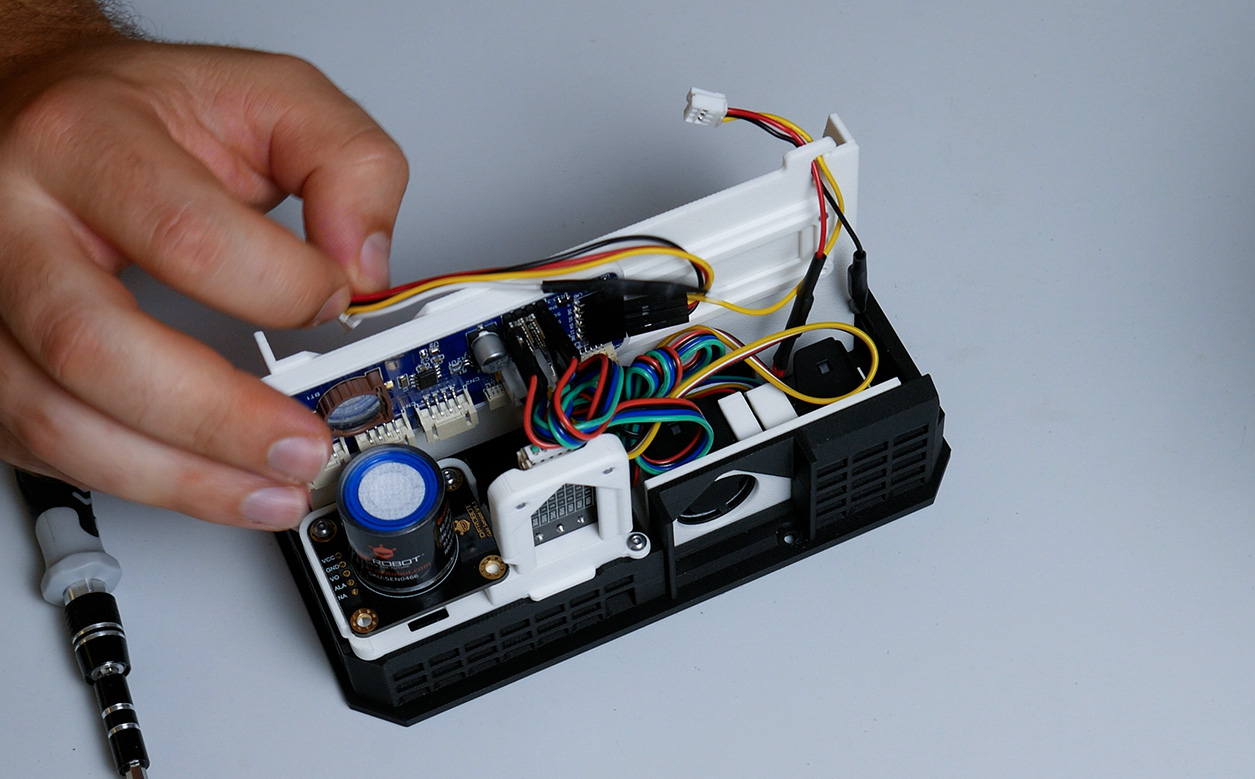
Suporte da Aura PCB montado na divisória interna do gabinete do Aura 7".
Etapa 11. Conecte a placa Waveshare
Conecte o novo cabo de três pinos ao conector Sensors AD, marcado com o número 8 no diagrama.
Conecte o cabo de quatro pinos usado anteriormente para I²C ao conector UART2, marcado com o número 7 no diagrama.
Insira o cabo USB na porta USB inferior, marcada com o número 5 no diagrama. Deixe a outra extremidade desconectada até a Etapa 13.
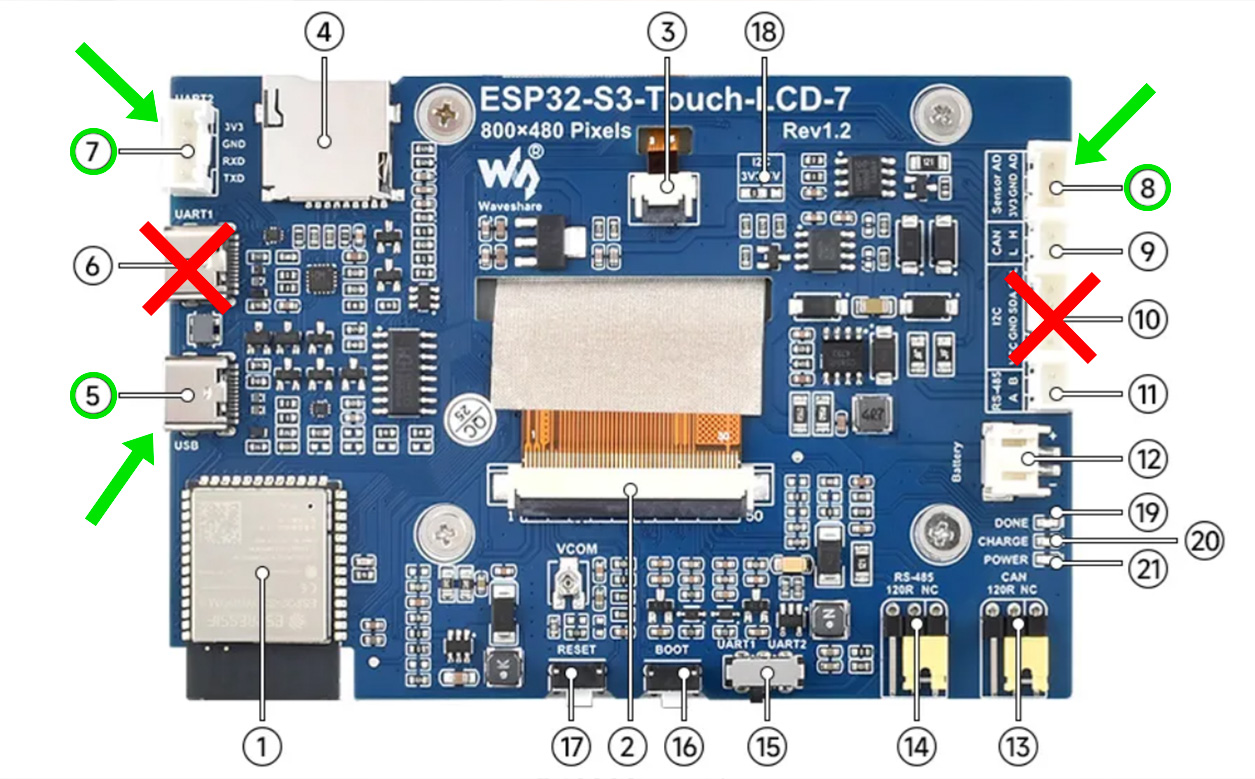
Use o conector UART2 número 7, o conector Sensors AD número 8 e a porta USB inferior marcada com o número 5. Não use a porta USB-UART anterior número 6 nem o conector I²C antigo número 10.
Não reconecte o cabo de quatro pinos ao conector I²C antigo. Compare os dois conectores e a orientação dos cabos com as fotografias antes de aplicar alimentação.
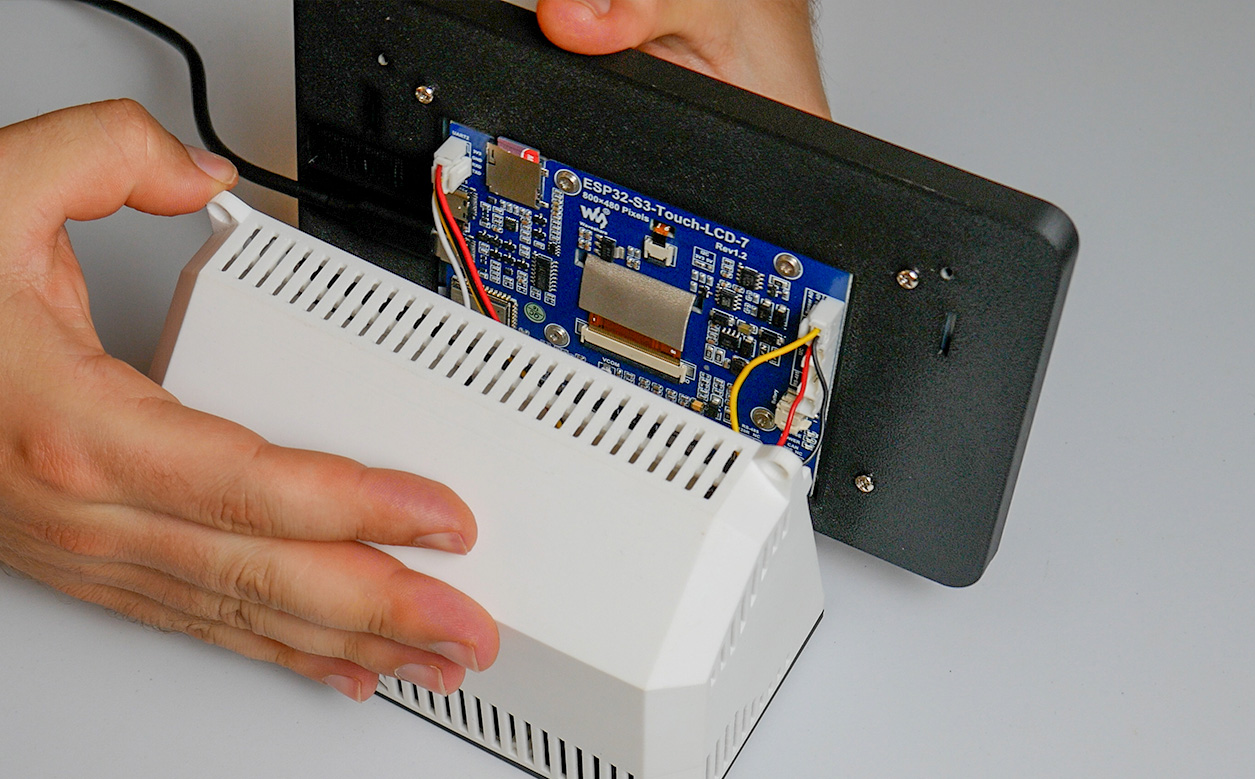
Conexões finais da Waveshare: UART2, Sensors AD e a porta USB inferior marcada com o número 5.
Etapa 12. Verifique a fiação antes de ligar
o firmware dedicado do Aura AQ 7" está instalado;
a chave UART está em UART2;
o cabo antigo de quatro pinos está conectado ao conector UART2 da placa Waveshare;
o novo cabo de três pinos está conectado ao conector Sensors AD da placa Waveshare;
GND do cabo antigo está conectado ao GND na Aura PCB (preto);
3V3 do cabo antigo está conectado a 3.3V (vermelho);
RXD do cabo antigo está conectado a SDA (amarelo);
o fio amarelo do novo cabo está conectado a SCL;
o contato TXD antigo está desconectado e isolado (branco);
os contatos vermelho e preto do cabo novo estão desconectados e isolados separadamente;
as chaves dos resistores pull-up correspondem aos sensores instalados;
nenhum contato exposto pode tocar a PCB, os parafusos ou o gabinete.
Se alguma conexão não estiver clara, não aplique alimentação.
Etapa 13. Ligue e teste
Mantenha a porta USB-UART anterior, marcada com o número 6, desconectada. Conecte o cabo USB da porta USB inferior, marcada com o número 5, a uma fonte de alimentação adequada de 5 V. Em seguida, verifique se:
a tela liga;
o toque funciona;
o Aura detecta todos os sensores conectados;
as leituras dos sensores são atualizadas;
o painel web abre;
o Aura não reinicia inesperadamente.
Se você usou Full Install, reconecte o Aura à sua rede Wi-Fi antes de verificar o painel web.
A partir da v1.2.0, a porta USB inferior, marcada com o número 5 no diagrama, é usada para alimentação, instalação do firmware por cabo e logs seriais. Não use a porta USB-UART anterior para futuras instalações do firmware ou para logs.
Se a tela ou o toque parar de funcionar enquanto o painel web continuar disponível, ainda não reinicie nem desconecte o Aura. Abra http://<your-aura-ip>/diag e baixe primeiro o arquivo JSON de diagnóstico.
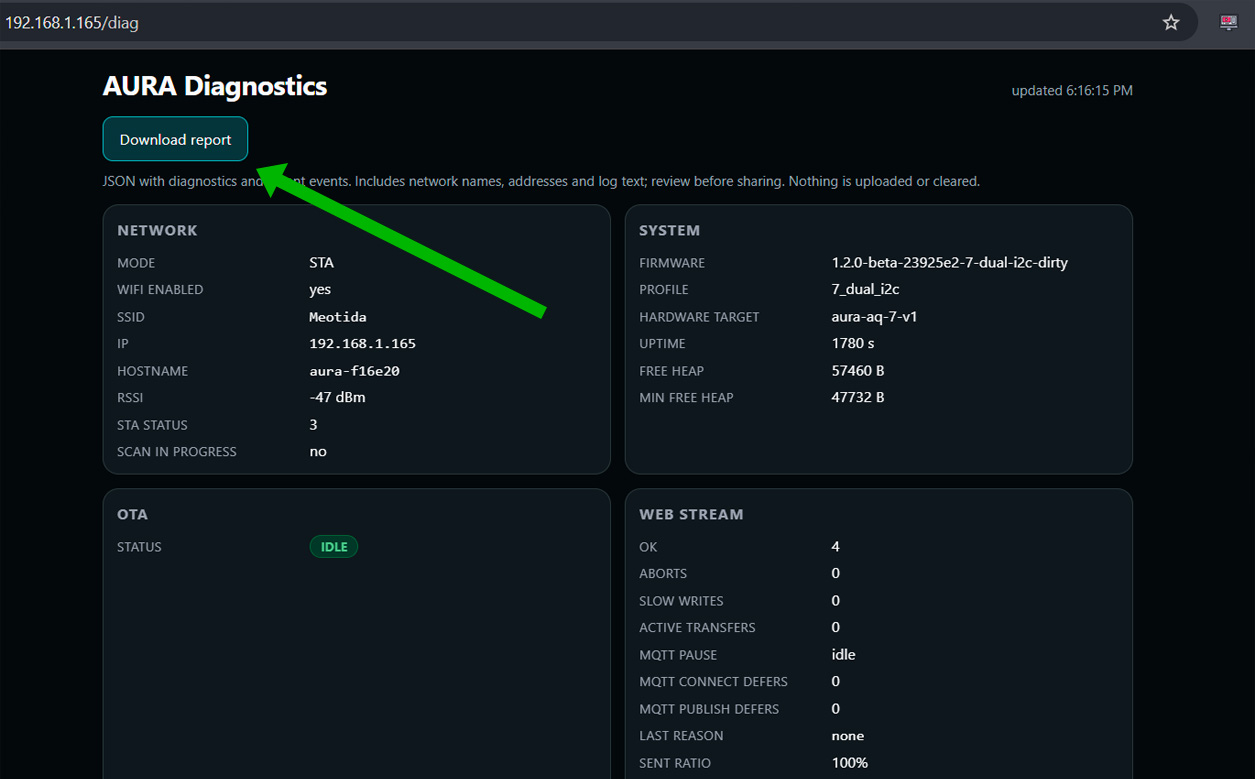
Abra o Aura Diagnostics em /diag e selecione Download report para salvar o arquivo JSON de diagnóstico.
Não toque na fiação nem mova a chave UART enquanto o Aura estiver energizado.
Etapa 14. Conclua a montagem
Se a tela, o toque e todos os sensores conectados funcionarem:
Desconecte o Aura da fonte de alimentação.
Desconecte o cabo USB da fonte de alimentação ou do computador. Deixe o cabo inserido na porta USB inferior da placa Waveshare.
Instale a placa Waveshare e sua moldura no gabinete.
Parafuse a moldura no gabinete.
Verifique se nenhum cabo está preso ou tensionado.
Reconecte a alimentação e repita as verificações da tela, do toque e dos sensores.
A migração de hardware do Aura 7" está concluída.
Aura 7" com módulos Adafruit
Use este guia se os sensores do seu Aura 7" estiverem conectados por meio de módulos Adafruit STEMMA QT. Imprima somente a divisória interna atualizada. Reutilize o suporte existente de duas peças para os módulos Adafruit e todas as outras peças impressas já instaladas no dispositivo.
Você precisará do cabo Grove-to-STEMMA QT já instalado no Aura e do cabo de três pinos Sensors AD fornecido com a tela Waveshare. Não é necessário soldar. As etapas abaixo mostram como modificar o cabo.
Prepare a divisória interna atualizada
Acesse a página do Aura AQ Builder Kit no MakerWorld. Em Print Files, selecione See More e escolha o perfil de impressão chamado Aura AQ 7" v1.2.0+ update. Para a configuração com Adafruit, imprima somente a divisória interna atualizada. Reutilize o suporte existente dos módulos Adafruit e as demais peças impressas.
Abra Print Files, selecione See More e escolha o perfil Aura AQ 7" v1.2.0+ update.
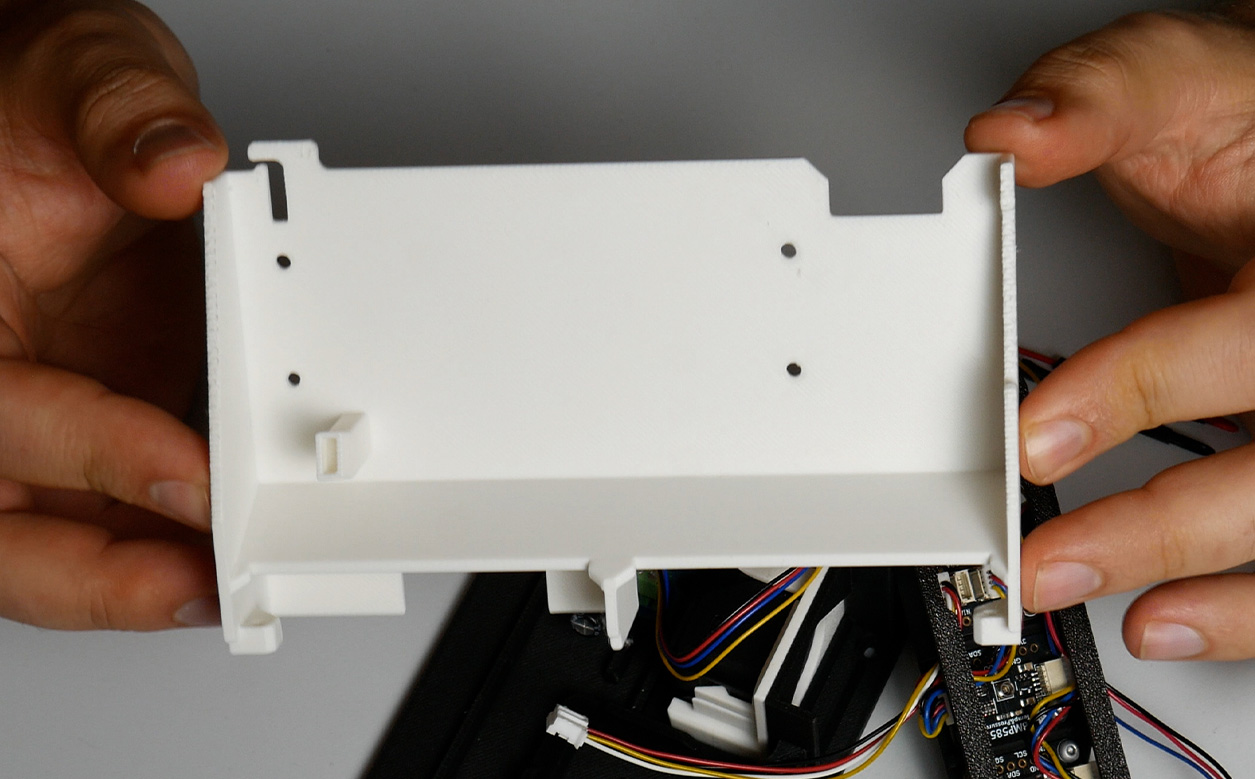
A divisória interna atualizada é a única peça impressa nova necessária para as configurações do Aura 7" com módulos Adafruit.
Prepare o cabo Sensors AD
Localize o cabo de três pinos fornecido com a placa Waveshare de 7" para o conector Sensors AD. Ele é parecido com o cabo I²C existente, mas tem três pinos em vez de quatro.
Se você não tiver mais esse cabo, pesquise por HY2.0 3P to Dupont male 3P, 10 cm. O AliExpress pode mostrar várias opções de cabo na mesma página. Selecione a variante identificada como HY2.0 - To DuPont Male - 10CM - 3P. Há exemplos adequados aqui e aqui.
Cabo Sensors AD original de três pinos fornecido com a placa Waveshare.
Você também precisará de tubo termorretrátil. Não use fita isolante nos contatos soltos. O adesivo e os vapores da fita podem afetar as leituras dos sensores de qualidade do ar. Isole separadamente os contatos DuPont soltos de 3.3V e GND com tubo termorretrátil.
Etapa 1. Desconecte todas as fontes de alimentação
Desconecte a fonte de alimentação e todos os cabos USB. Verifique se a tela está desligada antes de abrir o gabinete.
Etapa 2. Abra o Aura e desmonte o suporte dos módulos Adafruit
Remova a placa Waveshare junto com sua moldura para acessar os conectores na parte traseira. Desconecte da placa Waveshare o cabo Grove-to-STEMMA QT existente. Deixe ao lado o cabo separado de três pinos Sensors AD, mas ainda não o conecte.
Deixe a placa Waveshare desconectada dos sensores, da fonte de alimentação e do computador.
Placa Waveshare do Aura 7" removida do gabinete e mantida em sua moldura.
Desparafuse o suporte dos módulos Adafruit da divisória interna antiga e remova a divisória do gabinete. Retire o conjunto do suporte e separe suas duas metades impressas para acessar os conectores dos módulos Adafruit. Guarde as duas metades do suporte, os módulos e todas as outras peças impressas. Não puxe os módulos nem seus cabos.
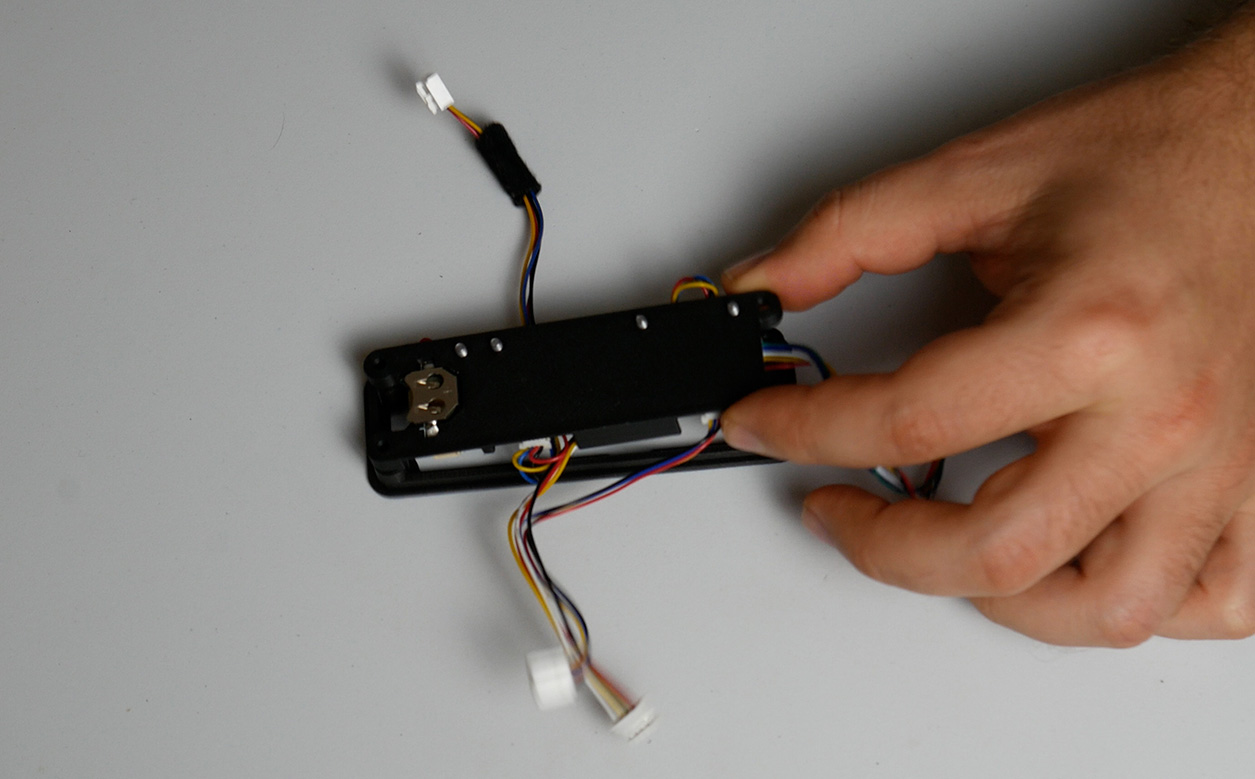
O suporte dos módulos Adafruit aberto em suas duas metades antes de alterar as conexões dos cabos.
Etapa 3. Instale o firmware dedicado do Aura 7" por USB-UART
Não use OTA ao migrar o Aura 7" de um firmware anterior à v1.2.0 para a v1.2.0 ou qualquer versão posterior. Instale a compilação dedicada para 7" pela porta USB-UART anterior, marcada com o número 6 no diagrama da placa abaixo.
Verifique se o cabo Grove-to-STEMMA QT, o cabo de três pinos Sensors AD e todos os módulos Adafruit estão desconectados da placa Waveshare.
Não conecte a fonte de alimentação normal.
Confirme que a chave UART1 / UART2, marcada com o número 15 no diagrama da placa abaixo, esteja em UART1.
Conecte à porta USB-UART anterior, marcada com o número 6, somente o cabo USB necessário para instalar o firmware.
Abra o instalador web do Aura AQ e selecione a compilação criada para o Aura AQ 7".
Escolha
Updatepara uma atualização normal do firmware. UseFull Installsomente quando você quiser fazer intencionalmente uma instalação limpa.Full Installapaga as credenciais de Wi-Fi, as configurações salvas e os dados do LittleFS.Desconecte o cabo USB depois que o instalador informar que a operação foi concluída com sucesso.
Abra o instalador web do Aura AQ. Pare se ocorrer algum erro na instalação do firmware.
Etapa 4. Mova a chave UART para UART2
Com todas as fontes de alimentação desconectadas da placa Waveshare, mova a chave UART1 / UART2 para UART2. Deixe-a nessa posição após a atualização. No diagrama da placa, essa chave está marcada com o número 15.
A chave UART1 / UART2 está marcada com o número 15 no diagrama da placa Waveshare.
Etapa 5. Identifique os contatos SCL e AD antes de removê-los
Posicione os dois cabos de modo que você veja o alojamento de quatro vias do conector I²C, o alojamento de três vias do conector Sensors AD, as duas travas e a ordem dos fios. As fotografias em detalhe abaixo indicam o contato SCL no alojamento de quatro vias do conector I²C e o contato AD no alojamento de três vias do conector Sensors AD. Mantenha os fios 3.3V e GND em suas posições originais no conector Sensors AD. Os contatos DuPont soltos desses fios não são usados na conexão Adafruit e você deve isolar cada um com tubo termorretrátil. As cores dos fios podem variar entre cabos compatíveis. Antes de remover os contatos, compare com as fotografias as posições SCL e AD, a orientação das duas travas e a ordem dos fios.
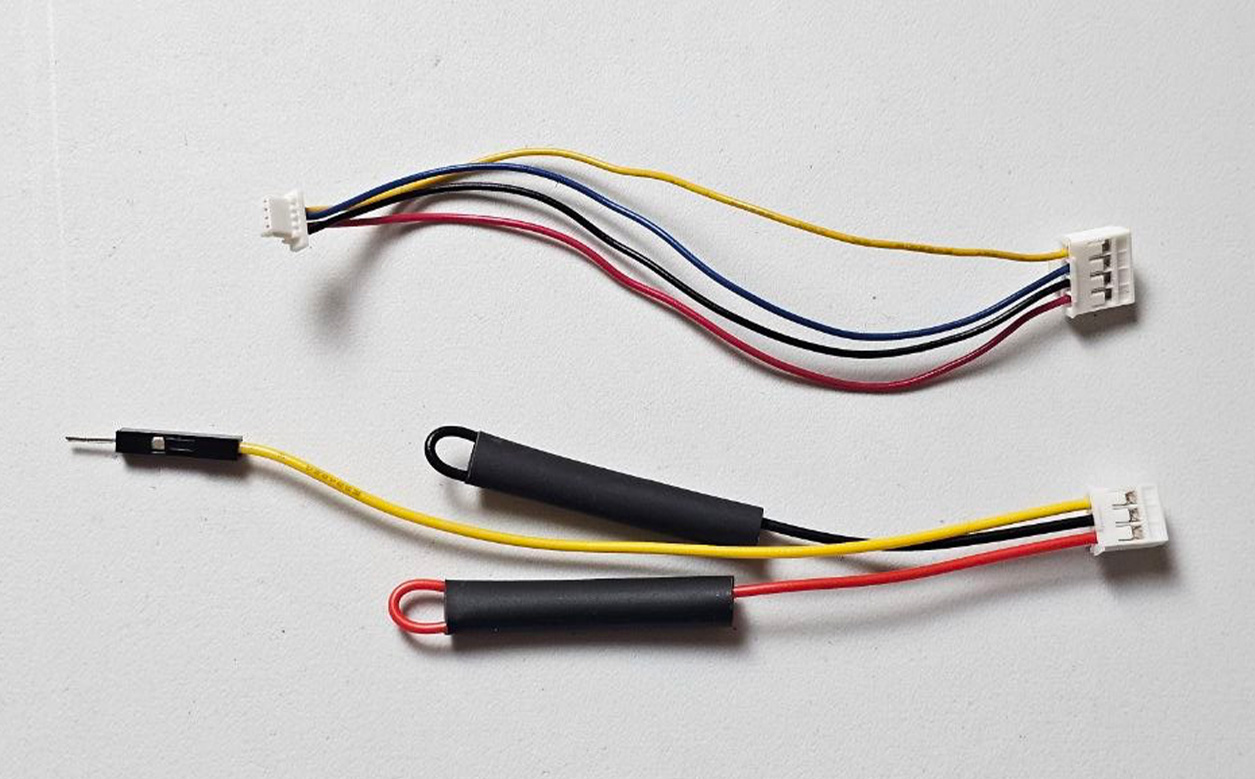
Os dois cabos antes de transferir o contato SCL do alojamento de quatro vias do conector I²C para a cavidade AD do alojamento de três vias do conector Sensors AD.
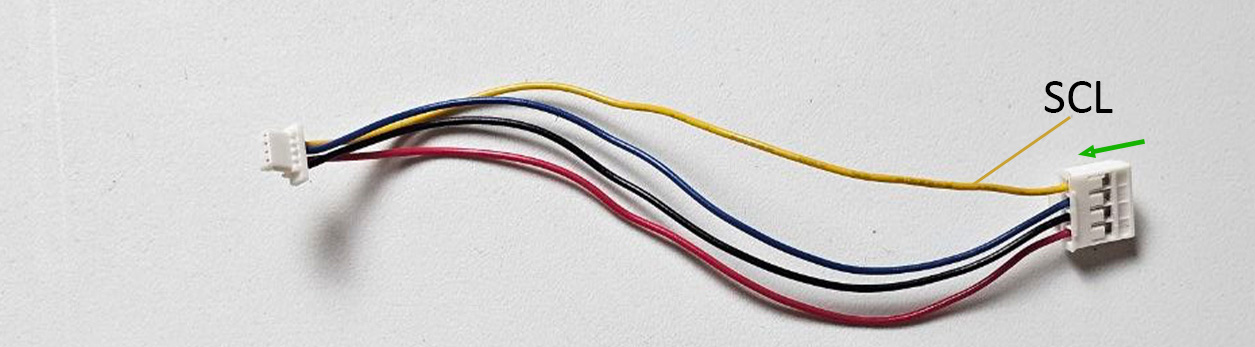
Remova o contato da posição SCL no alojamento de quatro vias do conector I²C. A cor do fio pode variar; siga a identificação SCL, não a cor mostrada.
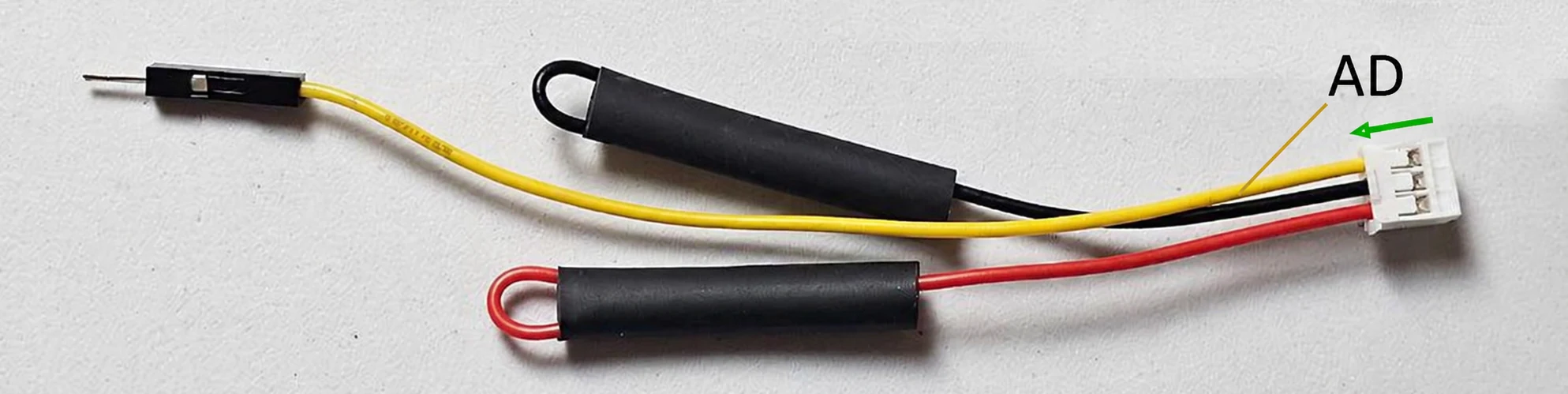
Remova o contato da posição AD. Ele é amarelo no cabo fornecido com a placa Waveshare, mas a cor do fio pode ser diferente em outro cabo compatível.
Etapa 6. Transfira o contato SCL para a posição AD
Mantenha a placa Waveshare desconectada da alimentação enquanto modifica o cabo.
Use uma ferramenta fina e pontiaguda para levantar a trava plástica que prende o contato AD no alojamento do conector Sensors AD.
Retire o terminal crimpado AD do alojamento do conector Sensors AD sem puxar o fio com força.
Remova o fio AD do conjunto de cabos e deixe-o de lado. Ele não será usado novamente.
Mantenha os fios 3.3V e GND em suas posições originais no alojamento do conector Sensors AD. Verifique se cada contato DuPont solto está isolado separadamente.
Solte a trava do contato SCL indicado no alojamento de quatro vias do conector I²C e retire seu terminal crimpado.
Verifique se o terminal SCL e sua lingueta de trava não estão tortos nem danificados.
Insira o terminal SCL na cavidade AD agora vazia do alojamento do conector Sensors AD, na mesma orientação do terminal AD removido.
Puxe o fio com pouca força para confirmar que o terminal ficou preso no alojamento.
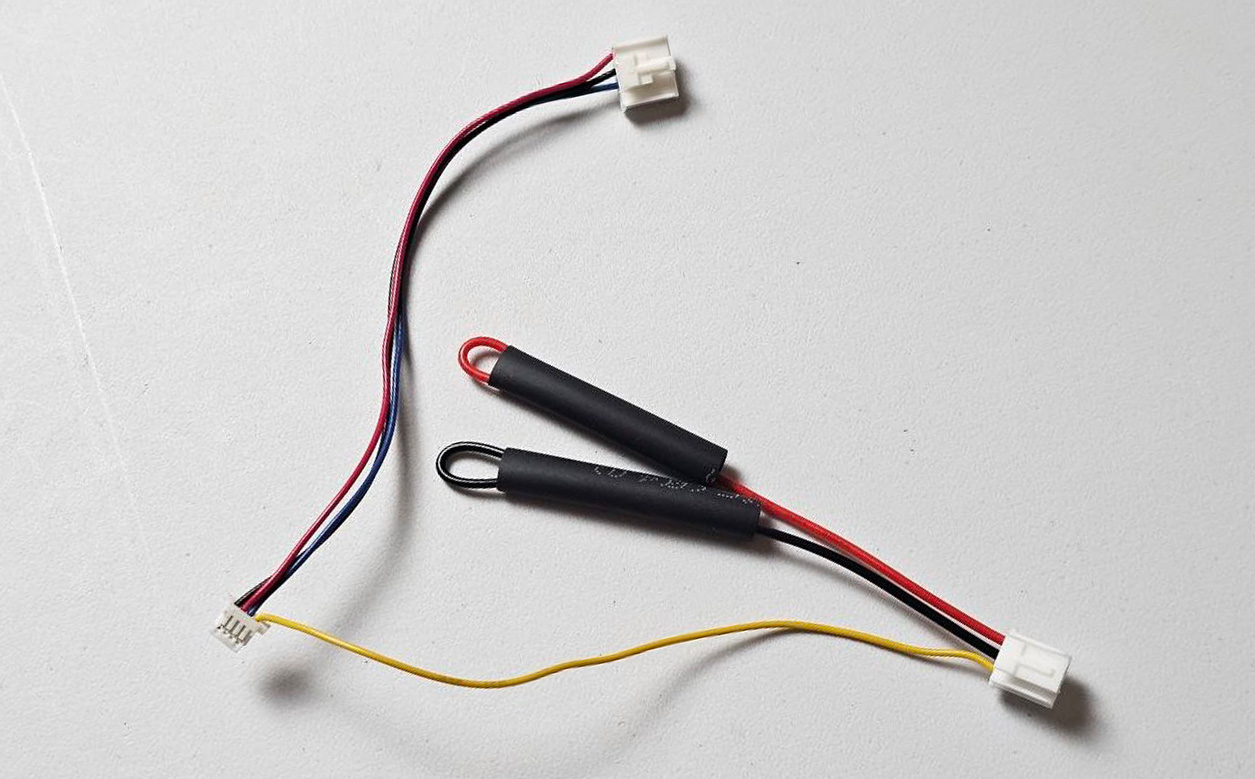
Modificação do cabo concluída. O contato SCL está preso na cavidade AD, e os contatos DuPont de 3.3V e GND que não são usados estão isolados separadamente. Compare as posições dos conectores e a orientação das travas, não as cores dos fios.
Etapa 7. Passe os cabos e remonte o suporte dos módulos Adafruit
Mantenha as duas metades do suporte separadas para acessar os conectores dos módulos.
Conecte a extremidade STEMMA QT do cabo Grove-to-STEMMA QT modificado à cadeia de módulos Adafruit.
Passe os dois ramais dos cabos modificados pelo suporte aberto, como mostra a fotografia abaixo.
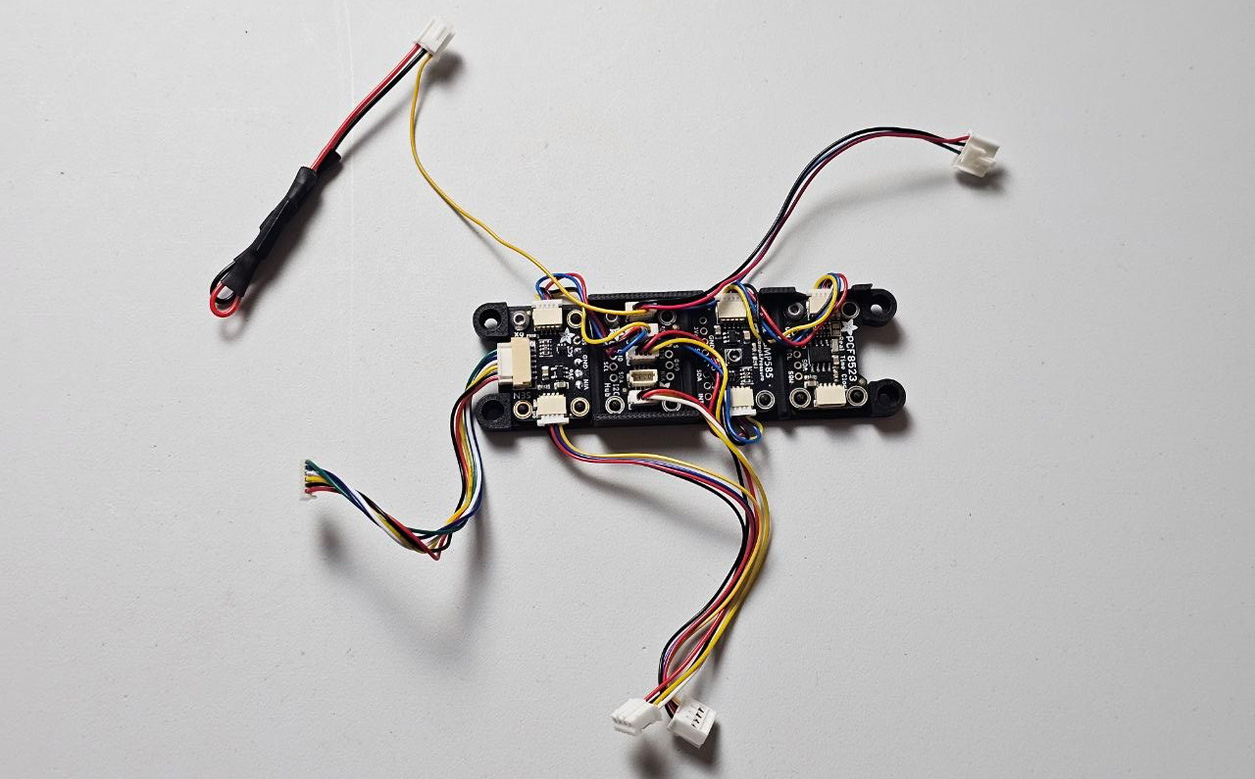
Passe os dois ramais dos cabos modificados pelo suporte aberto dos módulos Adafruit, como mostrado, e depois una as duas metades do suporte.
Una novamente as duas metades do suporte dos módulos Adafruit.
Reconecte cada sensor ao seu módulo Adafruit.
Instale a divisória interna atualizada no lugar da peça original.
Parafuse o suporte remontado dos módulos Adafruit na divisória atualizada.
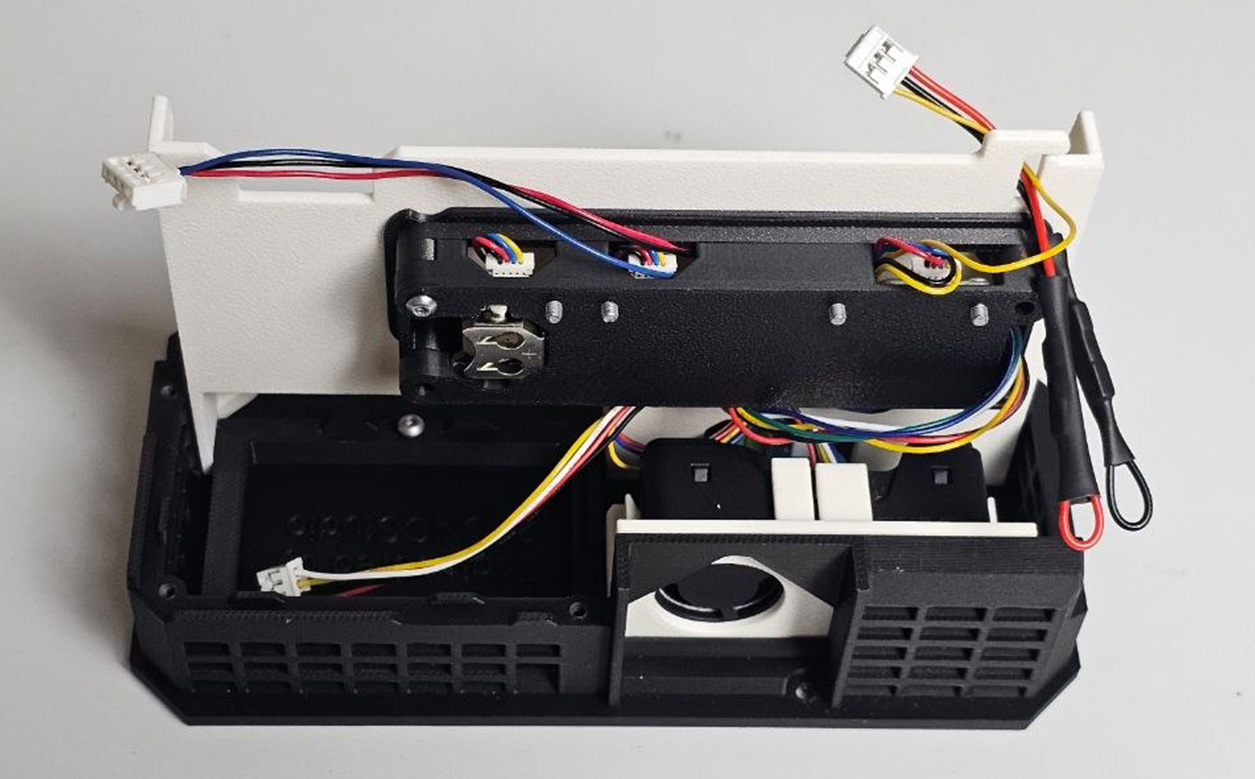
O suporte remontado dos módulos Adafruit instalado na divisória atualizada, com os dois ramais dos cabos modificados direcionados à placa Waveshare.
Recoloque a parte superior do gabinete.
Etapa 8. Conecte o conjunto de cabos modificado
Conecte os dois conectores de cabo preparados à placa Waveshare:
Conecte o conector modificado de três vias ao conector Sensors AD, marcado com o número 8 no diagrama.
Conecte o conector de quatro vias do cabo Grove-to-STEMMA QT ao UART2, marcado com o número 7 no diagrama.
Verifique se a chave UART1/UART2 está em UART2.
Insira o cabo USB na porta USB inferior, marcada com o número 5 no diagrama. Deixe a outra extremidade desconectada até a Etapa 10.
Use o conector UART2 número 7, o conector Sensors AD número 8 e a porta USB inferior marcada com o número 5.
Depois da migração, não use a porta USB-UART anterior número 6 nem o conector I²C antigo número 10.
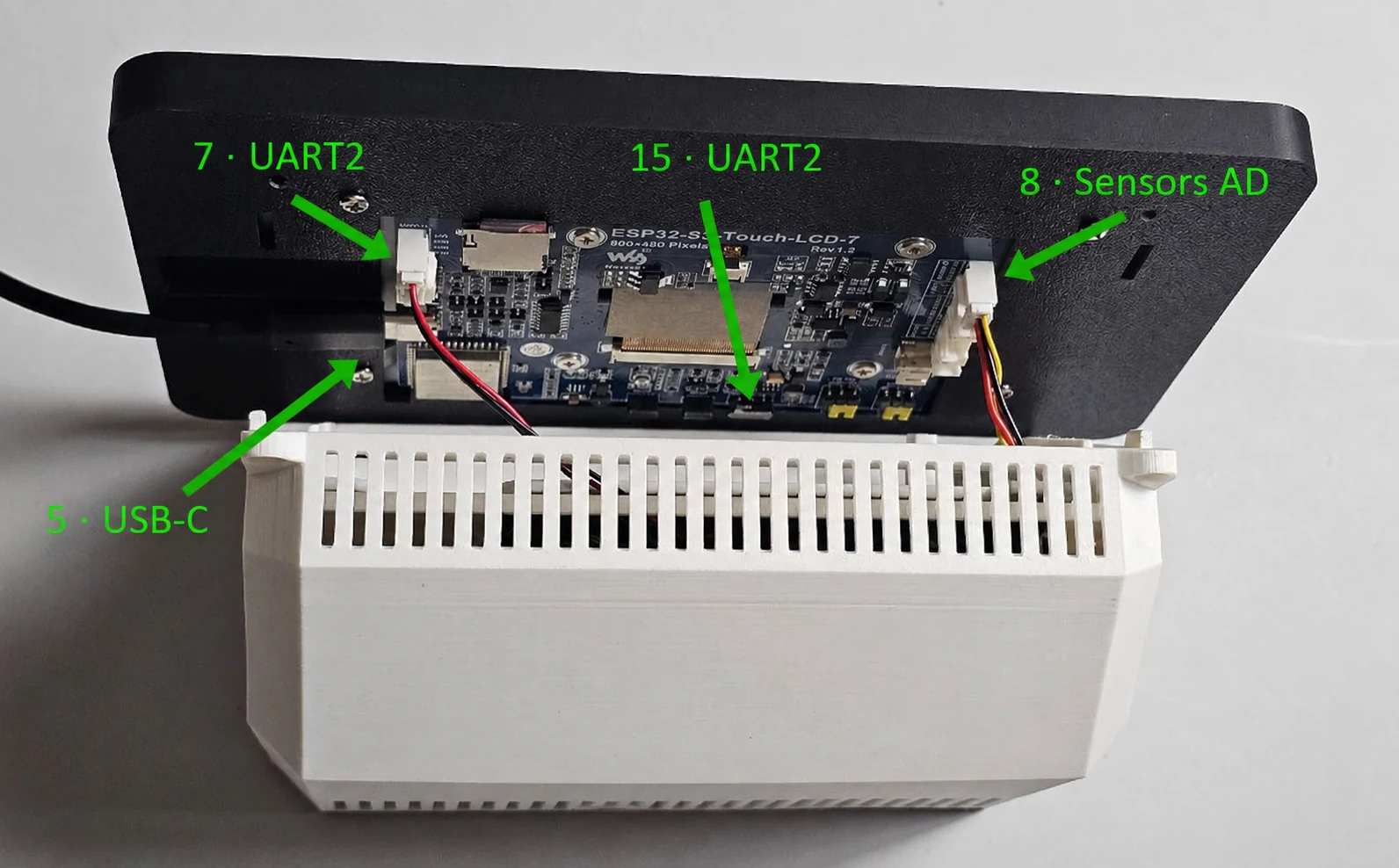
Verificação final da fiação antes de aplicar alimentação: o conjunto de cabos Adafruit está conectado a UART2 (7) e Sensors AD (8), a chave UART está em UART2 e o cabo USB está inserido na porta inferior número 5. Deixe a outra extremidade desconectada até a Etapa 10.
Etapa 9. Verifique a fiação antes de ligar
o firmware dedicado do Aura AQ 7" está instalado;
a chave UART está em UART2;
a divisória interna atualizada está instalada e o suporte remontado dos módulos Adafruit está preso a ela;
o alojamento de quatro vias do cabo Grove-to-STEMMA QT está conectado ao conector UART2 número 7;
o alojamento modificado de três vias do cabo Sensors AD está conectado ao conector Sensors AD número 8;
o contato SCL transferido está preso na cavidade AD do alojamento de três vias do conector Sensors AD;
os contatos 3.3V, GND e SDA permanecem em suas cavidades originais no alojamento de quatro vias do cabo Grove-to-STEMMA QT;
os fios 3.3V e GND permanecem em suas cavidades originais no alojamento do conector Sensors AD, e cada contato DuPont solto está isolado;
o fio AD removido foi retirado do dispositivo;
a extremidade STEMMA QT está conectada à cadeia de módulos Adafruit;
a porta USB-UART anterior número 6 está desconectada;
o cabo USB está inserido na porta inferior número 5, com a outra extremidade desconectada da fonte de alimentação;
nenhum terminal está solto, torto ou exposto;
nenhum cabo está preso ou tensionado.
Se alguma conexão não estiver clara, não aplique alimentação.
Etapa 10. Ligue e teste
Conecte o cabo USB a uma fonte de alimentação. Em seguida, verifique se:
a tela liga;
o toque funciona;
o Aura detecta todos os sensores Adafruit conectados;
as leituras dos sensores são atualizadas;
o painel web abre;
o Aura não reinicia inesperadamente.
Se você usou Full Install, reconecte o Aura à sua rede Wi-Fi antes de verificar o painel web.
A partir da v1.2.0, a porta USB inferior número 5 fornece alimentação, permite a instalação do firmware por cabo e oferece logs seriais. Não use a porta USB-UART anterior para futuras instalações do firmware ou para logs.
Se a tela ou o toque parar de funcionar enquanto o painel web continuar disponível, não reinicie nem desconecte o Aura. Abra http://<your-aura-ip>/diag e baixe primeiro o arquivo JSON de diagnóstico.
Abra o Aura Diagnostics em /diag e selecione Download report para salvar o arquivo JSON de diagnóstico.
Não toque na fiação nem mova a chave UART enquanto o Aura estiver energizado.
Etapa 11. Conclua a montagem
Desconecte o cabo USB da fonte de alimentação. Recoloque o conjunto da tela e da moldura, verifique se nenhum cabo ficou preso e parafuse a moldura no gabinete. Reconecte o cabo USB à fonte de alimentação.
A migração do hardware do Aura 7" com Adafruit está concluída.