

Una cosa importante: prenditi dieci minuti per leggere questa guida prima di aggiornare Aura AQ alla v1.2.0. Questa versione cambia sia il firmware sia parte della configurazione hardware, soprattutto su Aura 7".
L’ultima versione pubblica con nuove funzionalità è stata la v1.1.5, seguita dall’hotfix OTA v1.1.5-r2. È passato un po’ di tempo dall’ultima versione con nuove funzionalità, ma ho continuato a lavorare sul firmware, provando configurazioni diverse e analizzando i problemi che hai segnalato.
Alcuni proprietari di Aura 7" hanno riscontrato schermi neri, problemi con il touch o riavvii imprevisti. Ho provato diverse versioni del firmware, combinazioni di sensori e configurazioni di cablaggio. Non sono riuscito a ricondurre il problema a un singolo componente difettoso né a dimostrare un’unica causa elettrica.
I risultati indicano un’incompatibilità tra il percorso I²C esistente sulla scheda da 7" e i sensori esterni di Aura. Ho trovato una soluzione e diversi beta tester hanno riferito risultati stabili e incoraggianti.
Le principali modifiche dalla v1.1.5
Aura 4.3" e Aura 7" ora utilizzano build del firmware separate. Devi scegliere la build corrispondente al formato del tuo display.
A partire dalla v1.2.0, usa la porta USB-C inferiore su entrambe le schede per installare il firmware e consultare i log seriali.
Aura 7" utilizza un nuovo collegamento interno per i sensori. Le configurazioni con Project Aura AQ Sensor Hub PCB v1.1 richiedono il cavo a tre pin fornito con il display Waveshare e tre componenti interni aggiornati per l’involucro. Le configurazioni con moduli Adafruit richiedono una sola parte stampata aggiornata: il divisorio interno che sostiene il supporto dei moduli Adafruit. Per questa configurazione servono anche il cavo Grove-to-STEMMA QT già installato in Aura e il cavo Sensors AD a tre pin fornito con il display Waveshare. Sposterai un contatto dal corpo del connettore I²C a quattro pin al corpo del connettore Sensors AD a tre pin. Non è necessario saldare.
La build da 7" include correzioni per l’avvio del display, il funzionamento del touch e i riavvii imprevisti.
Ho anche migliorato gli aggiornamenti del firmware e il ripristino dopo un arresto anomalo. Aura ora include la cronologia delle misurazioni su scheda SD, l’esportazione CSV e alcuni miglioramenti all’interfaccia.
Le sezioni seguenti trattano separatamente i due modelli. Mostrerò come aggiornare Aura 4.3" e spiegherò cosa è cambiato, poi illustrerò il firmware e il cablaggio corretti per entrambe le configurazioni hardware supportate di Aura 7".
Aura 4.3": nessuna modifica al cablaggio
Buone notizie per chi possiede Aura 4.3": non è necessario modificare il cablaggio su questa scheda. Questa sezione si applica alla 16 MB Waveshare ESP32-S3-Touch-LCD-4.3 (800 × 480) indicata nella distinta base di Aura AQ.
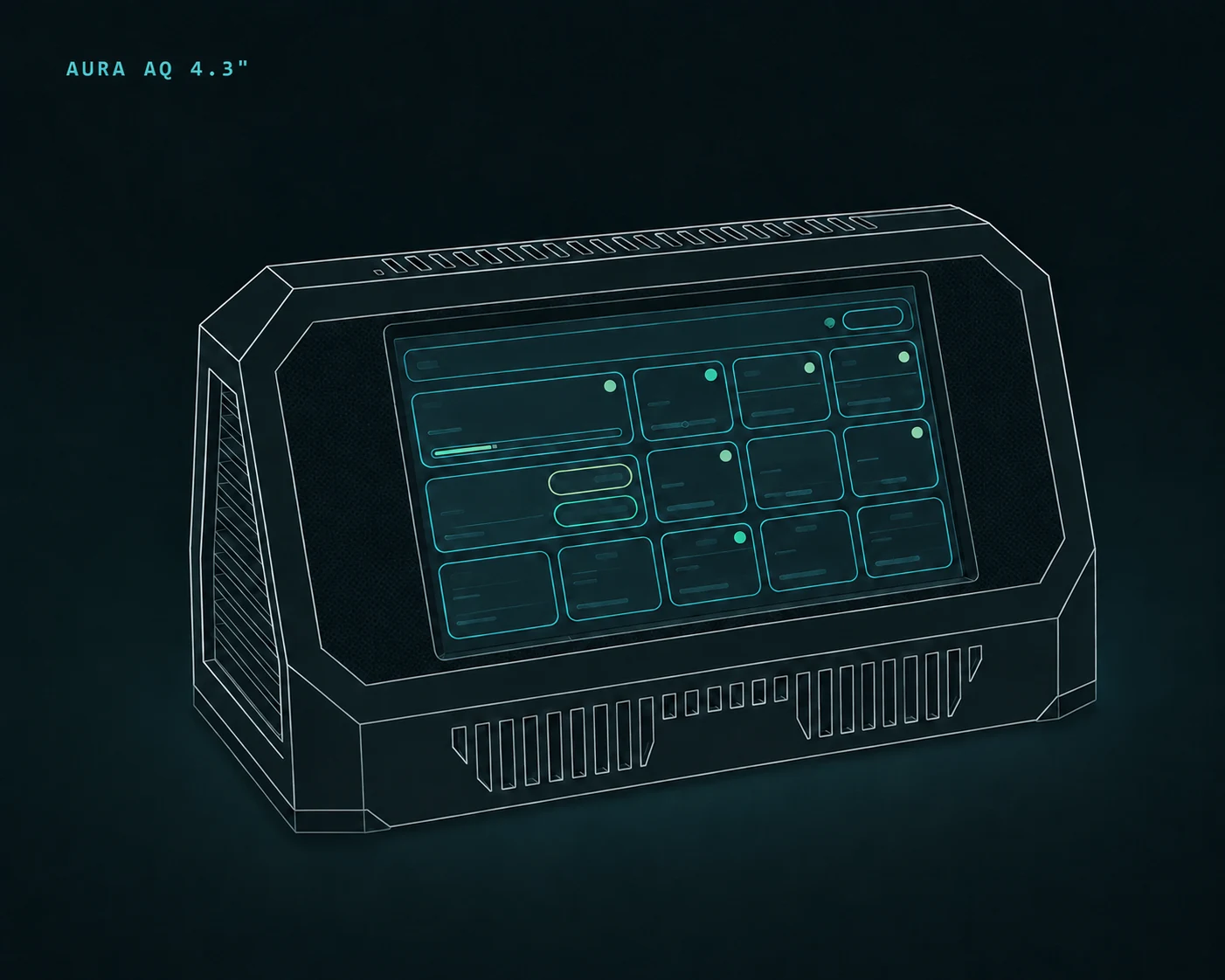
A partire dalla v1.2.0, Aura 4.3" ha una propria build del firmware nell’installer web. Seleziona la build per Aura 4.3" prima di avviare l’aggiornamento.
Per il primo passaggio alla v1.2.0 puoi usare OTA, se l’aggiornamento viene proposto dal firmware attualmente installato.
Se il tentativo via OTA termina con Upload failed (HTTP 404), usa il metodo cablato descritto di seguito. Questo è il sintomo noto dell’assenza del percorso di caricamento OTA in alcune build v1.1.5. Altre build v1.1.5 includono già la correzione, quindi la versione visualizzata sullo schermo non permette di distinguerle.
In questo caso, scollega il normale alimentatore dalla porta USB-C inferiore, collega al computer soltanto la porta USB-UART superiore ed esegui una volta Web Installer Update. Usa lo stesso metodo USB-UART anche se OTA non è disponibile o non funziona sulla tua rete.
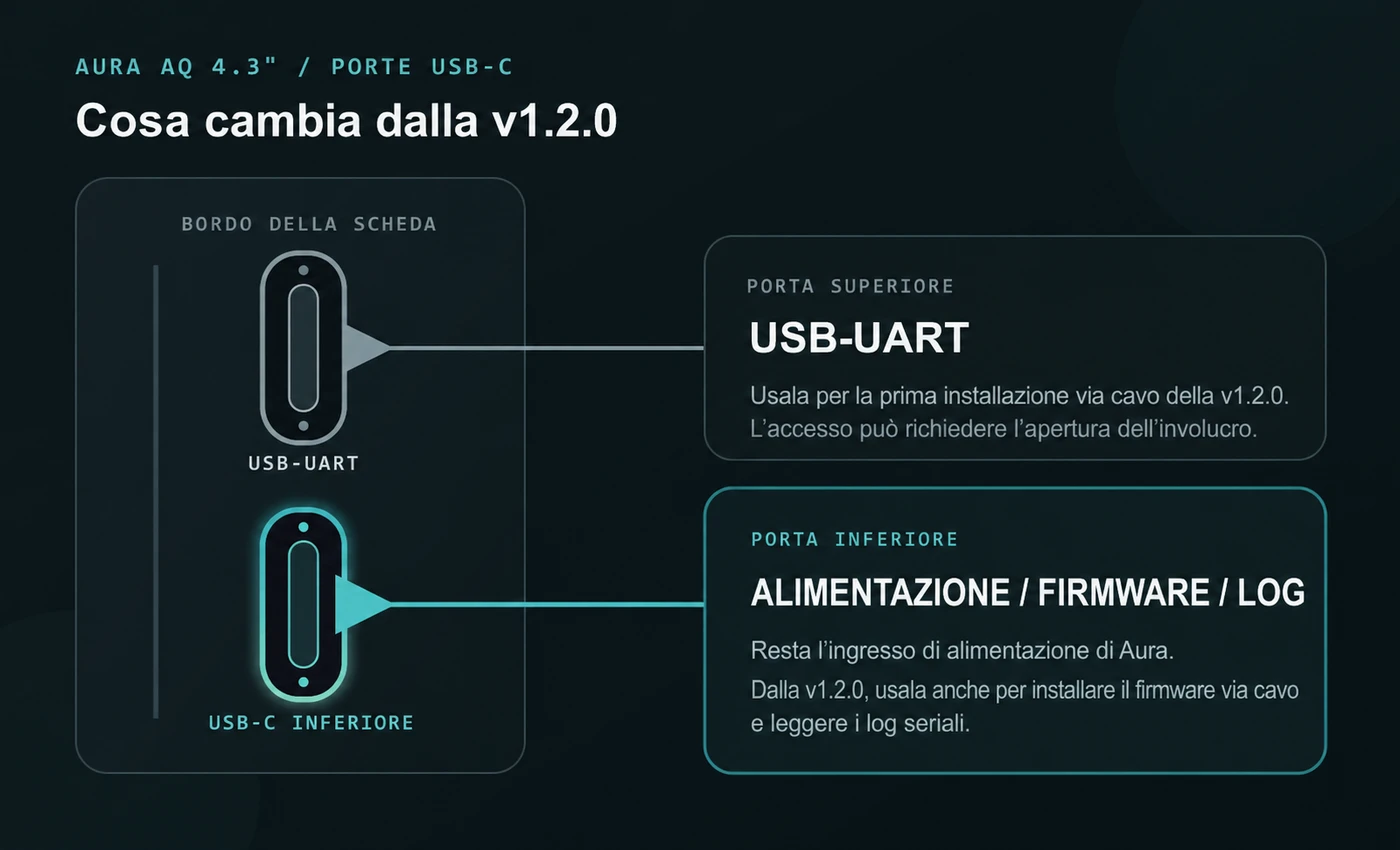
Porte USB-C di Aura AQ 4.3" prima e dopo la v1.2.0.
Dopo aver installato la v1.2.0, la porta USB-C inferiore che usi già per alimentare Aura diventa anche la porta principale per le future installazioni cablate del firmware e per i log seriali. Se OTA non è disponibile, scollega l’alimentatore e collega questa porta al computer con un cavo USB dati.
La porta USB-C inferiore è accessibile attraverso tutti gli involucri di Aura 4.3", quindi per un futuro ripristino via cavo non sarà più necessario aprire il dispositivo.
Aura 7": firmware separato e nuovo cablaggio dei sensori
Questa guida si applica esclusivamente alla 16 MB Waveshare ESP32-S3-Touch-LCD-7.0 (800 × 480) indicata nella distinta base di Aura AQ. L’articolo tratta sia le configurazioni con Project Aura AQ Sensor Hub PCB v1.1 sia quelle con moduli Adafruit. Non usarla per Aura 4.3", ESP32-S3-Touch-LCD-7B o un’altra variante Waveshare.
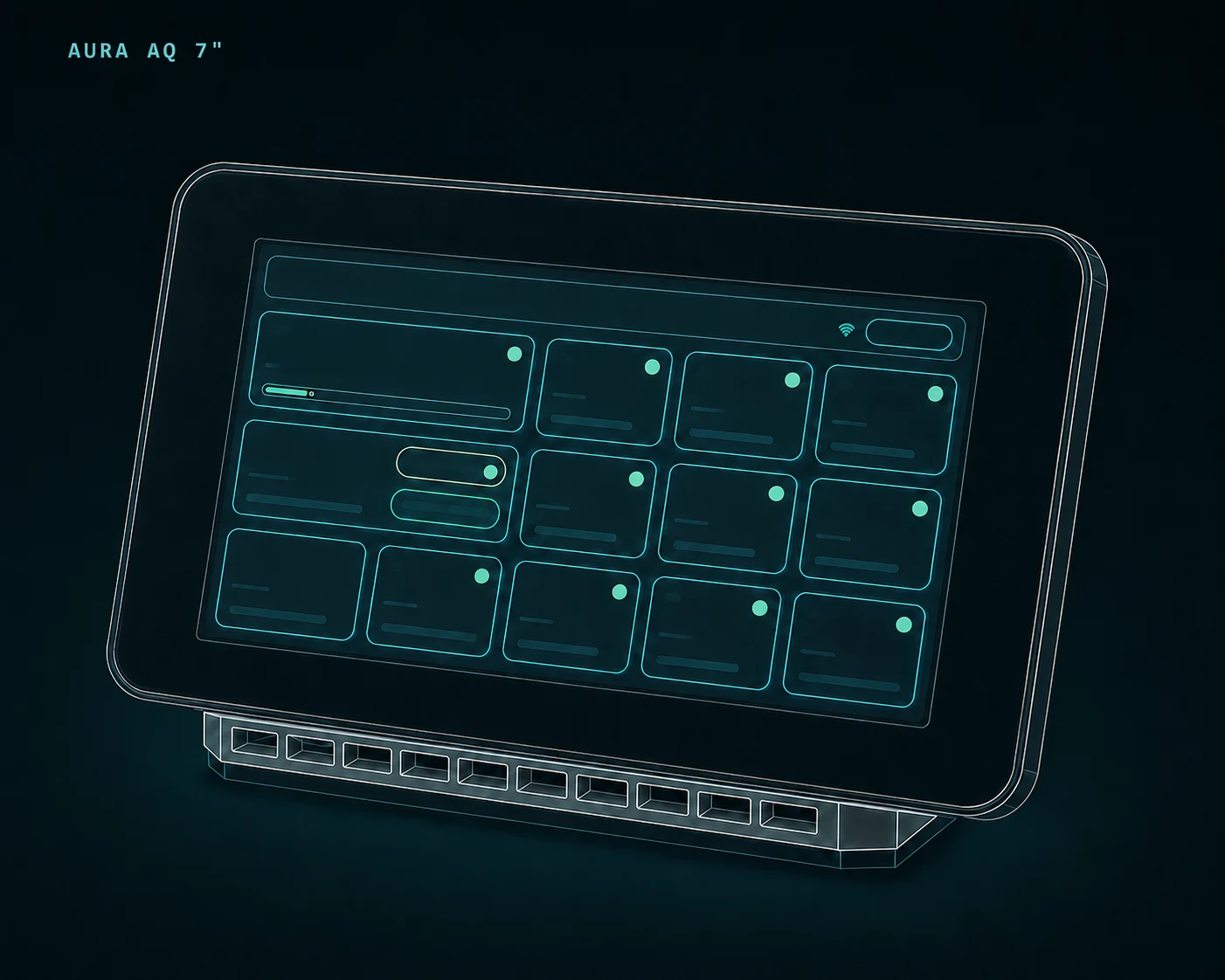
Su questa scheda, la v1.2.0 sposta i sensori esterni su un bus I²C separato tramite i connettori UART2 e Sensors AD. La build del firmware e il cablaggio fisico devono corrispondere.
Questa guida si applica al firmware Aura AQ 7" v1.2.0 e alle versioni successive.
Scegli l’hardware installato nella tua Aura
I passaggi di cablaggio sono diversi. Seleziona la tua configurazione e segui le relative istruzioni dall’inizio alla fine. Non combinare i passaggi di cablaggio delle due configurazioni.
Istruzioni perProject Aura AQ Sensor Hub PCB v1.1
Aura 7" con Project Aura AQ Sensor Hub PCB v1.1
Usa questa guida se i sensori della tua Aura 7" sono collegati tramite la scheda Project Aura AQ Sensor Hub PCB v1.1. Stampa le parti interne aggiornate per la tua configurazione. Riutilizza la Sensor Hub PCB esistente, i sensori e i moduli sensore già installati.
Ti servirà il cavo Sensors AD a tre pin separato fornito con il display Waveshare. Non è necessario saldare. I passaggi seguenti spiegano come sostituire le parti stampate e collegare entrambi i cavi.
Prepara i componenti stampati aggiornati
Prima di aprire Aura, visita la pagina di Aura AQ Builder Kit su MakerWorld. In Print Files, seleziona See More, quindi scegli il profilo di stampa denominato Aura AQ 7" v1.2.0+ update. Stampa tutti i componenti elencati per la tua configurazione, compresi quelli necessari per i moduli CO o DAC, se li utilizzi.
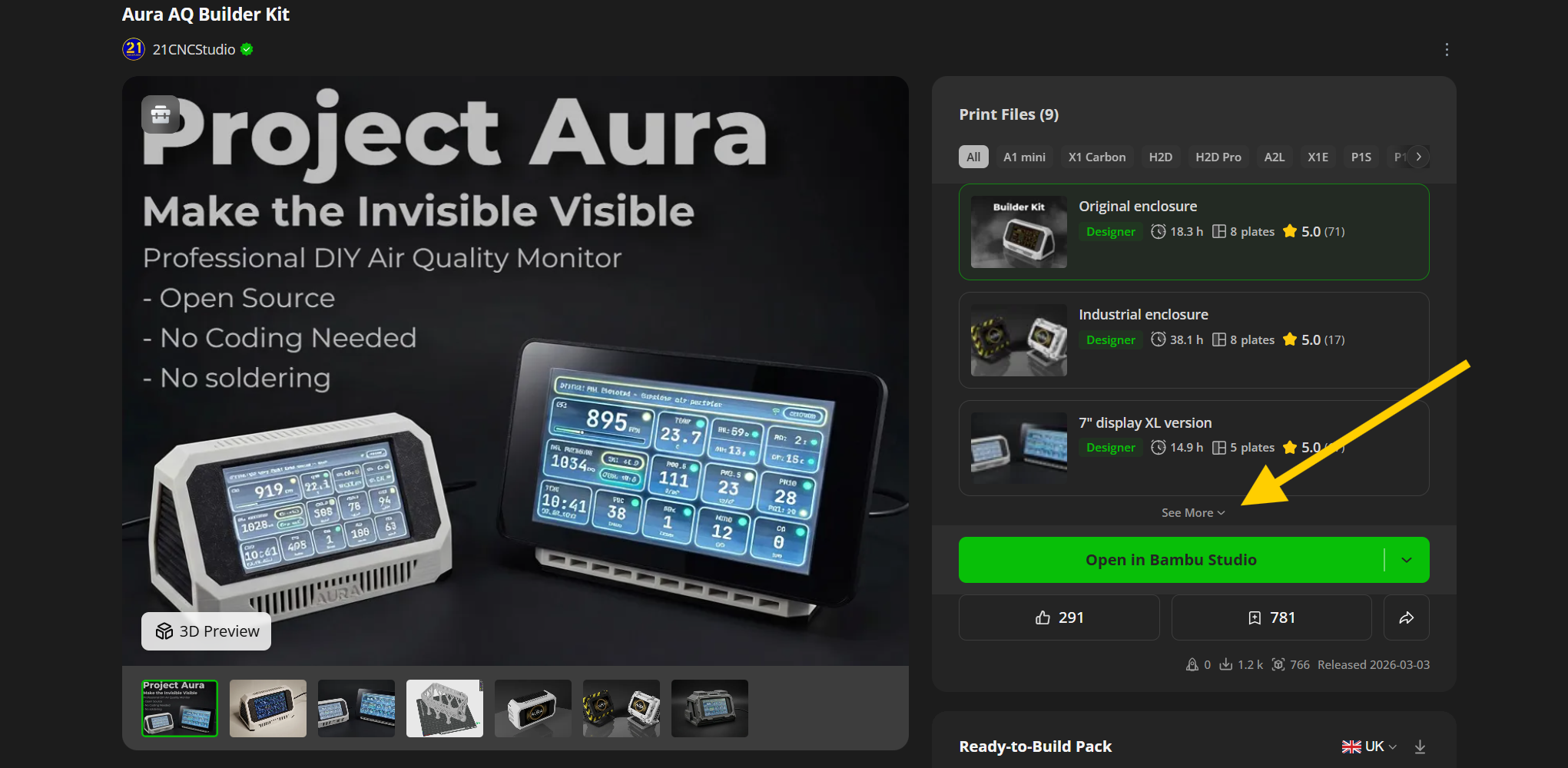
Apri Print Files, seleziona See More e scegli il profilo Aura AQ 7" v1.2.0+ update.
Prepara il cavo Sensors AD
Prendi il cavo a tre pin fornito con la scheda Waveshare da 7" per il connettore Sensors AD. È simile al cavo I²C esistente, ma ha tre pin invece di quattro.
Se non lo hai più, cerca HY2.0 3P to Dupont male 3P, 10 cm. AliExpress può mostrare diverse opzioni di cavo nella stessa pagina. Seleziona la variante denominata HY2.0 - To DuPont Male - 10CM - 3P. Puoi trovare esempi adatti qui e qui.
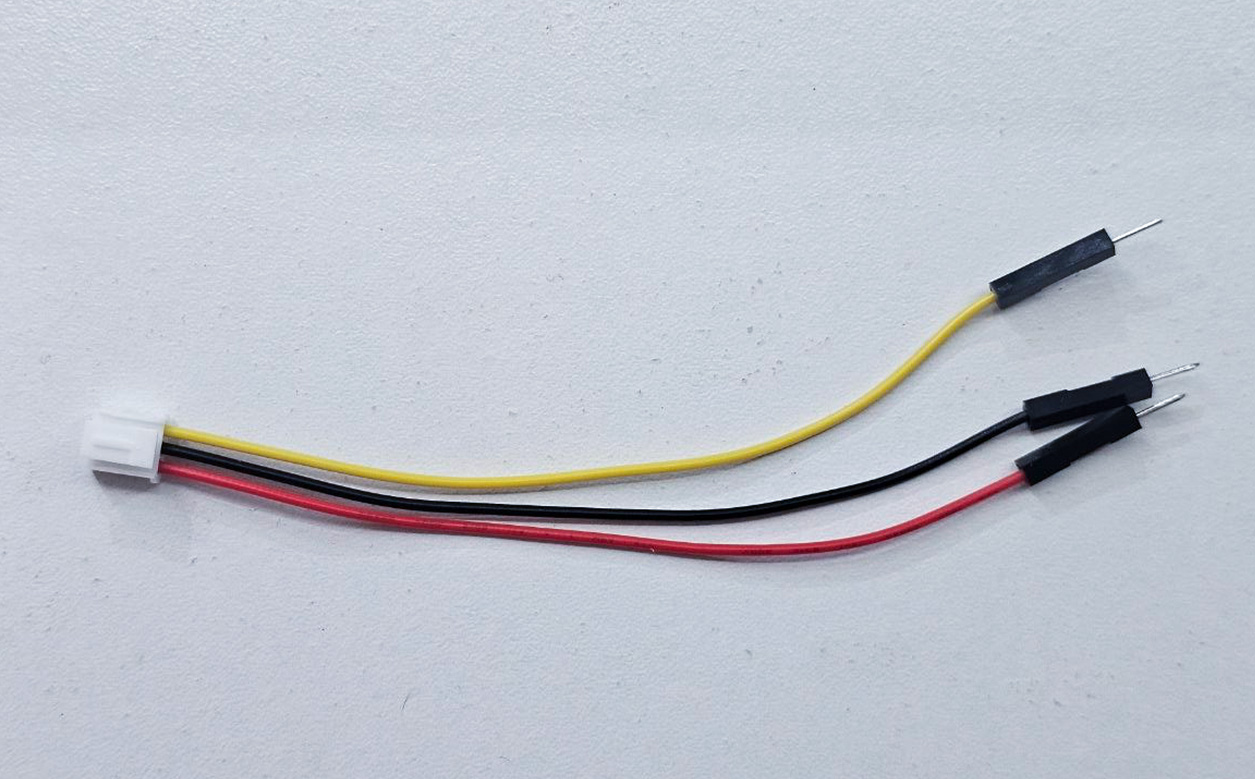
Cavo Sensors AD originale a tre pin fornito con la scheda Waveshare.
Ti servirà anche della guaina termorestringente. Non usare nastro isolante sui contatti liberi. L’adesivo e i vapori del nastro possono influire sulle letture dei sensori della qualità dell’aria. Isola ogni contatto inutilizzato con un pezzo di guaina termorestringente separato.
Passaggio 1. Scollega tutte le fonti di alimentazione
Scollega completamente Aura da ogni fonte di alimentazione.
Passaggio 2. Smonta l’involucro di Aura
Rimuovi la scheda Waveshare insieme al suo telaio e scollegala completamente dal resto di Aura.
Poi rimuovi:
l’Aura PCB;
il sensore CO, se installato;
il modulo DAC, se installato;
il divisorio che sostiene il supporto dell’Aura PCB.
Mantieni la scheda Waveshare nel suo telaio, ma lasciala scollegata dall’Aura PCB, dall’alimentatore e dal computer.
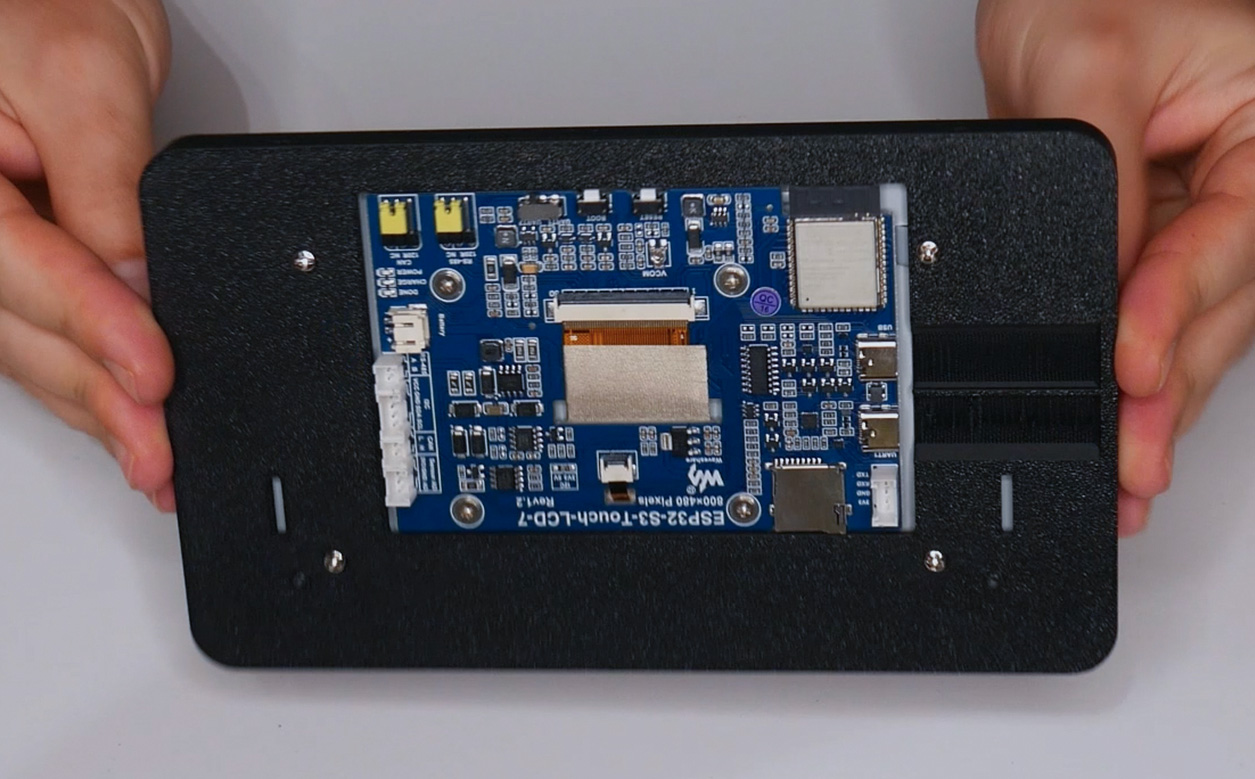
Scheda Waveshare di Aura 7" rimossa dall’involucro e mantenuta nel suo telaio.
Passaggio 3. Installa il firmware dedicato ad Aura 7" tramite USB-UART
Non usare OTA per passare Aura 7" da un firmware precedente alla v1.2.0 alla v1.2.0 o a qualsiasi versione successiva. Apri l’involucro, scollega il vecchio cablaggio dei sensori come descritto sopra e installa la build dedicata da 7" tramite la precedente porta USB-UART, contrassegnata con il numero 6 nel diagramma della scheda qui sotto.
Assicurati che l’Aura PCB e il vecchio cavo I²C siano scollegati dalla scheda Waveshare.
Non collegare il normale alimentatore.
Verifica che l’interruttore UART1 / UART2, contrassegnato con il numero 15 nel diagramma della scheda qui sotto, sia impostato su UART1.
Collega soltanto il cavo USB necessario per installare il firmware alla precedente porta USB-UART, contrassegnata con il numero 6.
Apri il programma di installazione web di Aura AQ e seleziona la build creata appositamente per Aura AQ 7".
Scegli
Updateper un normale aggiornamento del firmware. UsaFull Installsoltanto quando desideri espressamente un’installazione pulita.Full Installcancella l’intera memoria flash, incluse le credenziali Wi-Fi, le impostazioni salvate e i dati LittleFS.Scollega il cavo USB quando l’installer conferma la riuscita dell’operazione.
Apri l’installer web di Aura AQ. Non procedere con le modifiche hardware se l’installazione del firmware segnala un errore.
Passaggio 4. Sposta l’interruttore UART su UART2
Con la scheda Waveshare completamente priva di alimentazione, sposta l’interruttore UART1 / UART2 su UART2. Lascialo in questa posizione dopo l’aggiornamento. Nel diagramma della scheda riportato qui sotto, l’interruttore è contrassegnato con il numero 15.
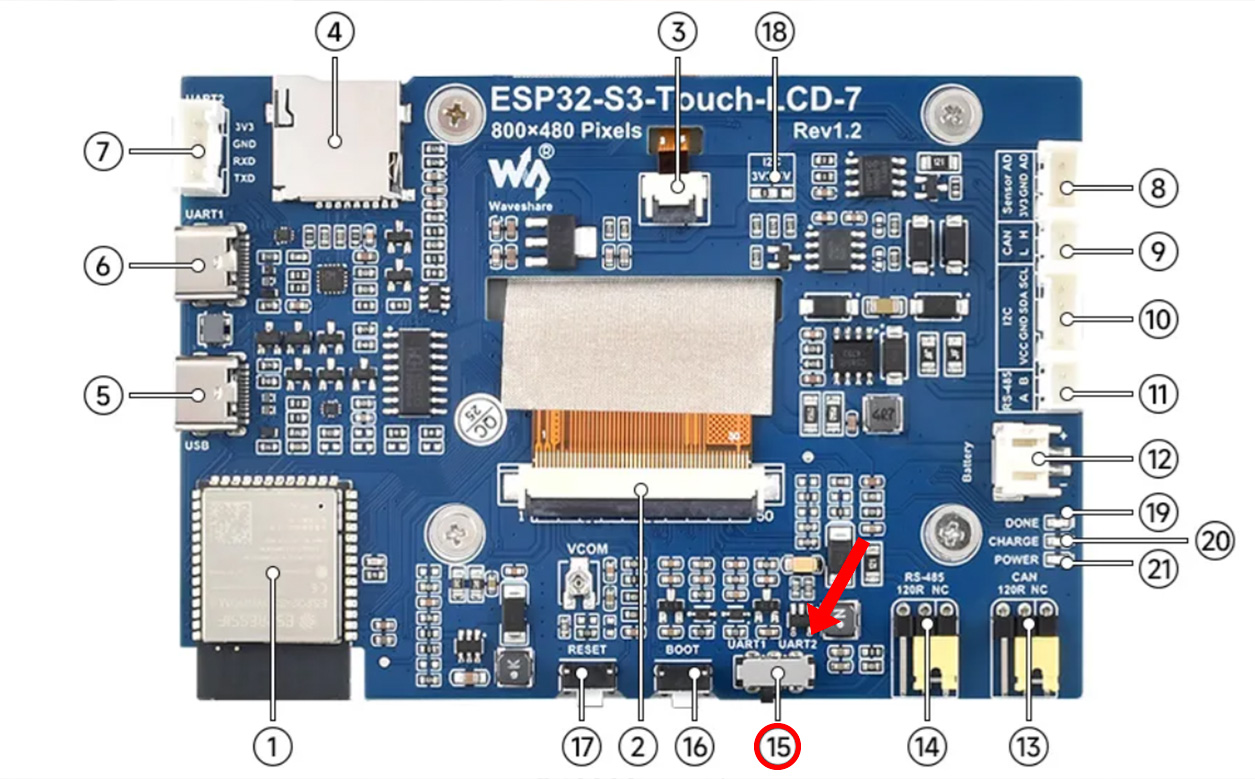
L’interruttore UART1 / UART2 è contrassegnato con il numero 15 nel diagramma della scheda Waveshare.
Passaggio 5. Installa i sensori e i moduli
Monta i componenti sulle parti stampate aggiornate. Se utilizzi un sensore CO, installalo e collega il cavo in dotazione. Se utilizzi un modulo DAC, installalo e collega il cavo in dotazione.
Avvita l’Aura PCB al nuovo supporto.
Collega all’Aura PCB i cavi di ogni sensore e modulo installato.
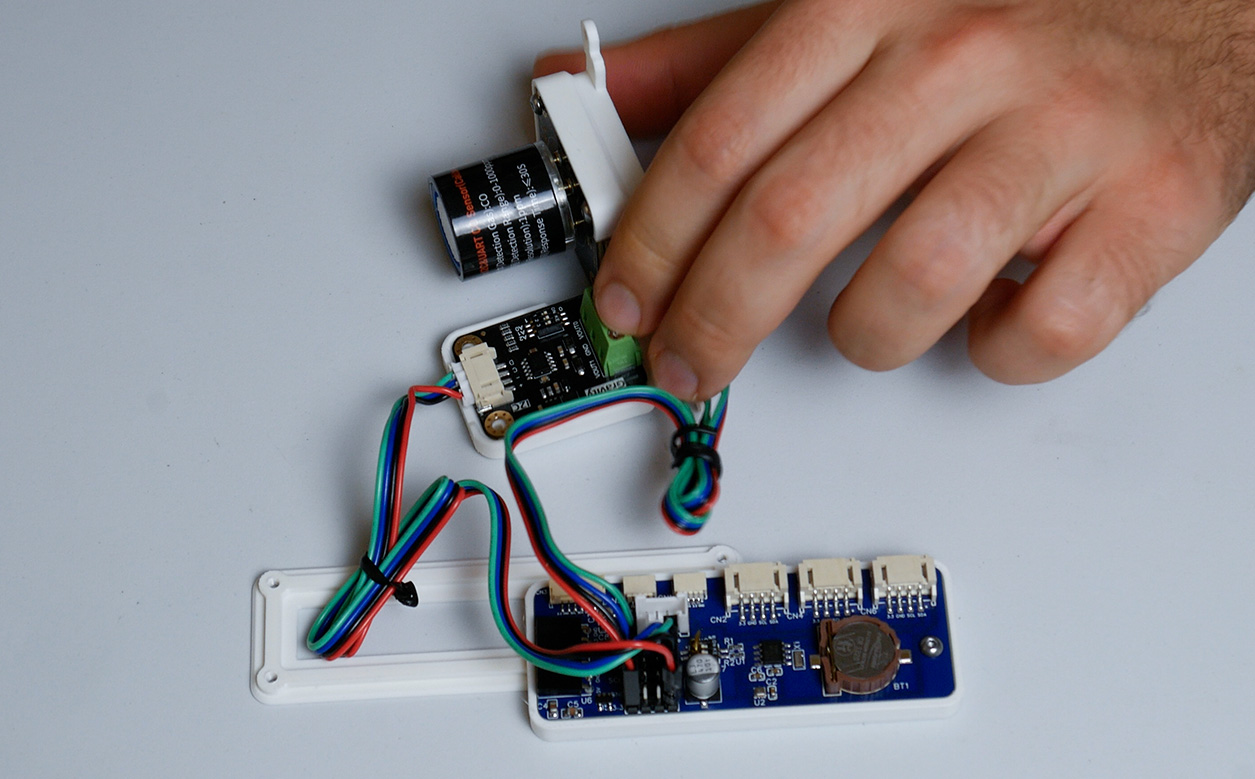
Aura PCB, sensore CO e modulo DAC montati sui supporti stampati aggiornati di Aura 7".
Passaggio 6. Prepara il vecchio cavo I²C
Prendi il cavo I²C a quattro pin usato con il cablaggio precedente. Considera come riferimento definitivo le etichette dei pin sul connettore Waveshare. I colori indicati di seguito descrivono il cavo Waveshare originale.
3V3 si collega a 3.3V sull’Aura PCB (rosso);
GND si collega a GND (nero);
RXD si collega a SDA (giallo);
TXD non viene utilizzato (bianco).
Lascia scollegato il filo bianco e copri il suo contatto esposto con un pezzo di guaina termorestringente dedicato. Se i colori del tuo cavo sono diversi, segui le etichette dei pin e non i colori.
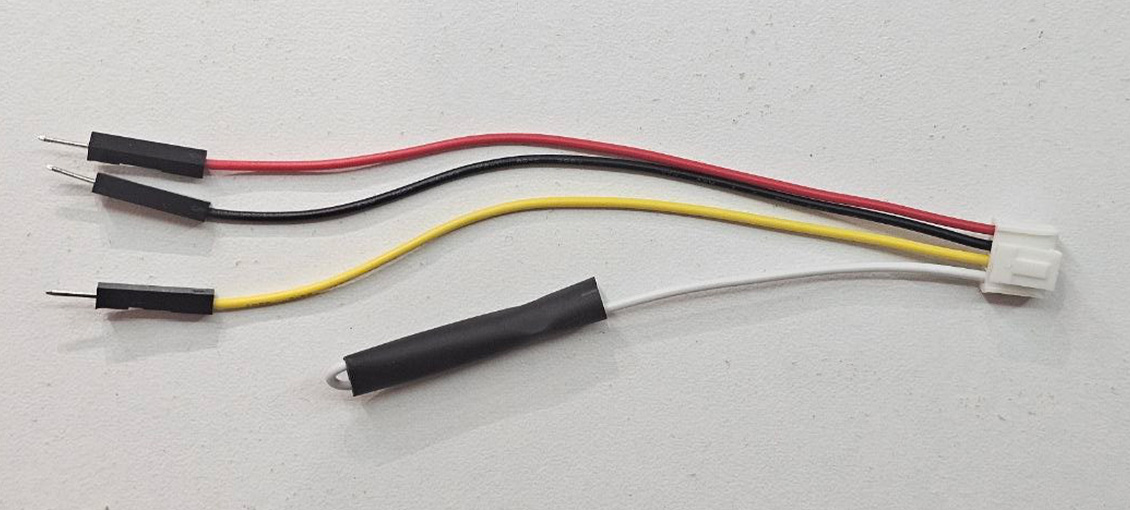
Vecchio cavo I²C a quattro pin con il contatto bianco inutilizzato isolato.
Passaggio 7. Prepara il cavo Sensors AD
Prendi il nuovo cavo Sensors AD a tre pin. Nel cavo fornito da Waveshare:
il filo GND nero non viene utilizzato;
il filo 3.3V rosso non viene utilizzato;
il filo AD giallo viene usato per SCL.
Isola separatamente i contatti esposti dei fili nero e rosso con guaina termorestringente. Lascia disponibile soltanto il contatto giallo.
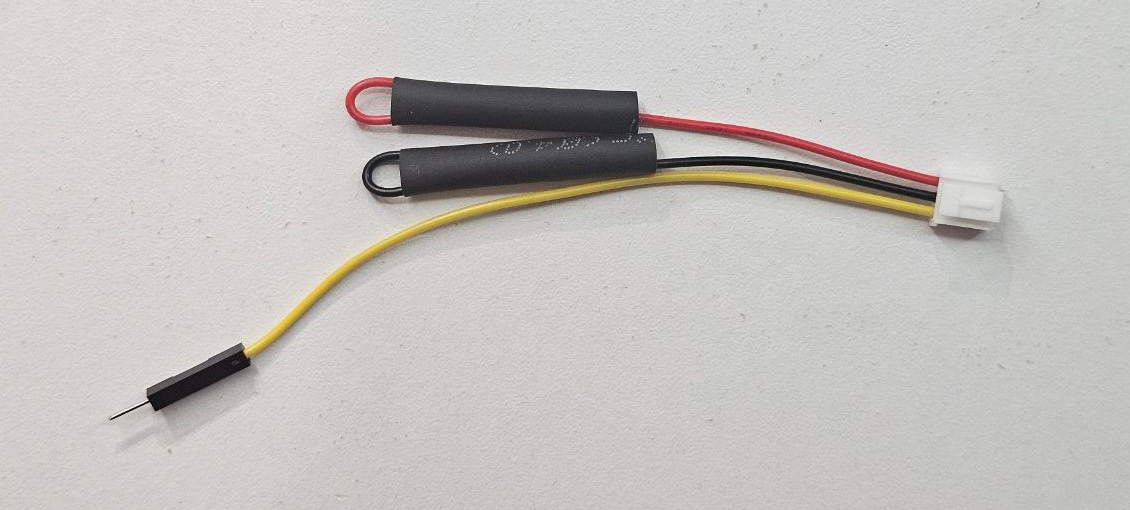
Cavo Sensors AD con i contatti inutilizzati dei fili rosso e nero isolati separatamente.
Passaggio 8. Collega entrambi i cavi all’Aura PCB
Collega all’Aura PCB il cavo I²C a quattro pin che hai preparato:
3V3 a 3.3V (rosso);
GND a GND (nero);
RXD a SDA (giallo);
lascia TXD scollegato e isolato (bianco).
Ora collega il cavo Sensors AD a tre pin che hai preparato:
collega soltanto il suo filo giallo a SCL sull’Aura PCB;
lascia i fili rosso e nero scollegati e isolati separatamente.
Non collegare il vecchio filo bianco al nuovo filo giallo.
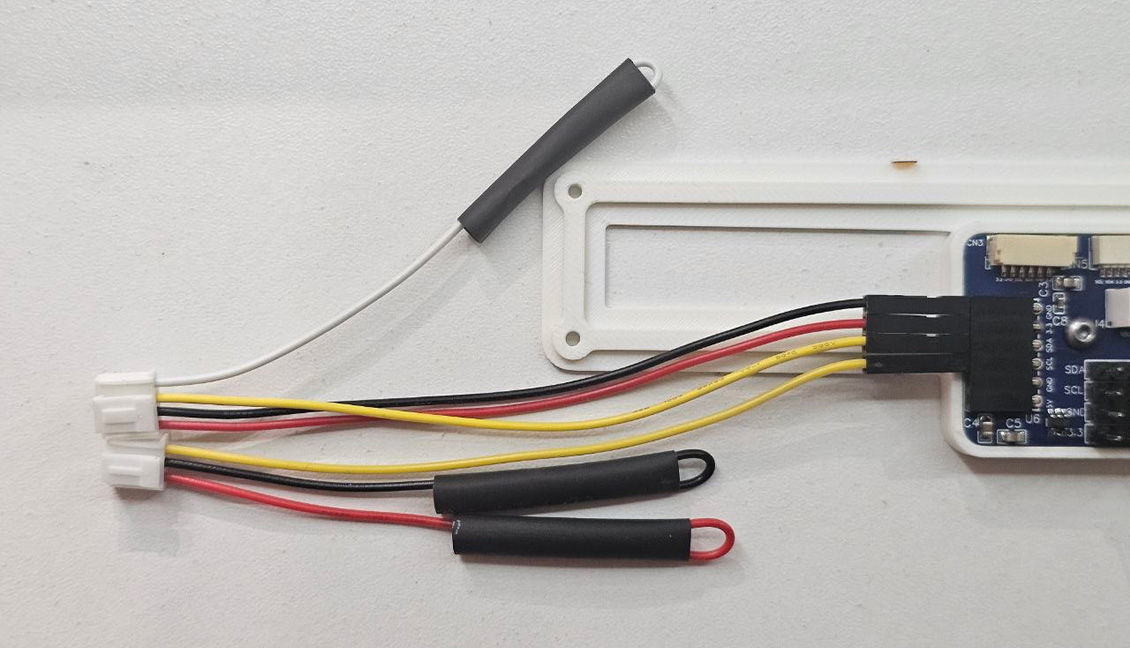
Primo piano dei due cavi preparati e collegati all’Aura PCB.
L’Aura PCB ora riceve GND, 3.3V e SDA tramite il vecchio cavo a quattro pin. Riceve SCL tramite il filo giallo del nuovo cavo Sensors AD a tre pin.
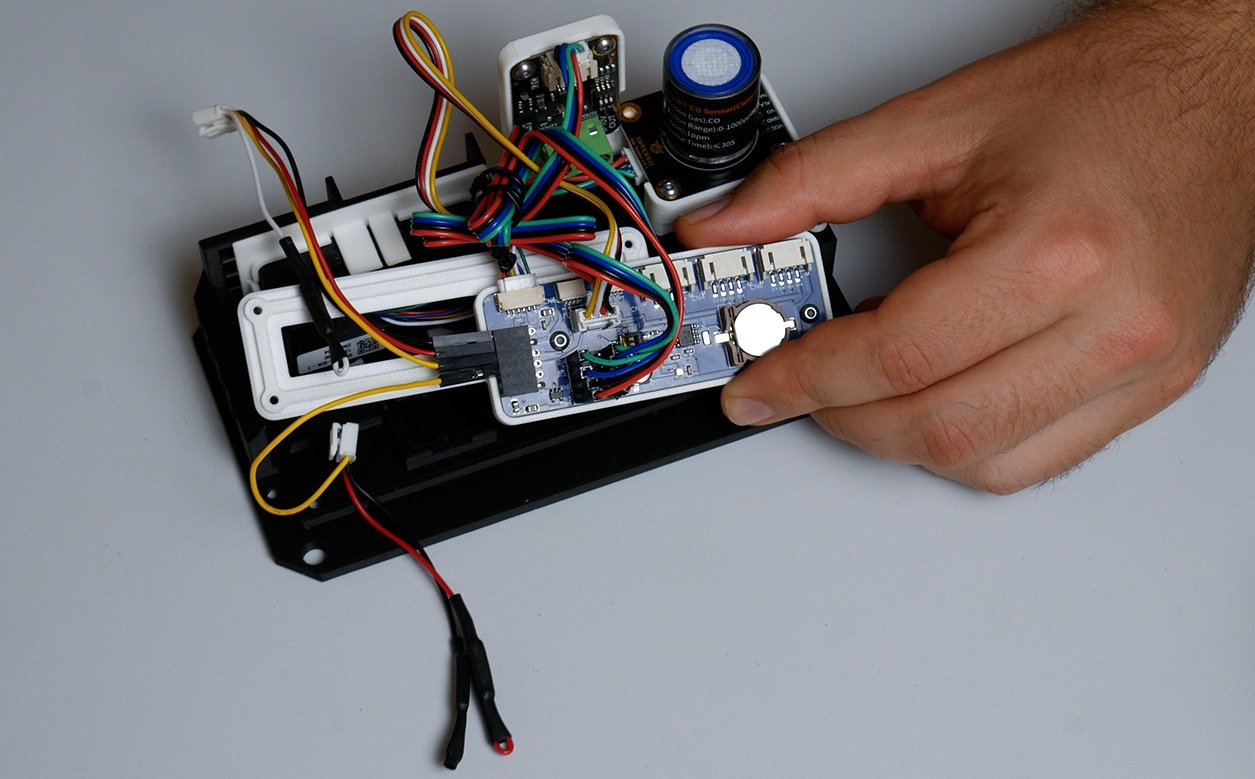
Cavi I²C e Sensors AD preparati e collegati all’Aura PCB.
Passaggio 9. Controlla gli interruttori delle resistenze di pull-up I²C
Se il SEN66 è l’unico dispositivo I²C esterno e non è collegato alcun modulo I²C DFRobot né alcun DAC, imposta su ON gli interruttori delle resistenze di pull-up dell’Aura PCB.
Se è collegato un qualsiasi modulo I²C DFRobot, incluso il DAC, lascia su OFF gli interruttori delle resistenze di pull-up dell’Aura PCB.
Il SEN66 non dispone di proprie resistenze di pull-up I²C. I moduli I²C DFRobot supportati, incluso il DAC, le includono già. Imposta gli interruttori prima di applicare alimentazione.
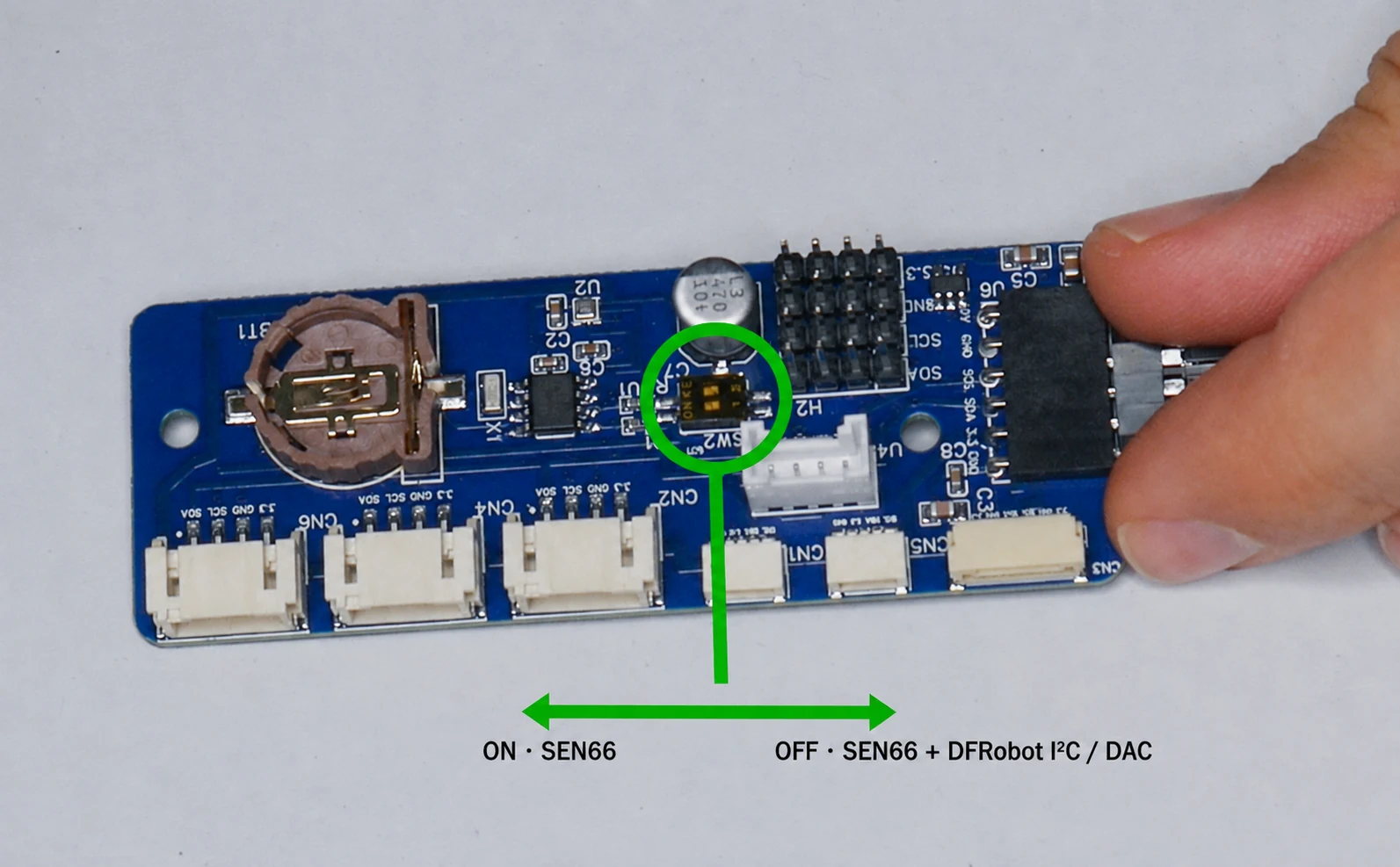
Imposta su ON gli interruttori delle resistenze di pull-up I²C dell’Aura PCB solo quando il SEN66 è l’unico dispositivo I²C esterno. Impostali su OFF se è collegato un qualsiasi modulo I²C DFRobot, incluso il DAC.
Passaggio 10. Installa il gruppo dell’Aura PCB
Installa il divisorio interno aggiornato che sostiene il supporto dell’Aura PCB. Fissa a questo divisorio il supporto aggiornato con l’Aura PCB già montata.
Controlla che ogni sensore sia collegato, che nessun cavo sia in trazione e che i contatti isolati non possano toccare la PCB, una vite o un’altra superficie conduttiva.
Posiziona e avvita la parte superiore dell’involucro. Non installare ancora il telaio Waveshare. Prima collega la scheda e prova il dispositivo.
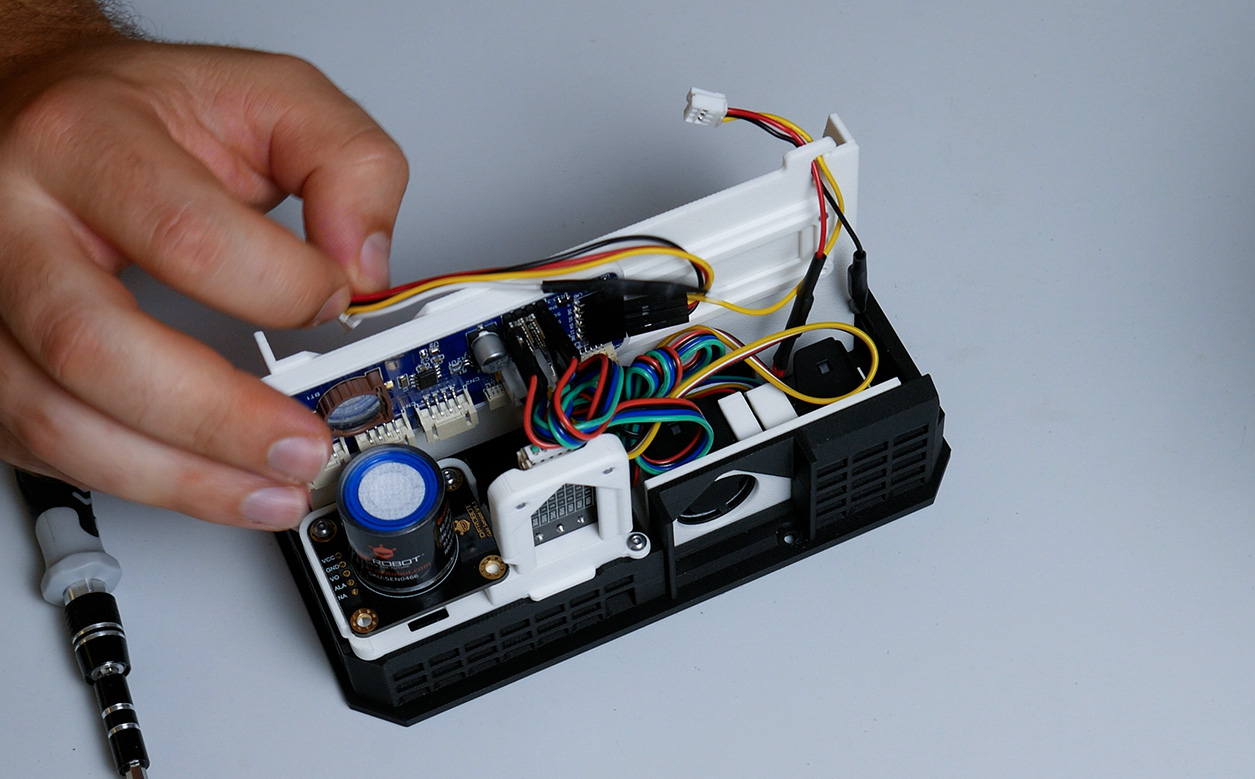
Supporto dell’Aura PCB montato sul divisorio interno nell’involucro di Aura 7".
Passaggio 11. Collega la scheda Waveshare
Collega il nuovo cavo a tre pin al connettore Sensors AD, contrassegnato con il numero 8 nel diagramma.
Collega il cavo a quattro pin usato in precedenza per I²C al connettore UART2, contrassegnato con il numero 7 nel diagramma.
Inserisci il cavo USB nella porta USB inferiore, contrassegnata con il numero 5 nel diagramma. Lascia scollegata l’altra estremità fino al Passaggio 13.
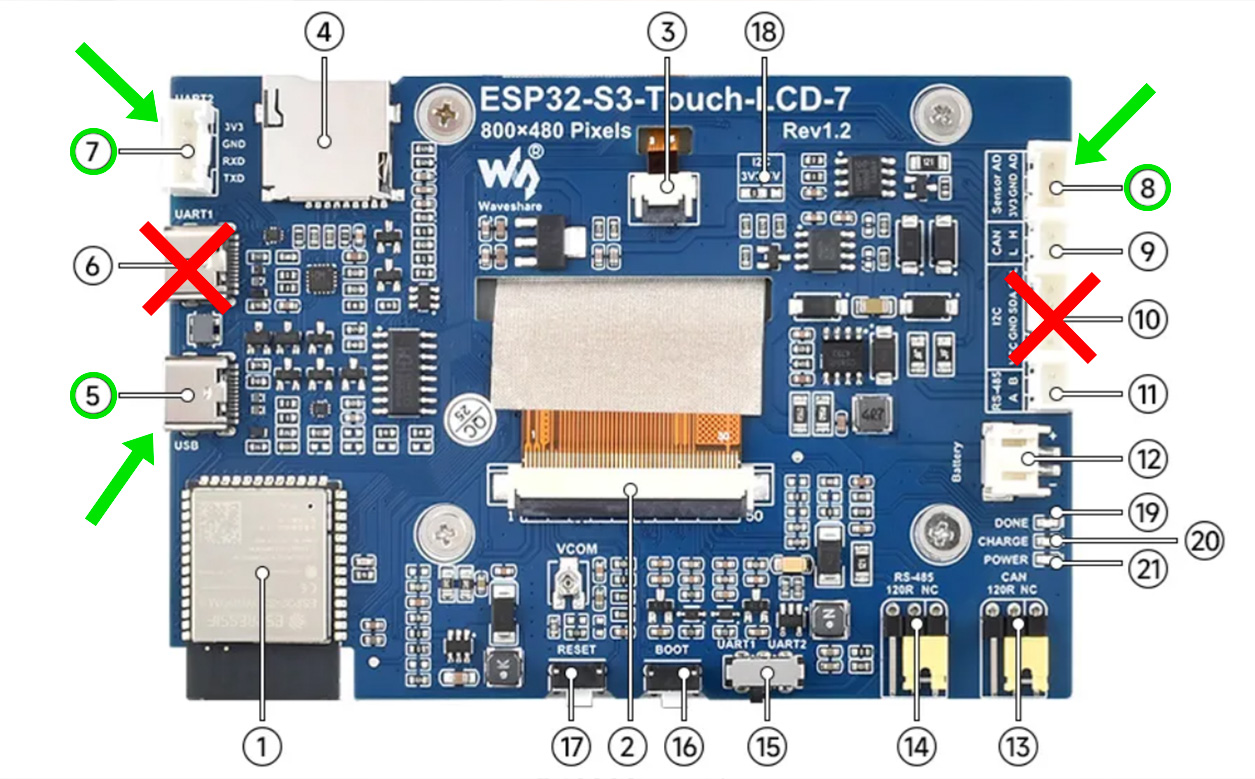
Usa il connettore UART2 numero 7, il connettore Sensors AD numero 8 e la porta USB inferiore contrassegnata con il numero 5. Non usare la precedente porta USB-UART numero 6 né il vecchio connettore I²C numero 10.
Non ricollegare il cavo a quattro pin al vecchio connettore I²C. Prima di applicare alimentazione, confronta entrambi i connettori e l’orientamento del cavo con le fotografie.
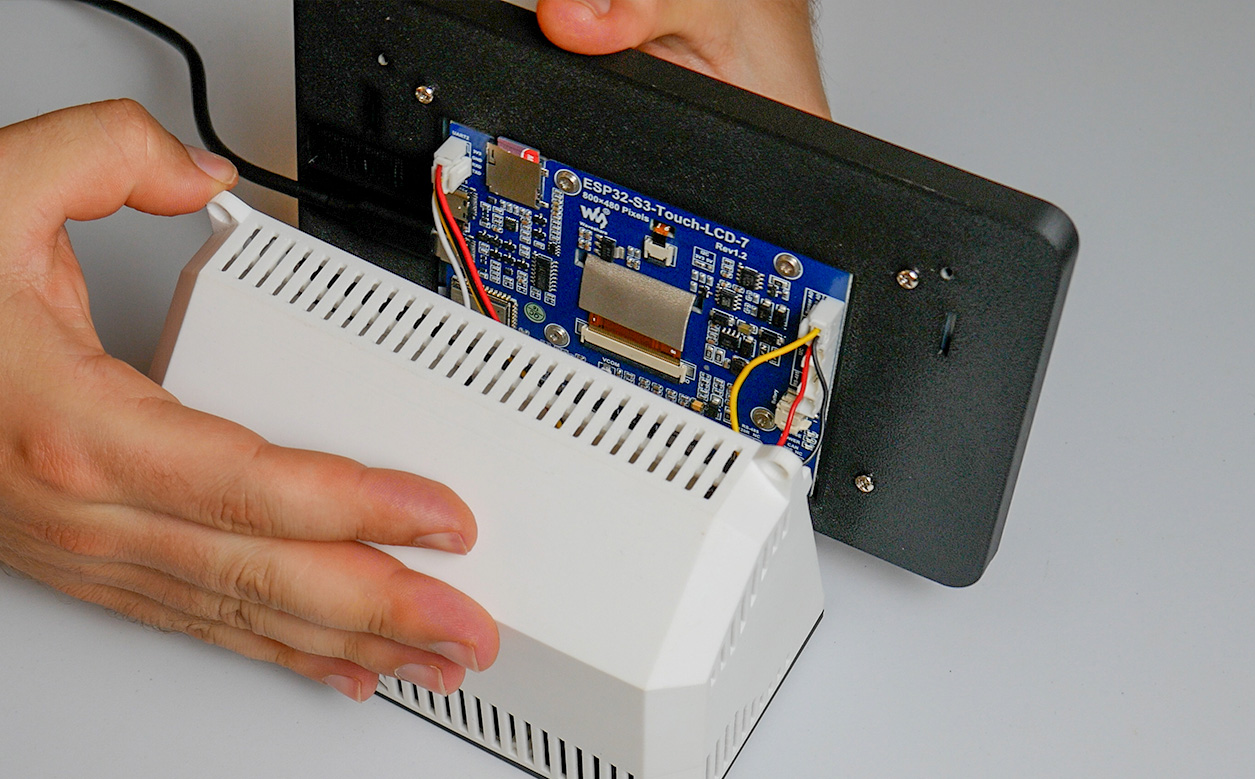
Collegamenti finali sulla scheda Waveshare: UART2, Sensors AD e la porta USB inferiore contrassegnata con il numero 5.
Passaggio 12. Controlla il cablaggio prima dell’accensione
è installato il firmware dedicato ad Aura AQ 7";
l’interruttore UART è impostato su UART2;
il vecchio cavo a quattro pin è collegato a UART2 sulla scheda Waveshare;
il nuovo cavo a tre pin è collegato a Sensors AD sulla scheda Waveshare;
GND del vecchio cavo è collegato a GND sull’Aura PCB (nero);
3V3 del vecchio cavo è collegato a 3.3V (rosso);
RXD del vecchio cavo è collegato a SDA (giallo);
il filo giallo del nuovo cavo è collegato a SCL;
il vecchio contatto TXD è scollegato e isolato (bianco);
i contatti rosso e nero del nuovo cavo sono scollegati e isolati separatamente;
gli interruttori delle resistenze di pull-up corrispondono ai sensori installati;
nessun contatto esposto può toccare la PCB, le viti o l’involucro.
Se un collegamento non è chiaro, non applicare alimentazione.
Passaggio 13. Accendi e prova
Mantieni scollegata la precedente porta USB-UART, contrassegnata con il numero 6. Collega il cavo USB inserito nella porta USB inferiore, contrassegnata con il numero 5, a una fonte di alimentazione da 5 V adeguata. Quindi verifica che:
il display si avvii;
il touch funzioni;
Aura rilevi ogni sensore collegato;
le letture dei sensori si aggiornino;
la dashboard web si apra;
Aura non si riavvii in modo imprevisto.
Se hai usato Full Install, riconnetti Aura alla rete Wi-Fi prima di controllare la dashboard web.
A partire dalla v1.2.0, la porta USB inferiore, contrassegnata con il numero 5 nel diagramma, viene usata per l’alimentazione, l’installazione cablata del firmware e i log seriali. Non usare la precedente porta USB-UART per le future installazioni del firmware o per i log.
Se il display o il touch smettono di funzionare mentre la dashboard web resta disponibile, non riavviare né scollegare ancora Aura. Apri http://<your-aura-ip>/diag e scarica prima il file JSON di diagnostica.
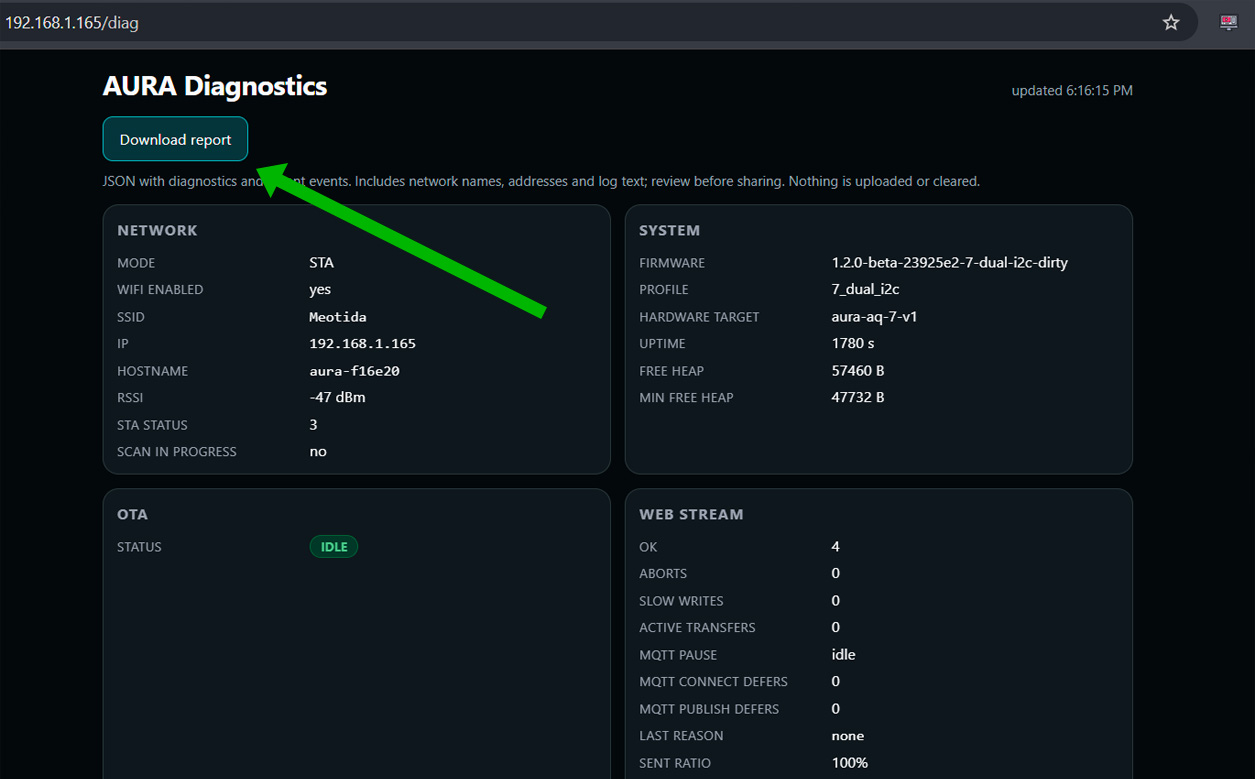
Apri Aura Diagnostics all’indirizzo /diag e seleziona Download report per salvare il file JSON di diagnostica.
Non toccare il cablaggio e non spostare l’interruttore UART mentre Aura è sotto tensione.
Passaggio 14. Completa il montaggio
Se il display, il touch e tutti i sensori collegati funzionano:
Scollega Aura dalla fonte di alimentazione.
Scollega il cavo USB dall’alimentatore o dal computer. Lascia il cavo inserito nella porta USB inferiore della scheda Waveshare.
Installa la scheda Waveshare e il relativo telaio nell’involucro.
Avvita il telaio all’involucro.
Controlla che nessun cavo sia schiacciato o in trazione.
Ricollega l’alimentazione e ripeti i controlli del display, del touch e dei sensori.
La migrazione hardware di Aura 7" è ora completa.
Aura 7" con moduli Adafruit
Usa questa guida se i sensori della tua Aura 7" sono collegati tramite moduli Adafruit STEMMA QT. Stampa soltanto il divisorio interno aggiornato. Riutilizza il supporto dei moduli Adafruit in due parti e tutte le altre parti stampate già installate nel dispositivo.
Ti serviranno il cavo Grove-to-STEMMA QT già installato in Aura e il cavo Sensors AD a tre pin fornito con il display Waveshare. Non è necessario saldare. La modifica dei cavi è illustrata passo per passo qui sotto.
Prepara il divisorio interno aggiornato
Apri la pagina di Aura AQ Builder Kit su MakerWorld. In Print Files, seleziona See More, quindi scegli il profilo di stampa denominato Aura AQ 7" v1.2.0+ update. Per la configurazione Adafruit, stampa soltanto il divisorio interno aggiornato. Riutilizza il supporto dei moduli Adafruit e le altre parti stampate.
Apri Print Files, seleziona See More e scegli il profilo Aura AQ 7" v1.2.0+ update.
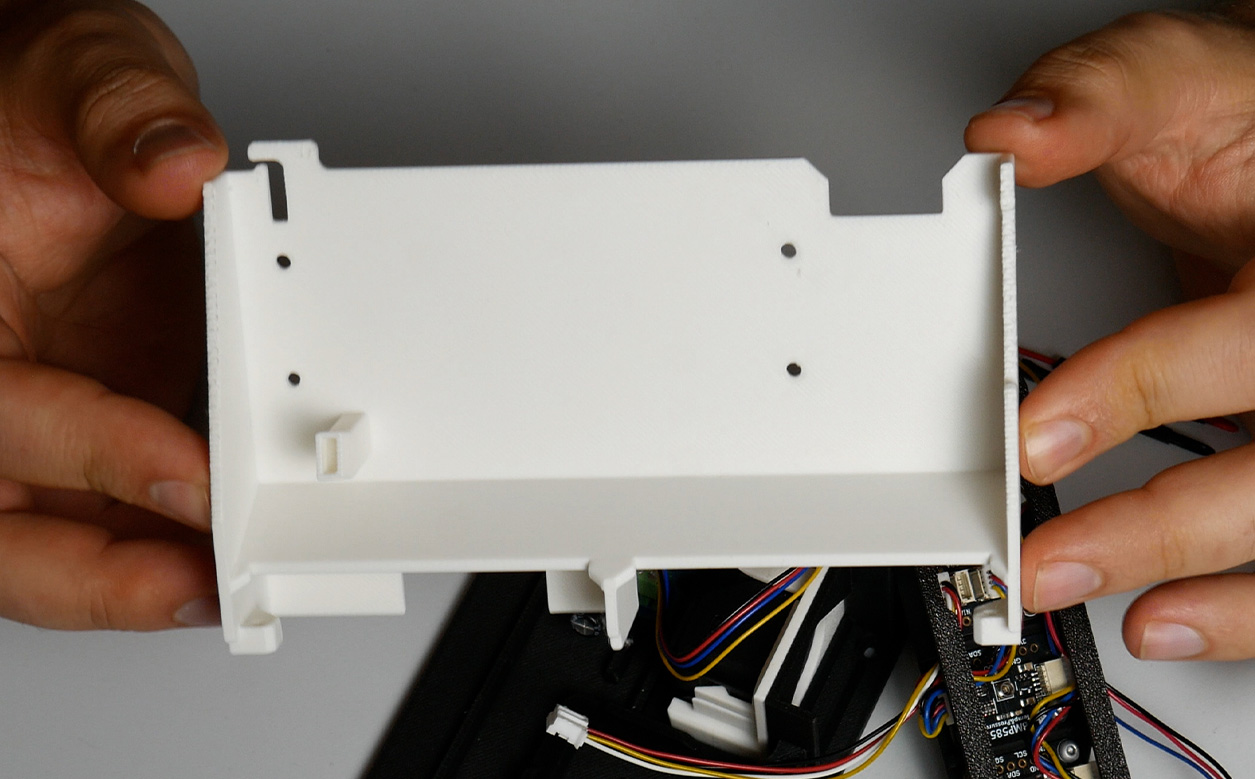
Il divisorio interno aggiornato è l’unica nuova parte stampata necessaria per le versioni Aura 7" con moduli Adafruit.
Prepara il cavo Sensors AD
Prendi il cavo a tre pin fornito con la scheda Waveshare da 7" per il connettore Sensors AD. È simile al cavo I²C esistente, ma ha tre pin invece di quattro.
Se non lo hai più, cerca HY2.0 3P to Dupont male 3P, 10 cm. AliExpress può mostrare diverse opzioni di cavo nella stessa pagina. Seleziona la variante denominata HY2.0 - To DuPont Male - 10CM - 3P. Puoi trovare esempi adatti qui e qui.
Cavo Sensors AD originale a tre pin fornito con la scheda Waveshare.
Ti servirà anche della guaina termorestringente. Non usare nastro isolante sui contatti liberi. L’adesivo e i vapori del nastro possono influire sulle letture dei sensori della qualità dell’aria. Isola separatamente con la guaina termorestringente i contatti DuPont liberi di 3.3V e GND.
Passaggio 1. Scollega tutte le fonti di alimentazione
Scollega l’alimentatore e ogni cavo USB dalla relativa fonte di alimentazione. Verifica che lo schermo sia spento prima di aprire l’involucro.
Passaggio 2. Apri Aura e smonta il supporto dei moduli Adafruit
Rimuovi la scheda Waveshare insieme al suo telaio per accedere ai connettori sul retro. Scollega dalla scheda Waveshare il cavo Grove-to-STEMMA QT esistente. Tieni accanto il cavo Sensors AD a tre pin separato, ma non collegarlo ancora.
Lascia la scheda Waveshare scollegata dai sensori, dall’alimentatore e dal computer.
Scheda Waveshare di Aura 7" rimossa dall’involucro e mantenuta nel suo telaio.
Svita il supporto dei moduli Adafruit dal vecchio divisorio interno, quindi rimuovi il divisorio dall’involucro. Estrai il supporto assemblato e separa le due metà stampate per accedere ai connettori dei moduli Adafruit. Conserva entrambe le metà del supporto, i moduli e tutte le altre parti stampate. Non tirare i moduli o i relativi cavi.
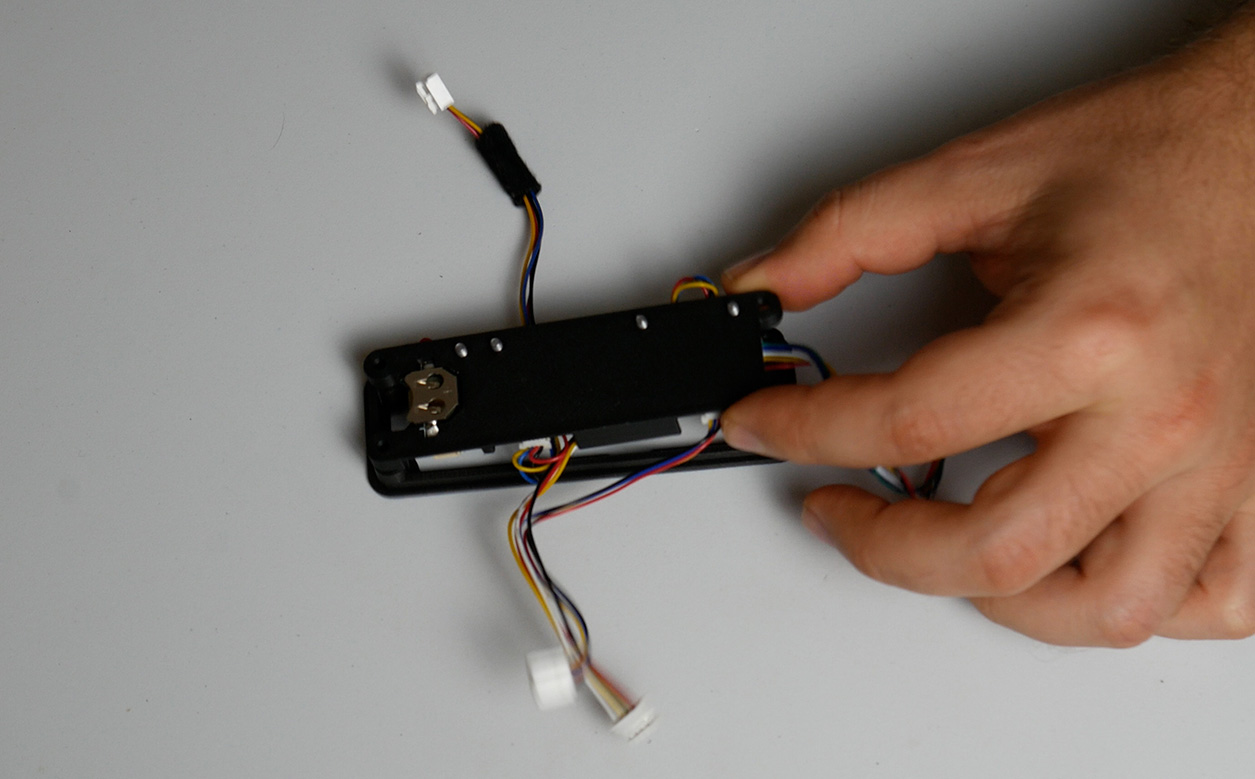
Il supporto dei moduli Adafruit aperto nelle sue due metà prima di modificare i collegamenti dei cavi.
Passaggio 3. Installa il firmware dedicato ad Aura 7" tramite USB-UART
Non usare OTA per passare Aura 7" da un firmware precedente alla v1.2.0 alla v1.2.0 o a qualsiasi versione successiva. Installa la build dedicata da 7" tramite la precedente porta USB-UART, contrassegnata con il numero 6 nel diagramma della scheda qui sotto.
Assicurati che il cavo Grove-to-STEMMA QT, il cavo Sensors AD a tre pin e tutti i moduli Adafruit siano scollegati dalla scheda Waveshare.
Non collegare il normale alimentatore.
Verifica che l’interruttore UART1 / UART2, contrassegnato con il numero 15 nel diagramma della scheda qui sotto, sia impostato su UART1.
Collega soltanto il cavo USB necessario per installare il firmware alla precedente porta USB-UART, contrassegnata con il numero 6.
Apri l’installer web di Aura AQ e seleziona la build creata per Aura AQ 7".
Scegli
Updateper un normale aggiornamento del firmware. UsaFull Installsoltanto quando desideri espressamente un’installazione pulita.Full Installcancella le credenziali Wi-Fi, le impostazioni salvate e i dati LittleFS.Scollega il cavo USB quando l’installer conferma la riuscita dell’operazione.
Apri l’installer web di Aura AQ. Fermati se l’installazione del firmware segnala un errore.
Passaggio 4. Sposta l’interruttore UART su UART2
Con tutte le fonti di alimentazione scollegate dalla scheda Waveshare, sposta l’interruttore UART1 / UART2 su UART2. Lascialo in questa posizione dopo l’aggiornamento. Nel diagramma della scheda, questo interruttore è contrassegnato con il numero 15.
L’interruttore UART1 / UART2 è contrassegnato con il numero 15 nel diagramma della scheda Waveshare.
Passaggio 5. Individua i contatti SCL e AD prima di rimuoverli
Disponi entrambi i cavi in modo da vedere il corpo del connettore I²C a quattro pin, il corpo del connettore Sensors AD a tre pin, entrambe le linguette di bloccaggio e l’ordine dei fili. Le fotografie ravvicinate qui sotto indicano il contatto SCL nel corpo I²C a quattro pin e il contatto AD nel corpo Sensors AD a tre pin. Lascia i conduttori 3.3V e GND nelle posizioni originali del corpo Sensors AD. I loro contatti DuPont liberi non servono per il collegamento Adafruit e devono essere isolati separatamente con guaina termorestringente. I colori dei fili possono variare tra cavi compatibili. Prima di rimuovere un contatto, confronta le posizioni SCL e AD, l’orientamento delle due linguette e l’ordine dei fili con le fotografie.
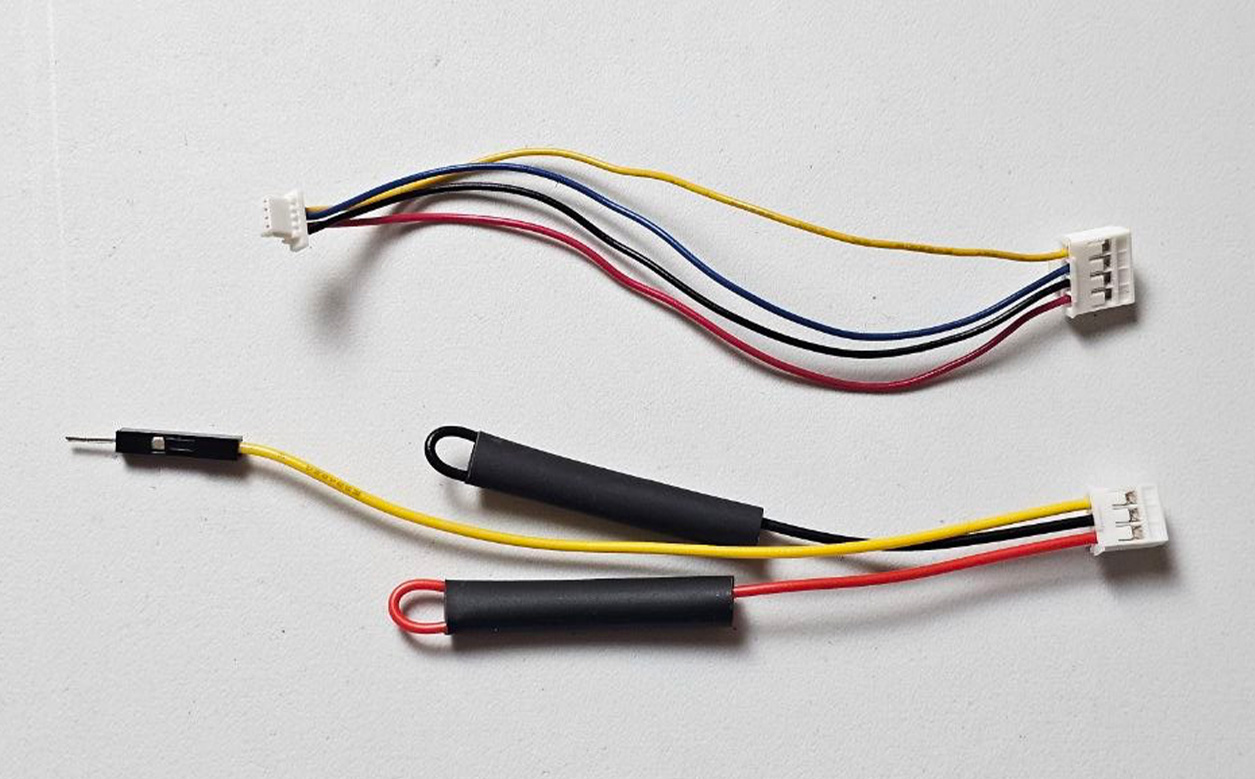
Entrambi i cavi prima che il contatto SCL venga spostato dal corpo I²C a quattro pin alla posizione AD del corpo Sensors AD a tre pin.
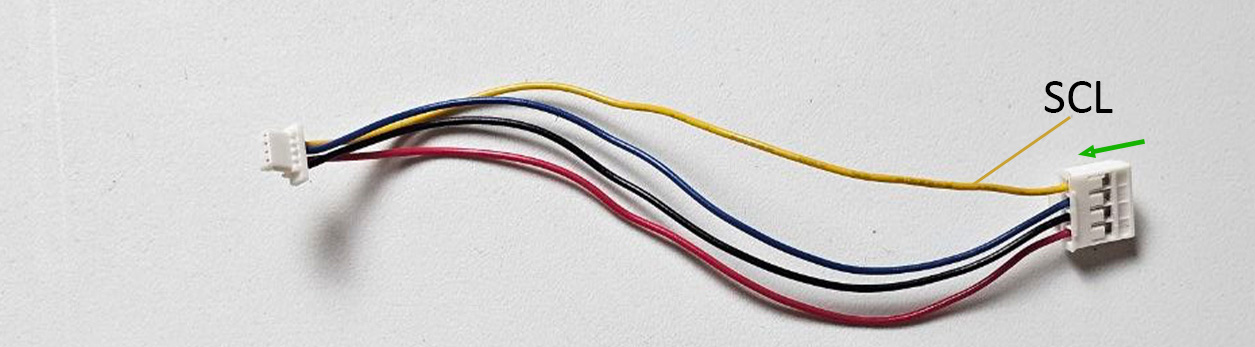
Rimuovi il contatto dalla posizione SCL del corpo I²C a quattro pin. Il colore del filo può variare, quindi segui l’etichetta SCL e non il colore mostrato.
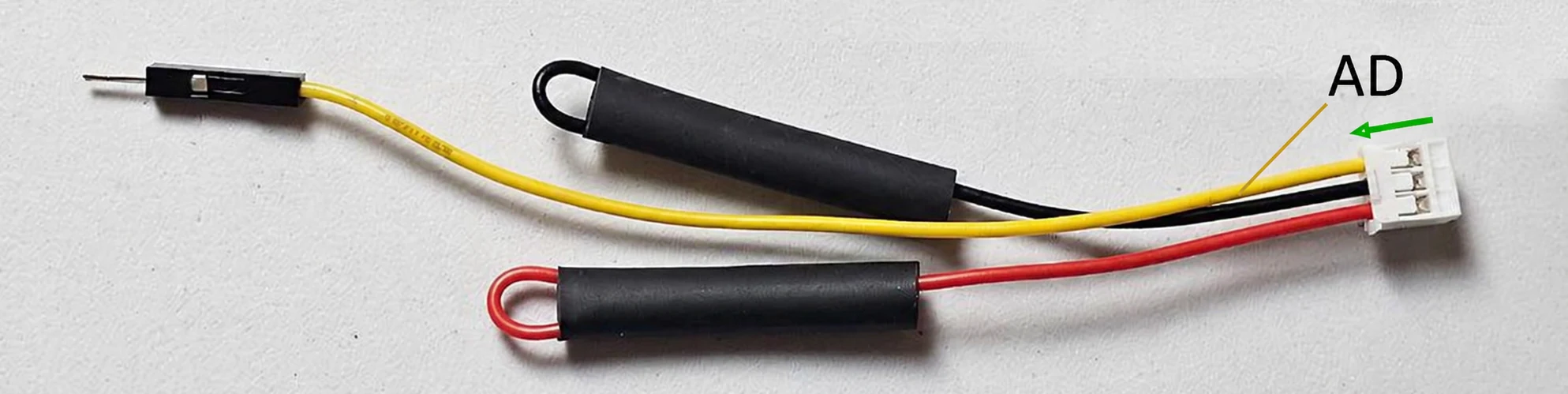
Rimuovi il contatto dalla posizione AD. È giallo nel cavo fornito con la scheda Waveshare, ma il colore del filo può essere diverso in un altro cavo compatibile.
Passaggio 6. Sposta il contatto SCL nella posizione AD
Mantieni la scheda Waveshare scollegata dall’alimentazione durante la modifica del cavo.
Usa uno strumento sottile e appuntito per sollevare la linguetta di plastica che trattiene il contatto AD nel corpo Sensors AD.
Estrai il terminale a crimpare AD dal corpo Sensors AD senza tirare con forza il filo.
Rimuovi il conduttore AD dal gruppo di cavi e mettilo da parte. Non verrà più utilizzato.
Lascia i conduttori 3.3V e GND nelle posizioni originali del corpo Sensors AD. Verifica che ciascun contatto DuPont libero sia isolato separatamente.
Libera la linguetta di ritenuta del contatto SCL indicato nel corpo I²C a quattro pin ed estrai il terminale a crimpare.
Verifica che il terminale SCL e la relativa linguetta di bloccaggio non siano piegati o danneggiati.
Inserisci il terminale SCL nella posizione AD ora vuota del corpo Sensors AD, mantenendo lo stesso orientamento del terminale AD rimosso.
Tira il filo con una leggera pressione per verificare che il terminale sia bloccato nel corpo del connettore.
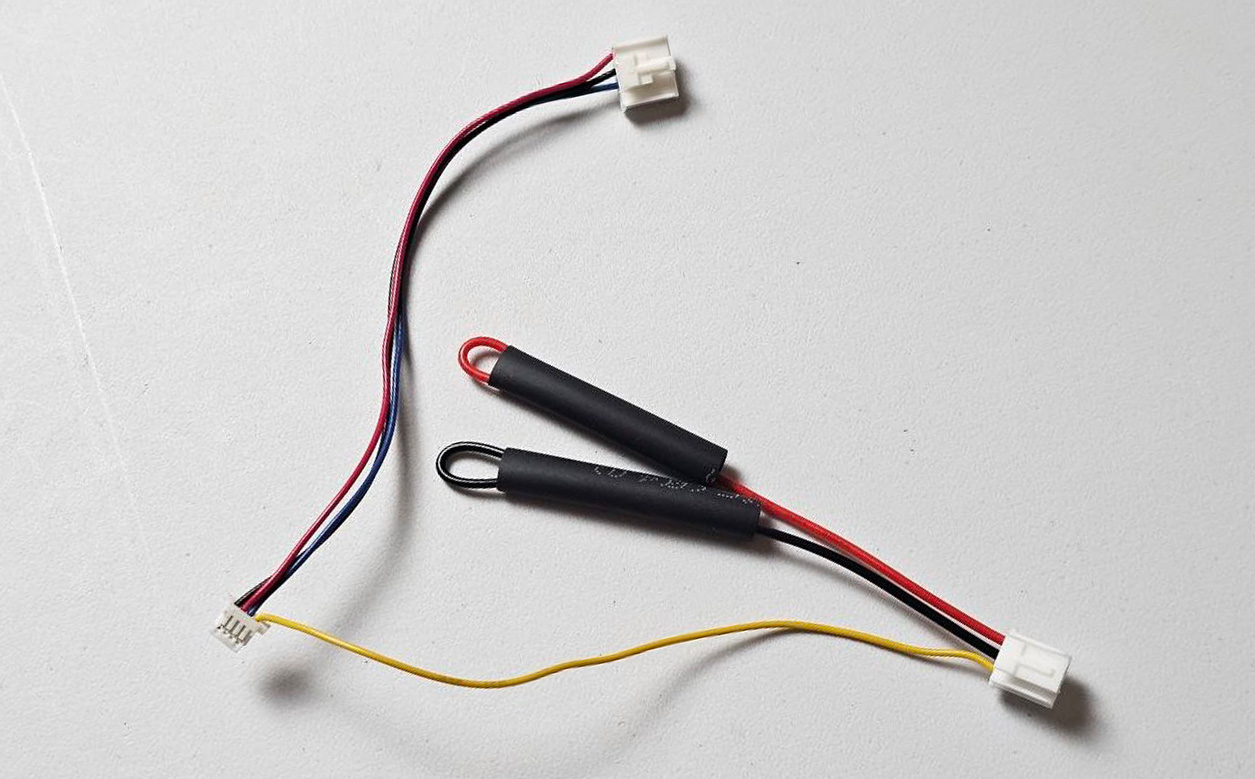
Modifica dei cavi completata. Il contatto SCL è bloccato nella posizione AD e i contatti DuPont 3.3V e GND inutilizzati sono isolati separatamente. Segui le posizioni dei connettori e l’orientamento delle linguette, non i colori dei fili.
Passaggio 7. Instrada i cavi e riassembla il supporto dei moduli Adafruit
Mantieni separate le due metà del supporto per poter raggiungere i connettori dei moduli.
Collega l’estremità STEMMA QT del cavo Grove-to-STEMMA QT modificato alla catena di moduli Adafruit.
Fai passare entrambi i rami dei cavi modificati attraverso il supporto aperto come mostrato nella fotografia qui sotto.
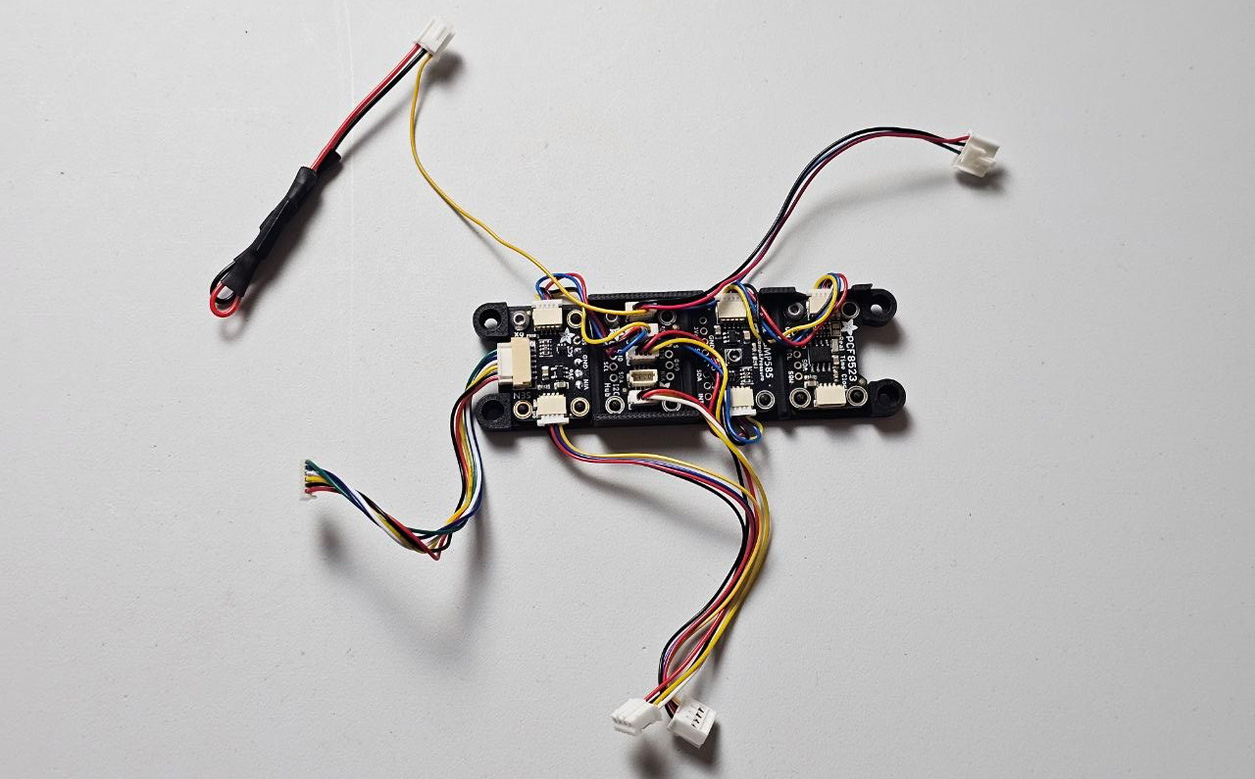
Fai passare entrambi i rami dei cavi modificati attraverso il supporto aperto dei moduli Adafruit come mostrato, quindi unisci le due metà del supporto.
Unisci le due metà del supporto dei moduli Adafruit.
Ricollega ogni sensore al relativo modulo Adafruit.
Installa il divisorio interno aggiornato al posto del componente originale.
Avvita il supporto dei moduli Adafruit riassemblato al divisorio aggiornato.
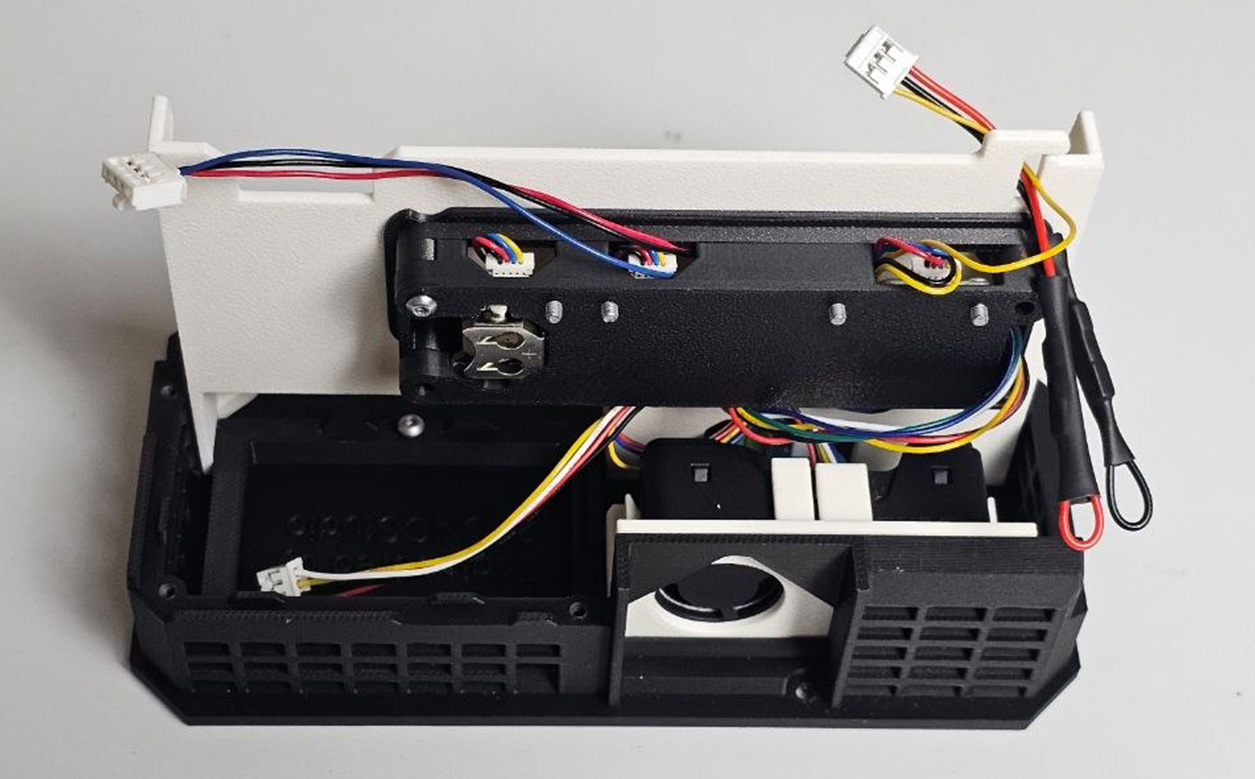
Il supporto dei moduli Adafruit riassemblato e montato sul divisorio aggiornato, con entrambi i rami dei cavi modificati diretti verso la scheda Waveshare.
Rimetti in posizione la parte superiore dell’involucro.
Passaggio 8. Collega la coppia di cavi modificata
Collega i due connettori preparati alla scheda Waveshare:
Collega il connettore a tre pin modificato a Sensors AD, contrassegnato con il numero 8 nel diagramma.
Collega il connettore a quattro pin del cavo Grove-to-STEMMA QT a UART2, contrassegnato con il numero 7 nel diagramma.
Verifica che l’interruttore UART1/UART2 sia impostato su UART2.
Inserisci il cavo USB nella porta USB inferiore, contrassegnata con il numero 5 nel diagramma. Lascia scollegata l’altra estremità fino al Passaggio 10.
Usa il connettore UART2 numero 7, il connettore Sensors AD numero 8 e la porta USB inferiore contrassegnata con il numero 5.
Dopo la migrazione, non usare la precedente porta USB-UART numero 6 né il vecchio connettore I²C numero 10.
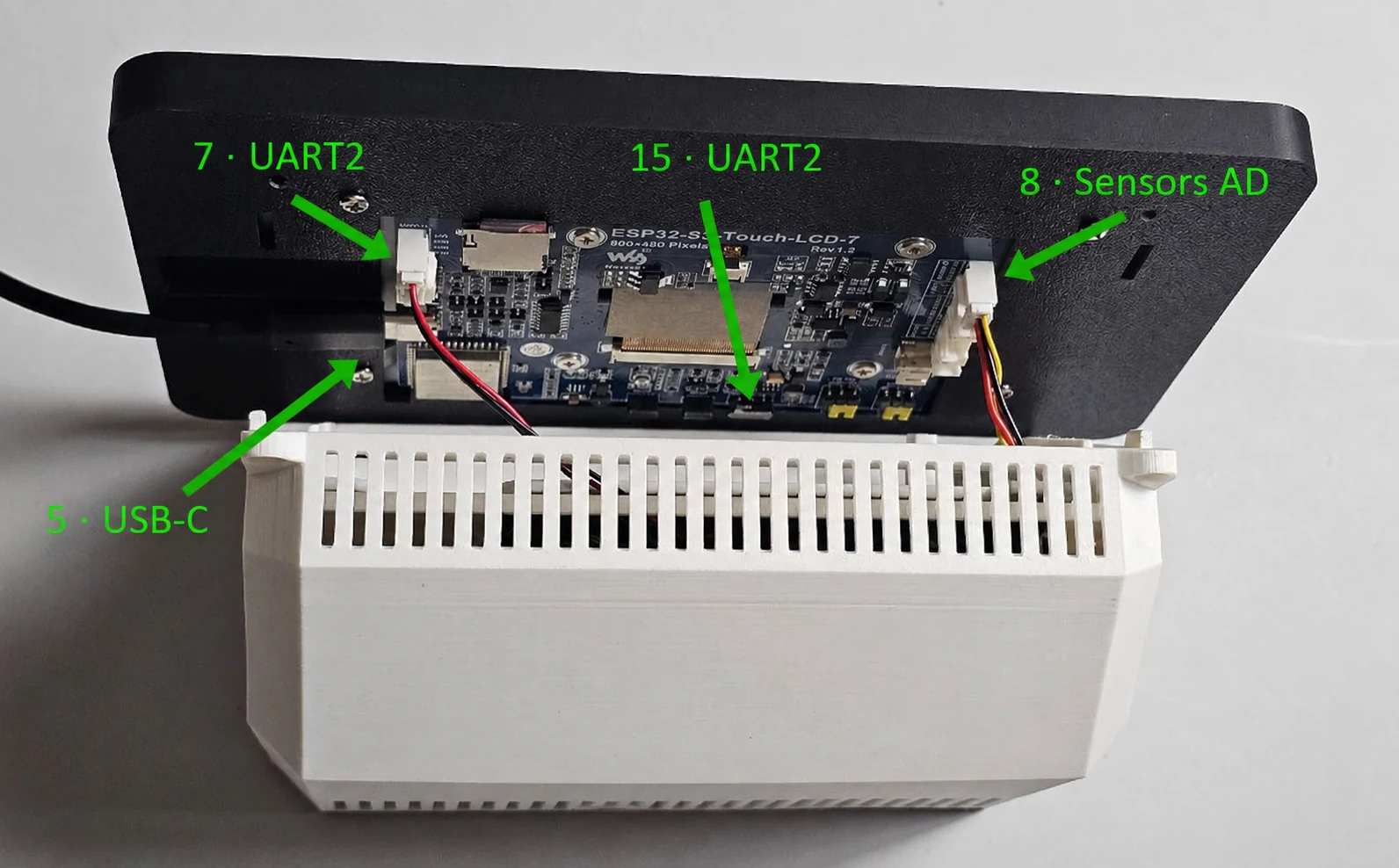
Controllo finale del cablaggio prima di applicare alimentazione: la coppia di cavi Adafruit è collegata a UART2 (7) e Sensors AD (8), l’interruttore UART è impostato su UART2 e il cavo USB è inserito nella porta inferiore numero 5. Lascia scollegata l’altra estremità fino al Passaggio 10.
Passaggio 9. Controlla il cablaggio prima dell’accensione
il firmware dedicato ad Aura AQ 7" è installato;
l’interruttore UART è impostato su UART2;
il divisorio interno aggiornato è installato e il supporto dei moduli Adafruit riassemblato è fissato al divisorio;
il corpo a quattro pin del cavo Grove-to-STEMMA QT è collegato al connettore UART2 numero 7;
il corpo Sensors AD a tre pin modificato è collegato al connettore Sensors AD numero 8;
il contatto SCL spostato è bloccato nella posizione AD del corpo Sensors AD a tre pin;
i contatti 3.3V, GND e SDA rimangono nelle posizioni originali del corpo Grove-to-STEMMA QT a quattro pin;
i conduttori 3.3V e GND rimangono nelle posizioni originali del corpo Sensors AD e ciascun contatto DuPont libero è isolato;
il conduttore AD rimosso è stato tolto dal dispositivo;
l’estremità STEMMA QT è collegata alla catena di moduli Adafruit;
la precedente porta USB-UART numero 6 è scollegata;
il cavo USB è inserito nella porta inferiore numero 5 e l’altra estremità è scollegata dalla fonte di alimentazione;
nessun terminale è allentato, piegato o esposto;
nessun cavo è schiacciato o in tensione.
Se un collegamento non è chiaro, non applicare alimentazione.
Passaggio 10. Accendi e verifica
Collega il cavo USB a una fonte di alimentazione. Quindi verifica che:
il display si avvii;
il touch funzioni;
Aura rilevi ogni sensore Adafruit collegato;
le letture dei sensori si aggiornino;
la dashboard web si apra;
Aura non si riavvii in modo imprevisto.
Se hai usato Full Install, riconnetti Aura alla rete Wi-Fi prima di controllare la dashboard web.
A partire dalla v1.2.0, la porta USB inferiore numero 5 serve per l’alimentazione, l’installazione cablata del firmware e i log seriali. Non usare la precedente porta USB-UART per le future installazioni del firmware o per i log.
Se il display o il touch smettono di funzionare mentre la dashboard web resta disponibile, non riavviare né scollegare Aura. Apri http://<your-aura-ip>/diag e scarica prima il file JSON di diagnostica.
Apri Aura Diagnostics all’indirizzo /diag e seleziona Download report per salvare il file JSON di diagnostica.
Non toccare il cablaggio e non spostare l’interruttore UART mentre Aura è alimentata.
Passaggio 11. Completa l’assemblaggio
Scollega il cavo USB dalla fonte di alimentazione. Rimetti in posizione il gruppo schermo e telaio, verifica che nessun cavo sia schiacciato e avvita il telaio all’involucro. Ricollega il cavo USB alla fonte di alimentazione.
La migrazione hardware Adafruit di Aura 7" è completata.