

To ważne. Poświęć dziesięć minut na przeczytanie tego przewodnika przed aktualizacją Aura AQ do v1.2.0. To wydanie zmienia firmware i część konfiguracji sprzętowej, zwłaszcza w Aura 7".
Ostatnią publiczną wersją z nowymi funkcjami była v1.1.5, po której ukazała się poprawka OTA v1.1.5-r2. Od pewnego czasu nie było nowej wersji funkcjonalnej, ale nadal pracowałem nad firmware, testowałem różne konfiguracje i badałem problemy zgłoszone przez ciebie.
Niektórzy właściciele Aura 7" mieli problemy z czarnym ekranem, działaniem dotyku lub nieoczekiwanymi restartami. Testowałem różne wersje firmware, zestawy czujników i konfiguracje przewodów. Nie udało mi się powiązać problemu z jednym wadliwym komponentem ani potwierdzić jednej przyczyny elektrycznej.
Wyniki wskazują na niezgodność między dotychczasową ścieżką I²C na płycie 7" a zewnętrznymi czujnikami Aura. Znalazłem rozwiązanie, a kilku testerów wersji beta zgłosiło stabilne, obiecujące wyniki.
Najważniejsze zmiany od v1.1.5
Aura 4.3" i Aura 7" korzystają teraz z oddzielnych kompilacji firmware. Musisz wybrać kompilację zgodną z rozmiarem ekranu.
Od v1.2.0 dolny port USB-C na obu płytach służy do wgrywania firmware i odczytu logów szeregowych.
Aura 7" korzysta z nowego wewnętrznego połączenia czujników. Wersje z Project Aura AQ Sensor Hub PCB v1.1 wymagają trzyżyłowego przewodu dostarczonego z ekranem Waveshare oraz trzech zaktualizowanych wewnętrznych części obudowy. Wersje z modułami Adafruit wymagają jednej zaktualizowanej części do druku: wewnętrznej przegrody, do której mocuje się uchwyt modułów Adafruit. W tej konfiguracji potrzebny jest także przewód Grove-to-STEMMA QT zamontowany już w Aura oraz trzyżyłowy przewód Sensors AD dostarczony z ekranem Waveshare. Przełożysz jeden styk z czteropinowej obudowy złącza I²C do trzypinowej obudowy złącza Sensors AD. Lutowanie nie jest potrzebne.
Kompilacja firmware dla ekranu 7" zawiera poprawki uruchamiania wyświetlacza, obsługi dotyku i nieoczekiwanych restartów.
Usprawniłem też aktualizację firmware i odzyskiwanie po awariach. Aura ma teraz historię pomiarów na karcie SD, eksport CSV oraz ulepszenia interfejsu.
Poniższe sekcje omawiają oba modele osobno. Najpierw pokażę, jak zaktualizować Aura 4.3" i wyjaśnię zmiany, a następnie opiszę właściwy firmware i okablowanie dla obu obsługiwanych konfiguracji sprzętowych Aura 7".
Aura 4.3": bez zmian w okablowaniu
Dobra wiadomość dla właścicieli Aura 4.3": na tej płycie nie trzeba zmieniać okablowania. Ta sekcja dotyczy modelu 16 MB Waveshare ESP32-S3-Touch-LCD-4.3 (800 × 480) wymienionego w zestawieniu materiałowym Aura AQ.
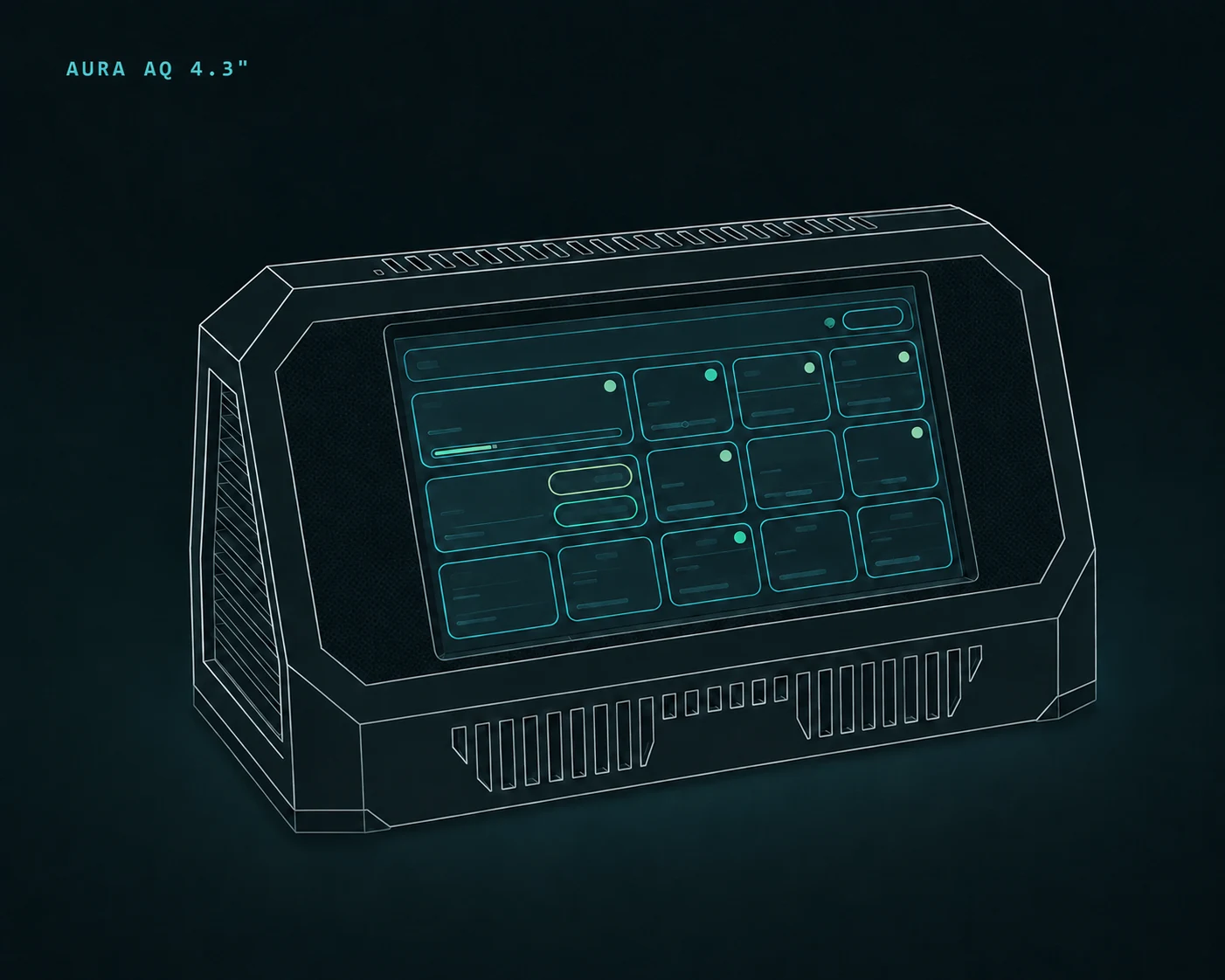
Od v1.2.0 Aura 4.3" ma własną kompilację firmware w instalatorze internetowym. Przed rozpoczęciem aktualizacji wybierz kompilację Aura 4.3".
Przy pierwszym przejściu na v1.2.0 możesz użyć OTA, jeśli obecny firmware oferuje tę aktualizację.
Jeśli próba OTA kończy się komunikatem Upload failed (HTTP 404), użyj opisanej niżej metody przewodowej. To znany objaw braku ścieżki wysyłania OTA w niektórych kompilacjach v1.1.5. Inne kompilacje v1.1.5 zawierają już poprawkę, więc numer wyświetlany na ekranie nie pozwala ich rozróżnić.
W takim przypadku odłącz zwykły zasilacz od dolnego portu USB-C, podłącz do komputera wyłącznie górny port USB-UART i jeden raz uruchom Web Installer Update. Użyj tej samej metody USB-UART, jeśli aktualizacja OTA jest niedostępna lub nie działa w twojej sieci.
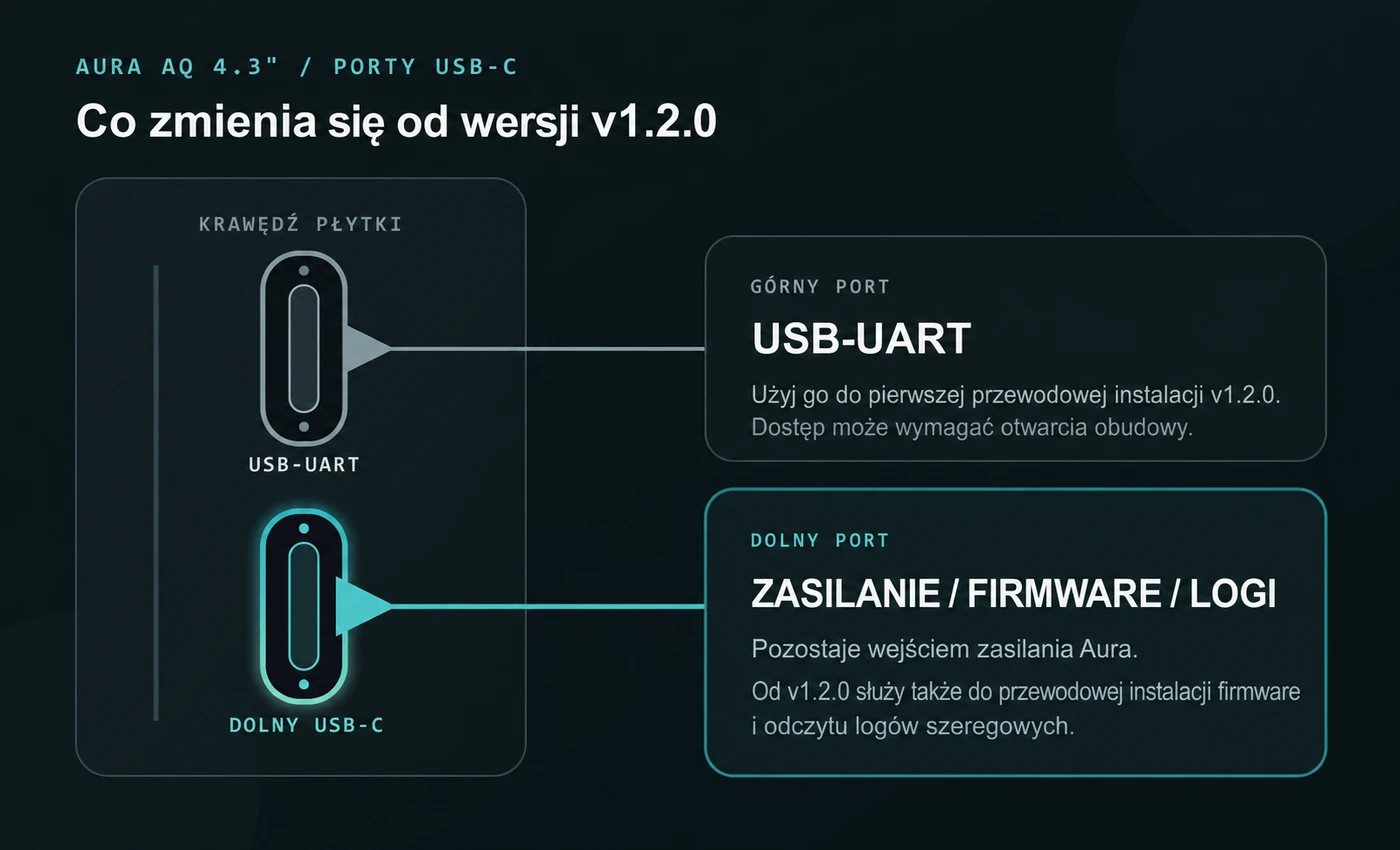
Porty USB-C w Aura AQ 4.3" przed v1.2.0 i po tej wersji.
Po zainstalowaniu v1.2.0 dolny port USB-C, którego już używasz do zasilania Aura, staje się też głównym portem do przyszłych przewodowych instalacji firmware i odczytu logów szeregowych. Jeśli aktualizacja OTA jest niedostępna, odłącz zasilacz i połącz ten port z komputerem przewodem USB obsługującym transmisję danych.
Dolny port USB-C jest dostępny w każdej obudowie Aura 4.3", więc przyszłe przywrócenie urządzenia metodą przewodową nie będzie już wymagało otwierania obudowy.
Aura 7": oddzielny firmware i nowe okablowanie czujników
Ten przewodnik dotyczy wyłącznie modelu 16 MB Waveshare ESP32-S3-Touch-LCD-7.0 (800 × 480), wymienionego w zestawieniu materiałowym Aura AQ. Artykuł obejmuje wersje z Project Aura AQ Sensor Hub PCB v1.1 i z modułami Adafruit. Nie używaj go dla Aura 4.3", ESP32-S3-Touch-LCD-7B ani innego wariantu Waveshare.
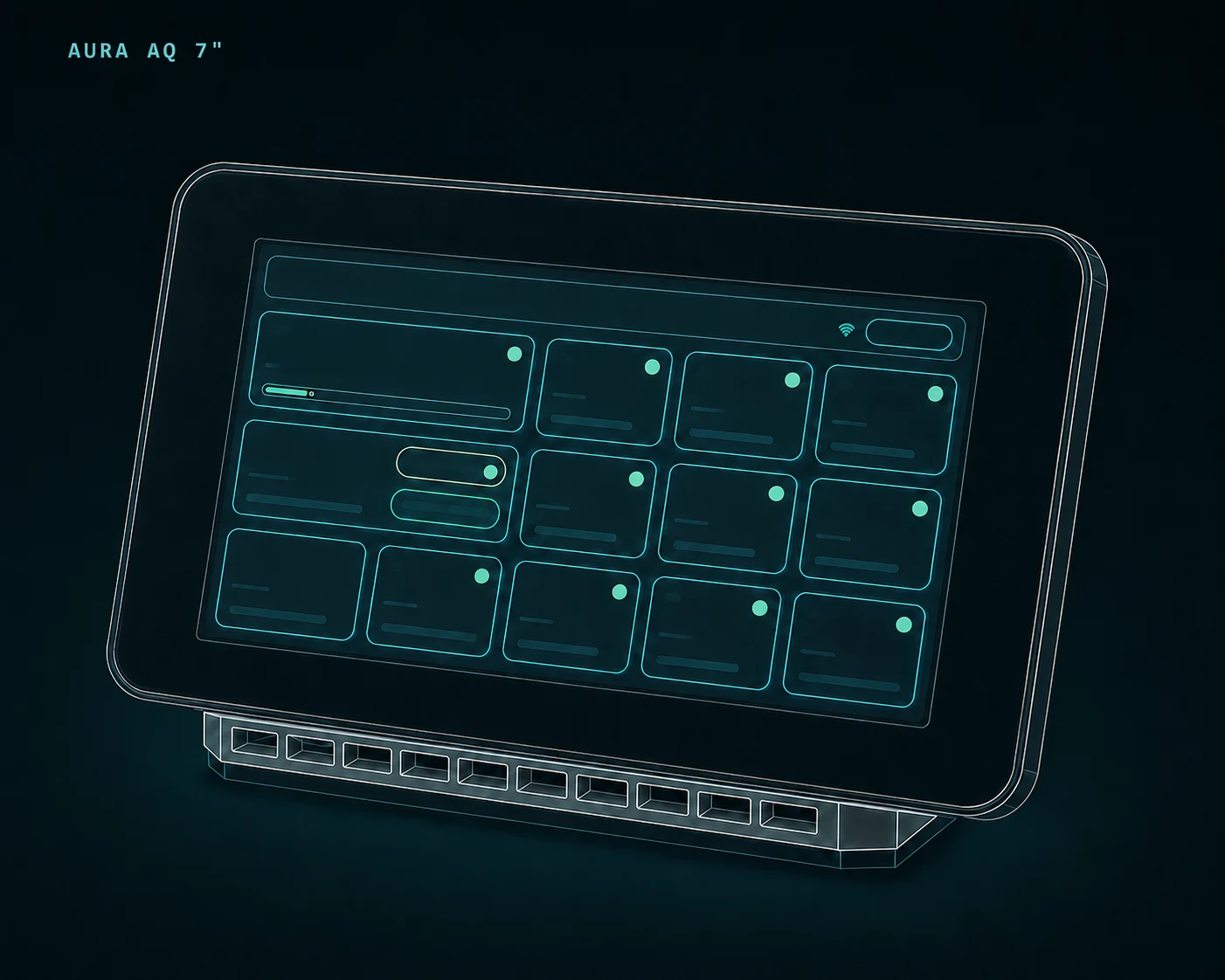
Na tej płycie v1.2.0 przenosi zewnętrzne czujniki na oddzielną magistralę I²C przez złącza UART2 i Sensors AD. Kompilacja firmware i fizyczne połączenia muszą być zgodne.
Ten przewodnik dotyczy firmware Aura AQ 7" w wersji v1.2.0 i nowszych.
Wybierz sprzęt zamontowany w swojej Aura
Sposób podłączenia przewodów zależy od konfiguracji. Wybierz swoją konfigurację i postępuj według odpowiedniej instrukcji od początku do końca. Nie łącz kroków dotyczących okablowania z obu konfiguracji.
Wyświetlana instrukcja dlaProject Aura AQ Sensor Hub PCB v1.1
Aura 7" z Project Aura AQ Sensor Hub PCB v1.1
Użyj tego przewodnika, jeśli czujniki w Aura 7" są podłączone przez Project Aura AQ Sensor Hub PCB v1.1. Wydrukuj zaktualizowane części wewnętrzne odpowiednie dla swojej konfiguracji. Ponownie wykorzystaj dotychczasową Sensor Hub PCB, czujniki i moduły czujników.
Potrzebny będzie oddzielny trzyżyłowy przewód Sensors AD dostarczony z ekranem Waveshare. Lutowanie nie jest potrzebne. Poniższe kroki pokazują, jak wymienić drukowane części i podłączyć oba przewody.
Przygotuj zaktualizowane części do druku
Przed otwarciem Aura przejdź na stronę Aura AQ Builder Kit w MakerWorld. W sekcji Print Files wybierz See More, a następnie profil druku o nazwie Aura AQ 7" v1.2.0+ update. Wydrukuj wszystkie części wymienione dla swojej konfiguracji, w tym części wymagane dla modułów CO lub DAC, jeśli ich używasz.
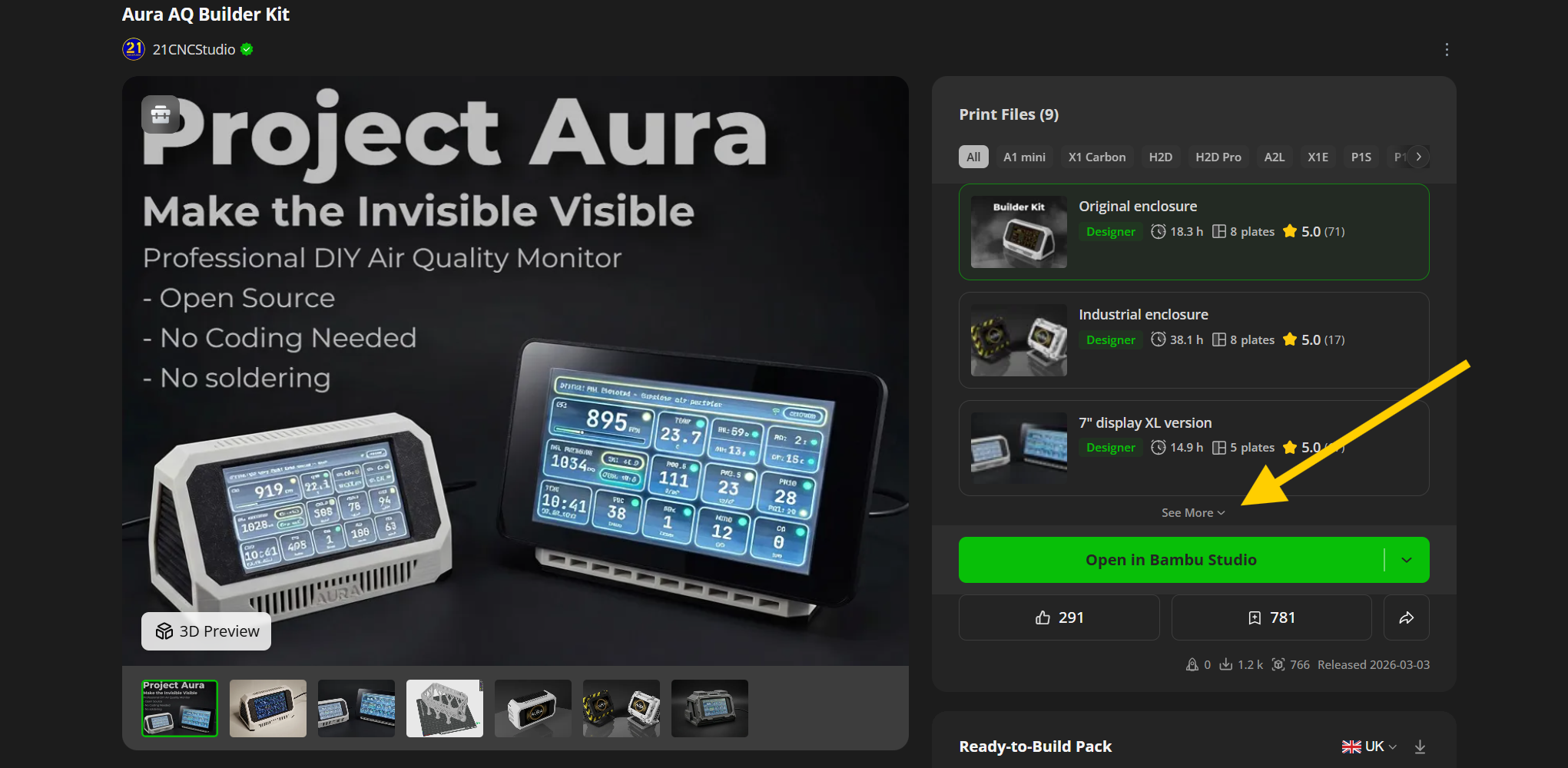
Otwórz sekcję `Print Files`, wybierz `See More` i profil Aura AQ 7" v1.2.0+ update.
Przygotuj przewód Sensors AD
Znajdź trzyżyłowy przewód dostarczony z płytą Waveshare 7" do złącza Sensors AD. Wygląda podobnie do obecnego przewodu I²C, ale ma trzy styki zamiast czterech.
Jeśli już go nie masz, wyszukaj HY2.0 3P to Dupont male 3P, 10 cm. AliExpress może wyświetlać kilka wariantów przewodu na tej samej stronie. Wybierz wariant opisany jako HY2.0 - To DuPont Male - 10CM - 3P. Odpowiednie przykłady znajdziesz tutaj i tutaj.
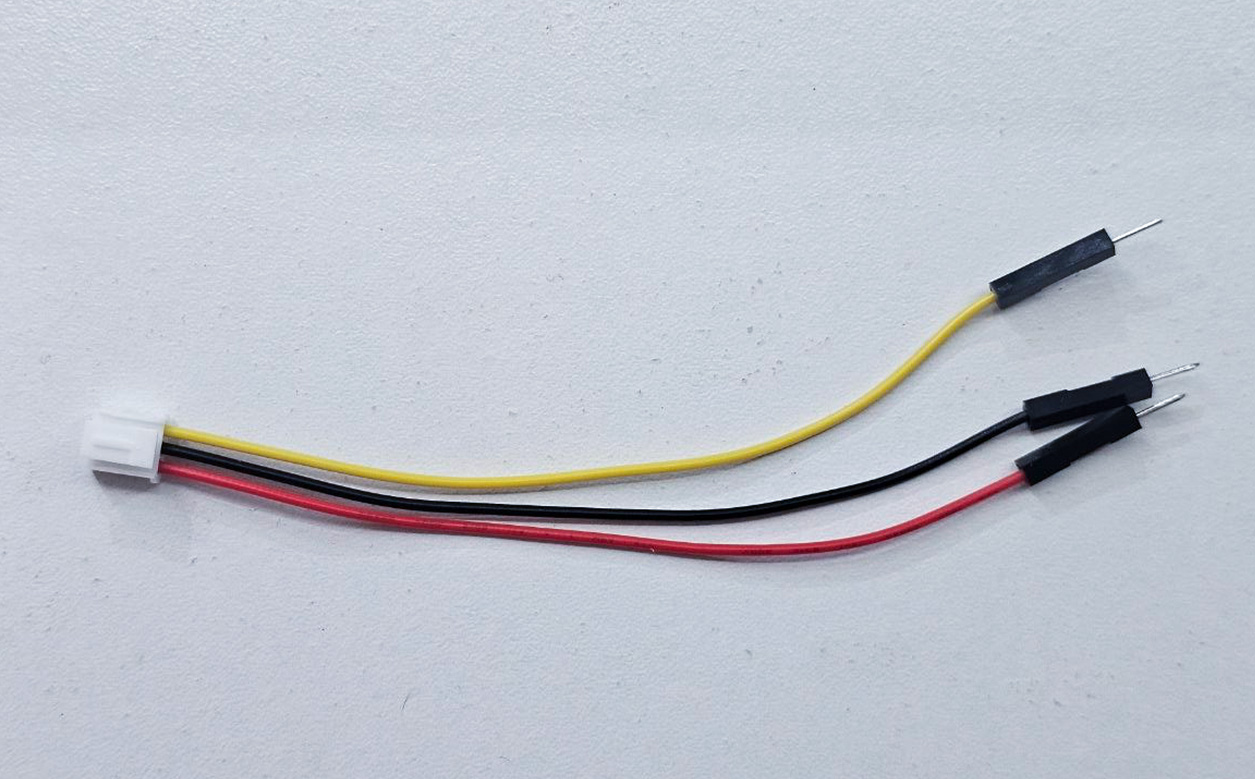
Oryginalny trzyżyłowy przewód Sensors AD dostarczony z płytą Waveshare.
Potrzebna będzie też koszulka termokurczliwa. Nie używaj taśmy izolacyjnej na luźnych stykach. Jej klej i opary mogą wpływać na odczyty czujników jakości powietrza. Każdy nieużywany styk zaizoluj oddzielnym kawałkiem koszulki termokurczliwej.
Krok 1. Odłącz wszystkie źródła zasilania
Całkowicie odłącz Aura od wszystkich źródeł zasilania.
Krok 2. Rozmontuj obudowę Aura
Wyjmij płytę Waveshare razem z ramką i całkowicie odłącz ją od pozostałych elementów Aura.
Następnie wyjmij:
Aura PCB;
czujnik CO, jeśli jest zamontowany;
moduł DAC, jeśli jest zamontowany;
przegrodę podtrzymującą uchwyt Aura PCB.
Pozostaw płytę Waveshare w ramce, ale odłączoną od Aura PCB, zasilania i komputera.
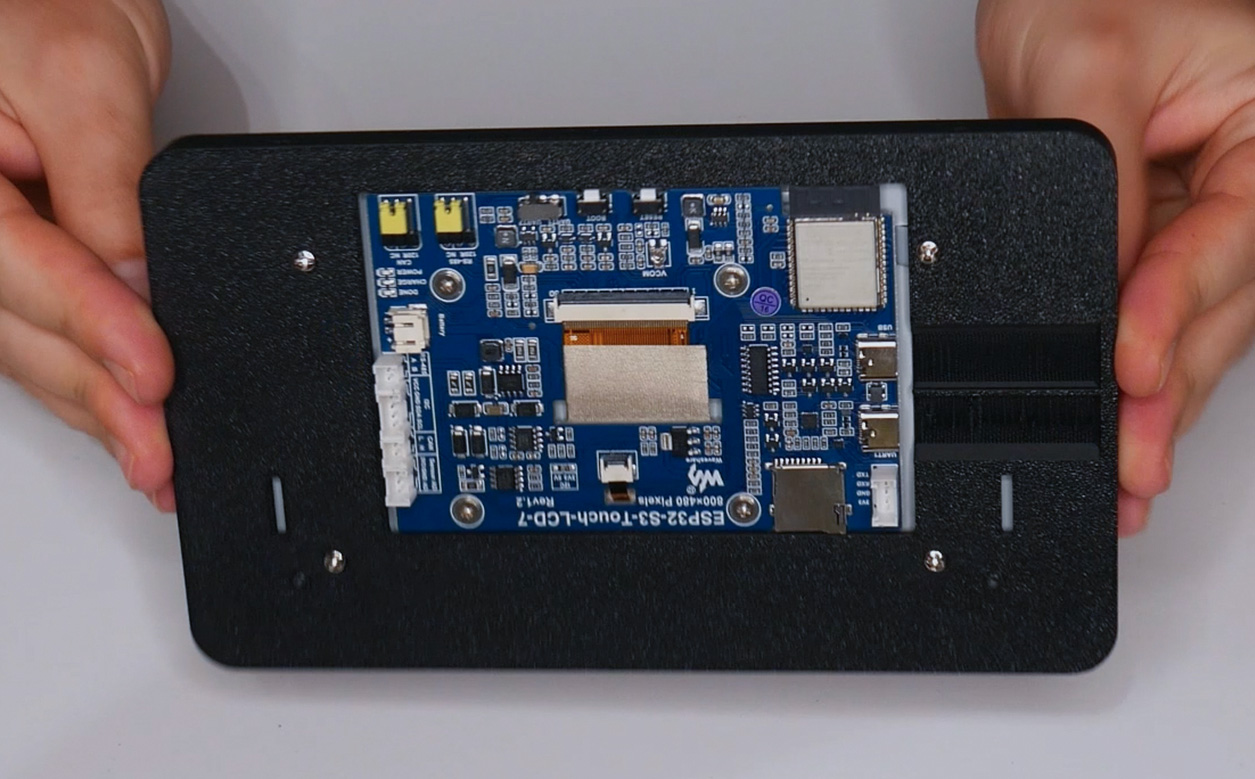
Płyta Waveshare Aura 7" wyjęta z obudowy i pozostawiona w ramce.
Krok 3. Zainstaluj dedykowany firmware Aura 7" przez USB-UART
Nie używaj OTA przy aktualizacji Aura 7" z firmware starszego niż v1.2.0 do v1.2.0 lub nowszej wersji. Otwórz obudowę, odłącz stare okablowanie czujników zgodnie z powyższym opisem i zainstaluj dedykowaną kompilację firmware dla wersji 7" przez dotychczasowy port USB-UART, oznaczony numerem 6 na poniższym schemacie płyty.
Upewnij się, że Aura PCB i stary przewód I²C są odłączone od płyty Waveshare.
Nie podłączaj zwykłego zasilacza.
Sprawdź, czy przełącznik UART1 / UART2, oznaczony numerem 15 na poniższym schemacie płyty, jest ustawiony w położeniu UART1.
Do używanego dotąd portu USB-UART, oznaczonego numerem 6, podłącz wyłącznie przewód USB potrzebny do wgrania firmware.
Otwórz instalator internetowy Aura AQ i wybierz kompilację przygotowaną specjalnie dla Aura AQ 7".
Wybierz
Update, aby wykonać zwykłą aktualizację firmware. UżyjFull Installtylko wtedy, gdy celowo chcesz przeprowadzić czystą instalację.Full Installusuwa całą zawartość pamięci flash, w tym dane logowania do Wi-Fi, zapisane ustawienia i dane LittleFS.Odłącz przewód USB, gdy instalator potwierdzi powodzenie operacji.
Otwórz instalator internetowy Aura AQ. Nie kontynuuj zmian sprzętowych, jeśli podczas instalacji firmware pojawi się błąd.
Krok 4. Przestaw przełącznik UART na UART2
Przy całkowicie odłączonym zasilaniu płyty Waveshare przestaw przełącznik UART1 / UART2 na UART2. Po aktualizacji pozostaw go w tym położeniu. Na poniższym schemacie płyty przełącznik jest oznaczony numerem 15.
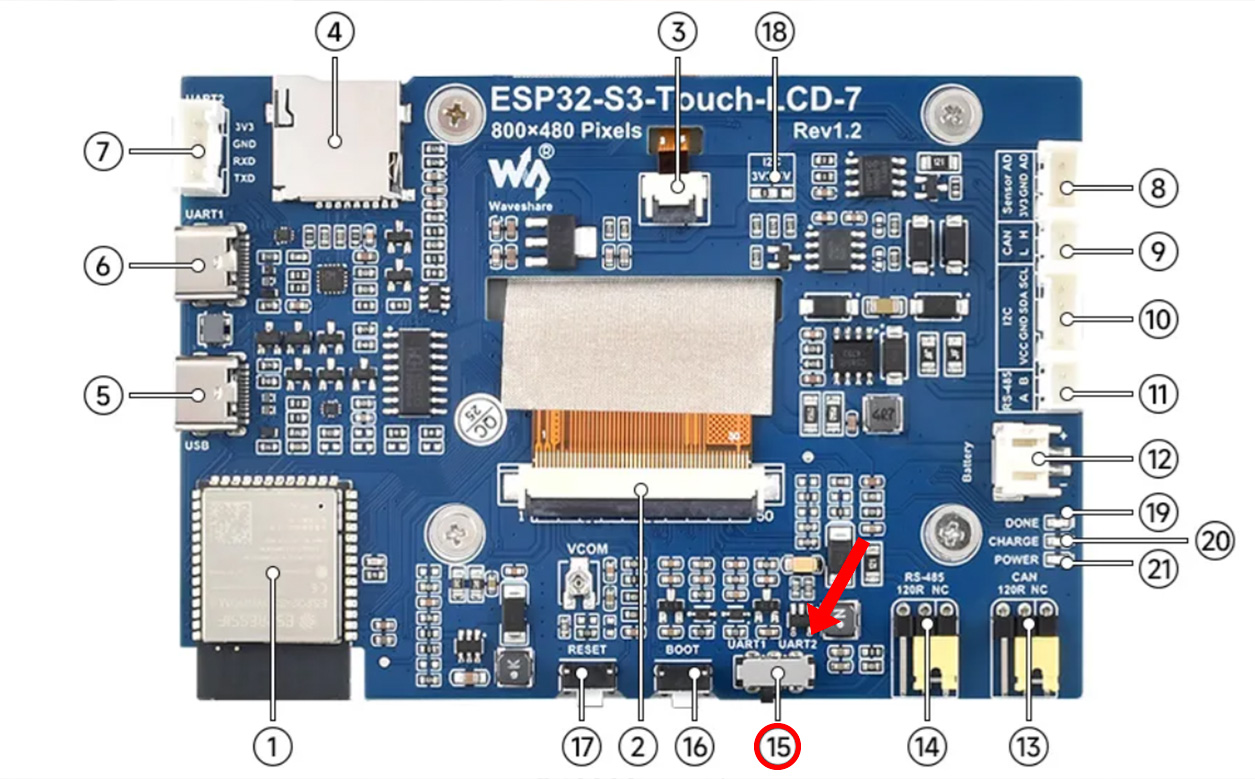
Przełącznik UART1 / UART2 jest oznaczony numerem 15 na schemacie płyty Waveshare.
Krok 5. Zamontuj czujniki i moduły
Zamontuj komponenty w zaktualizowanych drukowanych częściach. Jeśli używasz czujnika CO, zamontuj go i podłącz dostarczony z nim przewód. Jeśli używasz modułu DAC, zamontuj go i podłącz dostarczony z nim przewód.
Przykręć Aura PCB do nowego uchwytu.
Podłącz do Aura PCB przewody wszystkich zamontowanych czujników i modułów.
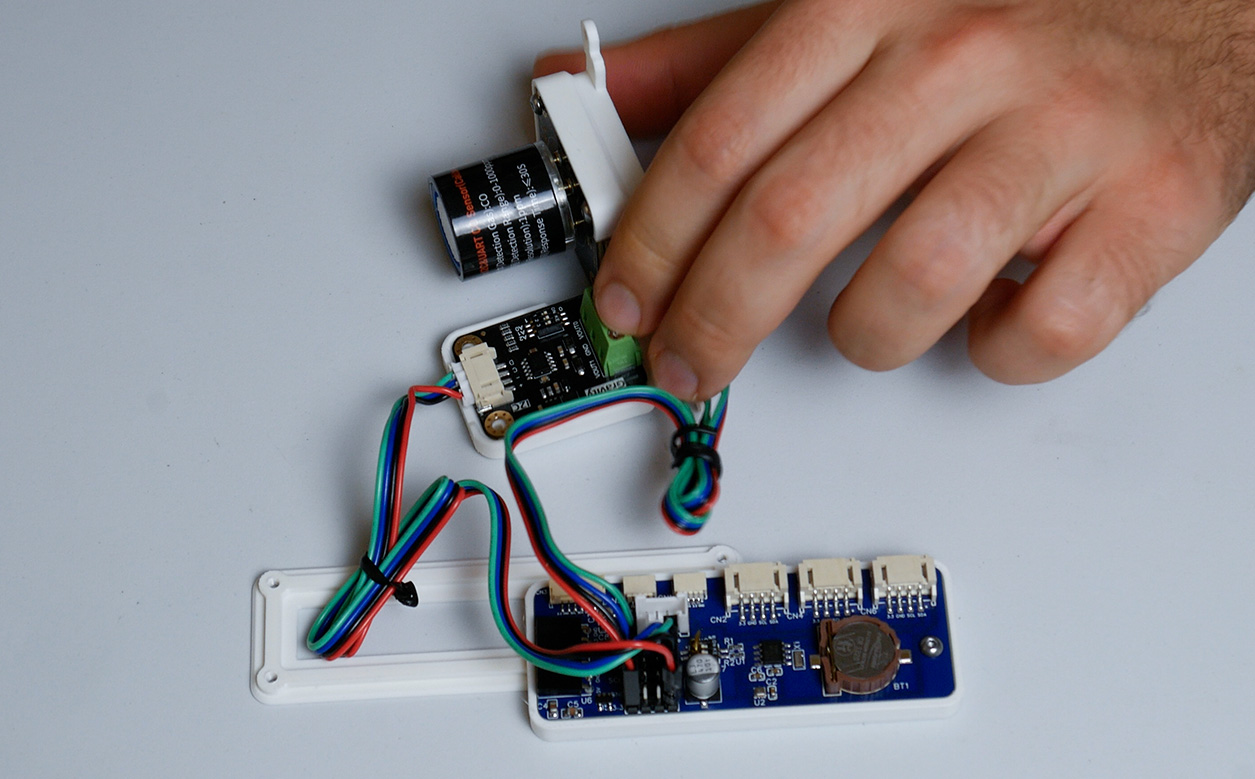
Aura PCB, czujnik CO i moduł DAC zamontowane na zaktualizowanych drukowanych uchwytach Aura 7".
Krok 6. Przygotuj stary przewód I²C
Weź czterożyłowy przewód I²C używany w poprzednim układzie połączeń. Oznaczenia wyprowadzeń na złączu Waveshare są rozstrzygające. Poniższe kolory odnoszą się do oryginalnego przewodu Waveshare.
3V3 łączy się z 3.3V na Aura PCB (czerwony);
GND łączy się z GND (czarny);
RXD łączy się z SDA (żółty);
TXD nie jest używany (biały).
Pozostaw biały przewód odłączony i osłoń jego odsłonięty styk osobnym kawałkiem koszulki termokurczliwej. Jeśli kolory przewodów są inne, kieruj się oznaczeniami wyprowadzeń, a nie kolorami.
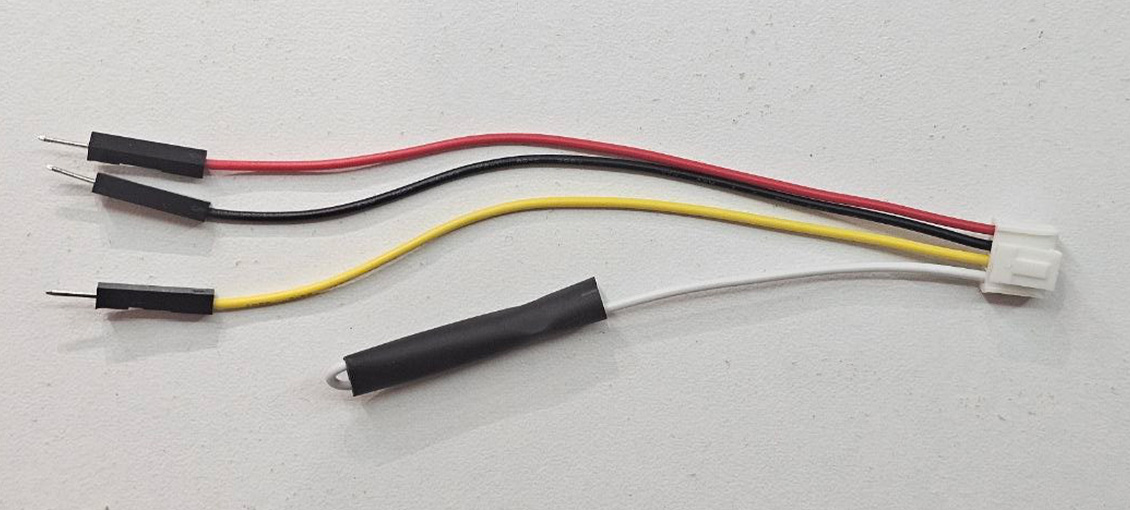
Stary czterożyłowy przewód I²C z zaizolowanym nieużywanym białym stykiem.
Krok 7. Przygotuj przewód Sensors AD
Weź nowy trzyżyłowy przewód Sensors AD. W przewodzie dostarczonym przez Waveshare:
czarny przewód GND nie jest używany;
czerwony przewód 3.3V nie jest używany;
żółty przewód AD służy jako SCL.
Odsłonięte czerwone i czarne styki zaizoluj oddzielnie koszulką termokurczliwą. Pozostaw dostępny tylko żółty styk.
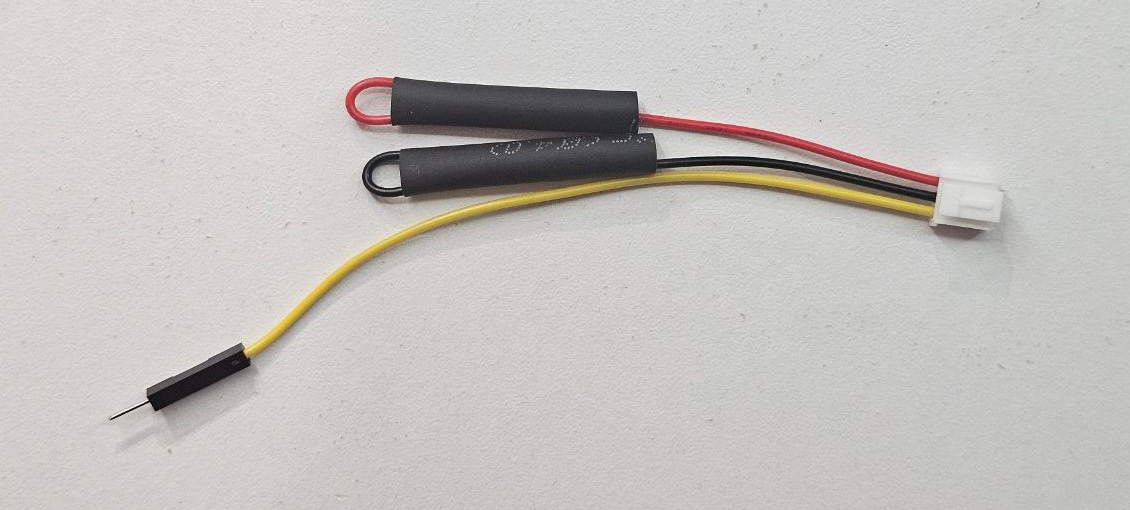
Przewód Sensors AD z nieużywanymi czerwonym i czarnym stykiem zaizolowanymi oddzielnie.
Krok 8. Podłącz oba przewody do Aura PCB
Podłącz przygotowany czterożyłowy przewód I²C do Aura PCB:
3V3 do 3.3V (czerwony);
GND do GND (czarny);
RXD do SDA (żółty);
pozostaw TXD odłączony i zaizolowany (biały).
Teraz podłącz przygotowany trzyżyłowy przewód Sensors AD:
podłącz tylko jego żółty przewód do SCL na Aura PCB;
pozostaw czerwony i czarny przewód odłączone i zaizolowane oddzielnie.
Nie łącz starego białego przewodu z nowym żółtym przewodem.
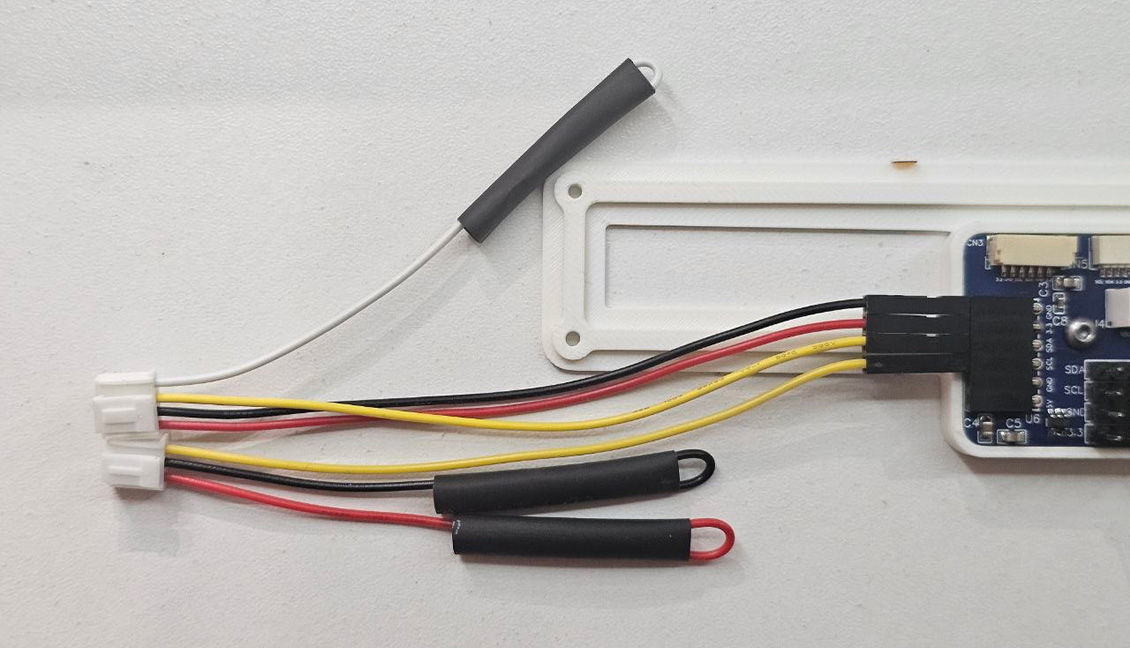
Zbliżenie obu przygotowanych przewodów podłączonych do Aura PCB.
Aura PCB otrzymuje teraz GND, 3.3V i SDA przez stary czterożyłowy przewód. Sygnał SCL trafia do niej żółtym przewodem nowego trzyżyłowego przewodu Sensors AD.
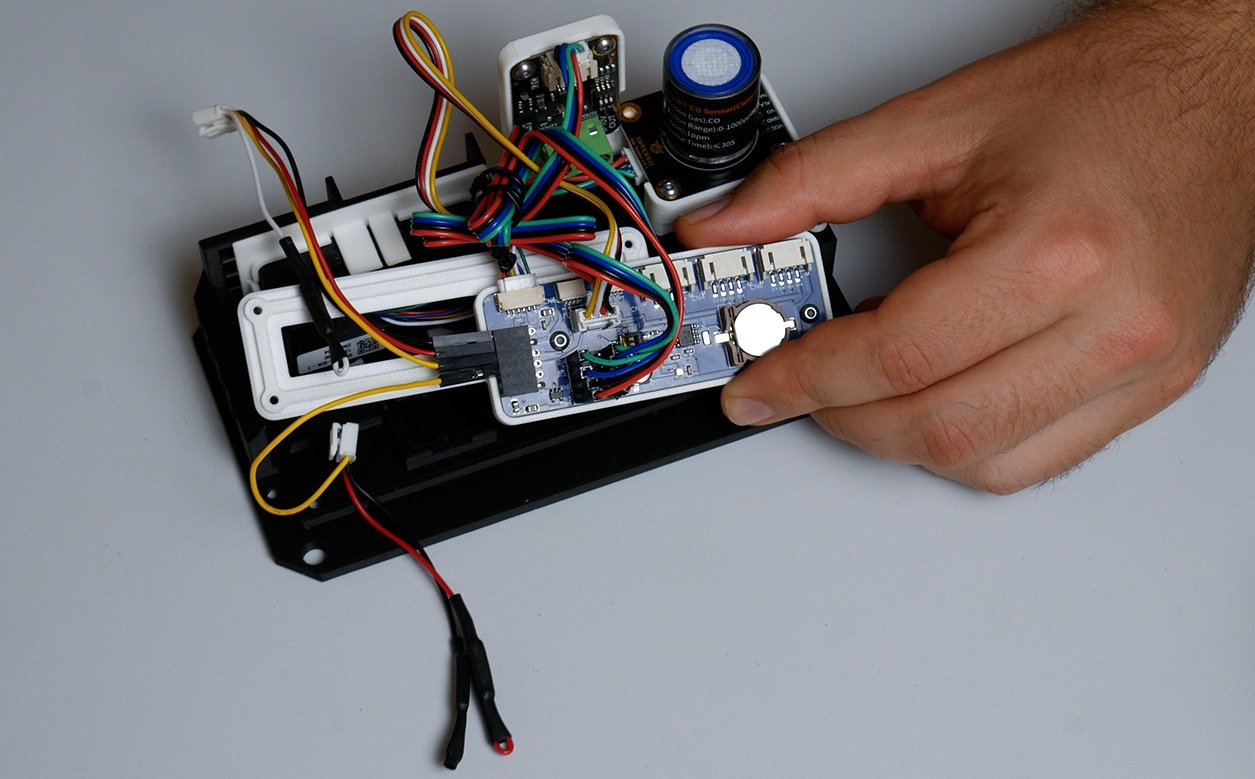
Przygotowane przewody I²C i Sensors AD podłączone do Aura PCB.
Krok 9. Sprawdź przełączniki rezystorów podciągających I²C
Jeśli SEN66 jest jedynym zewnętrznym urządzeniem I²C i nie podłączono żadnego modułu I²C DFRobot, w tym DAC, ustaw przełączniki rezystorów podciągających na Aura PCB w położeniu ON.
Jeśli podłączono dowolny moduł I²C DFRobot, w tym DAC, pozostaw przełączniki rezystorów podciągających na Aura PCB w położeniu OFF.
SEN66 nie ma własnych rezystorów podciągających I²C. Obsługiwane moduły I²C DFRobot, w tym DAC, już je mają. Ustaw przełączniki przed włączeniem zasilania.
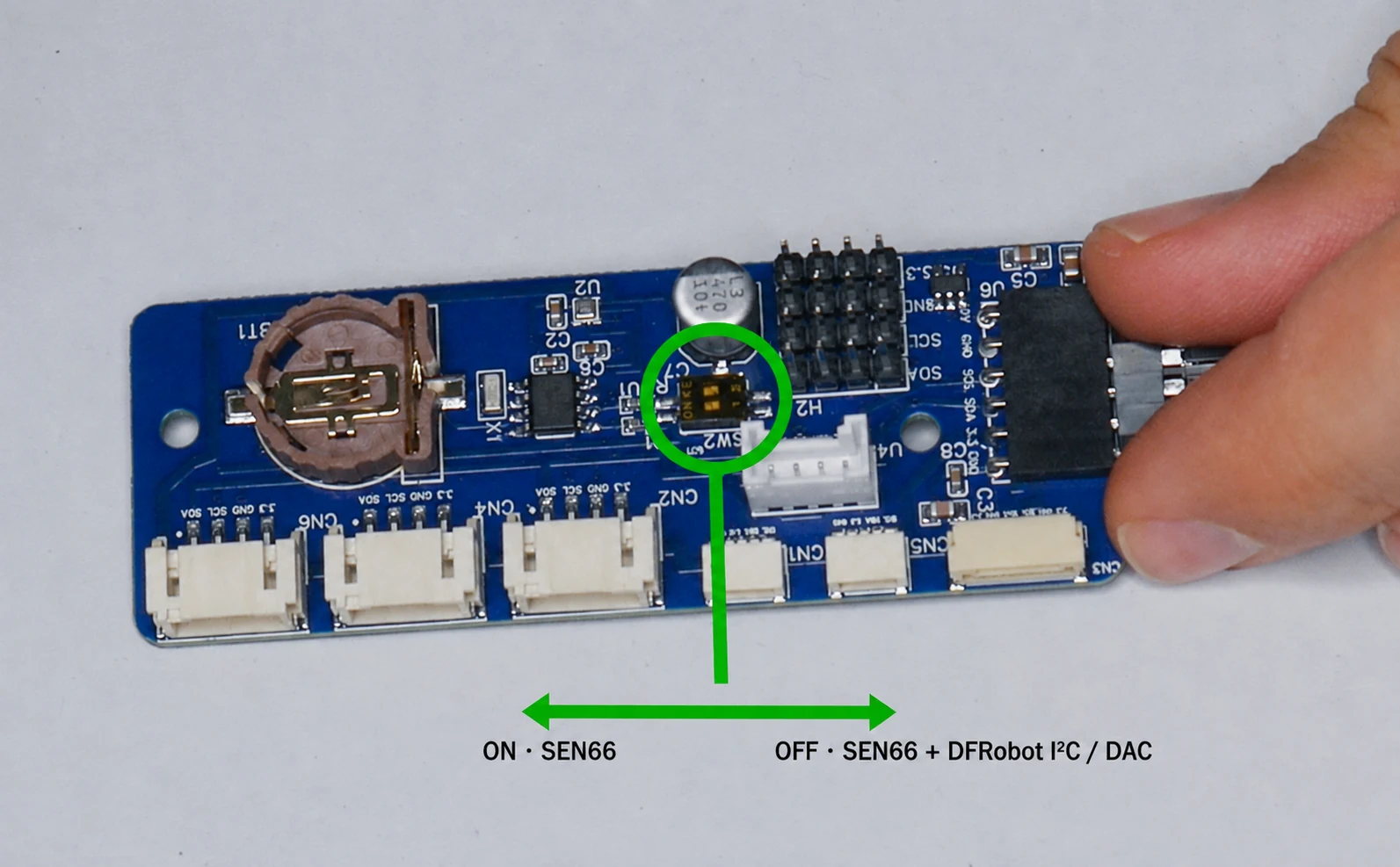
Ustaw przełączniki rezystorów podciągających I²C na Aura PCB w położeniu ON tylko wtedy, gdy SEN66 jest jedynym zewnętrznym urządzeniem I²C. Ustaw je w położeniu OFF, jeśli podłączono dowolny moduł I²C DFRobot, w tym DAC.
Krok 10. Zamontuj zespół Aura PCB
Zamontuj zaktualizowaną wewnętrzną przegrodę podtrzymującą uchwyt Aura PCB. Do tej przegrody przymocuj zaktualizowany uchwyt z już zamontowaną Aura PCB.
Sprawdź, czy każdy czujnik jest podłączony, żaden przewód nie jest naprężony, a zaizolowane styki nie mogą dotknąć PCB, śruby ani innej powierzchni przewodzącej.
Załóż i przykręć górną część obudowy. Nie montuj jeszcze ramki Waveshare. Najpierw ją podłącz i przetestuj urządzenie.
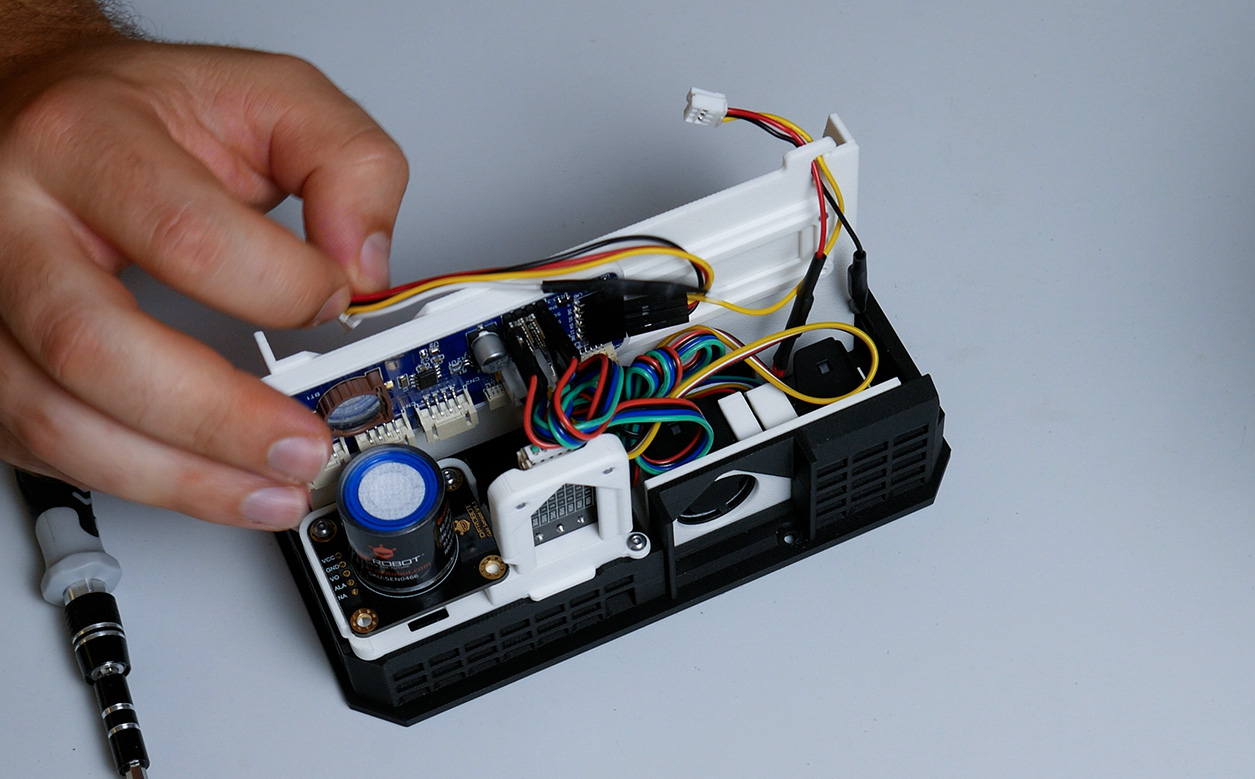
Uchwyt Aura PCB zamontowany do wewnętrznej przegrody w obudowie Aura 7".
Krok 11. Podłącz płytę Waveshare
Podłącz nowy trzyżyłowy przewód do złącza Sensors AD, oznaczonego numerem 8 na schemacie.
Podłącz czterożyłowy przewód używany wcześniej do I²C do złącza UART2, oznaczonego numerem 7 na schemacie.
Włóż przewód USB do dolnego portu USB, oznaczonego numerem 5 na schemacie. Drugą końcówkę pozostaw odłączoną do kroku 13.
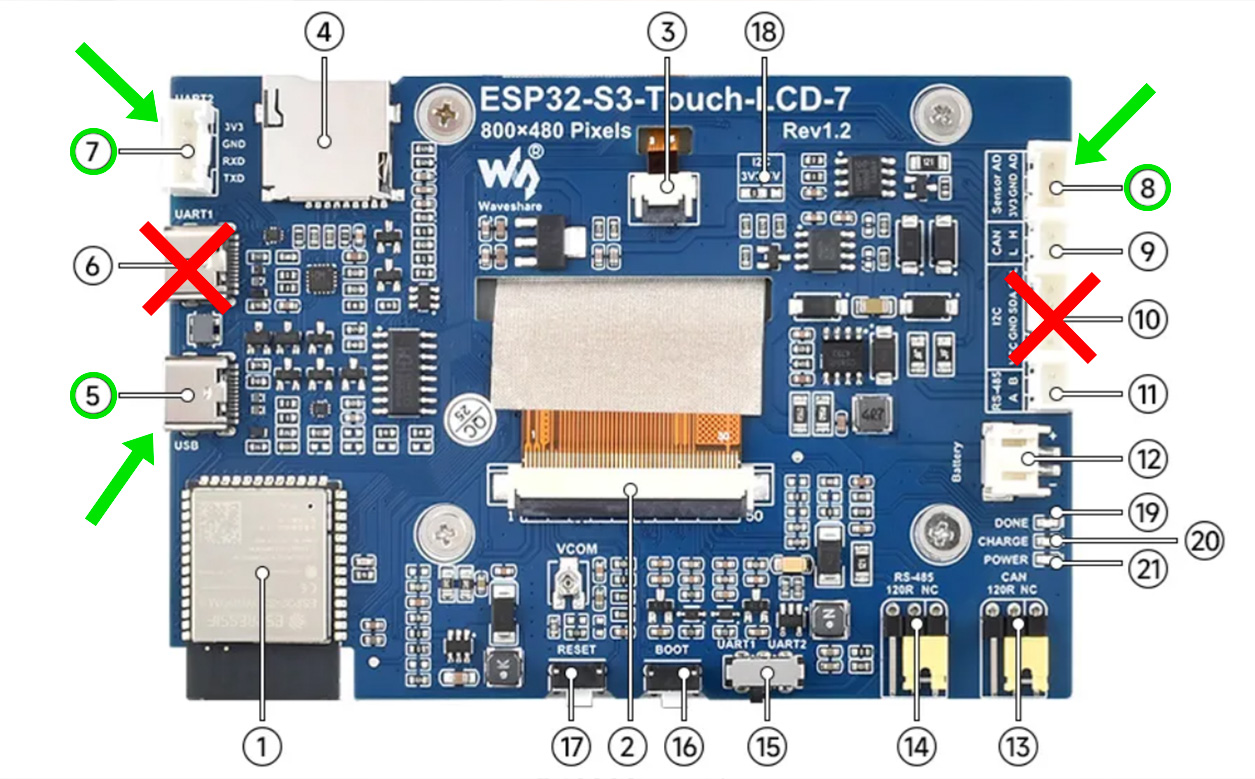
Użyj złącza UART2 numer 7, złącza Sensors AD numer 8 i dolnego portu USB oznaczonego numerem 5. Nie używaj poprzedniego portu USB-UART numer 6 ani starego złącza I²C numer 10.
Nie podłączaj ponownie czterożyłowego przewodu do starego złącza I²C. Przed włączeniem zasilania porównaj oba złącza i ułożenie przewodu ze zdjęciami.
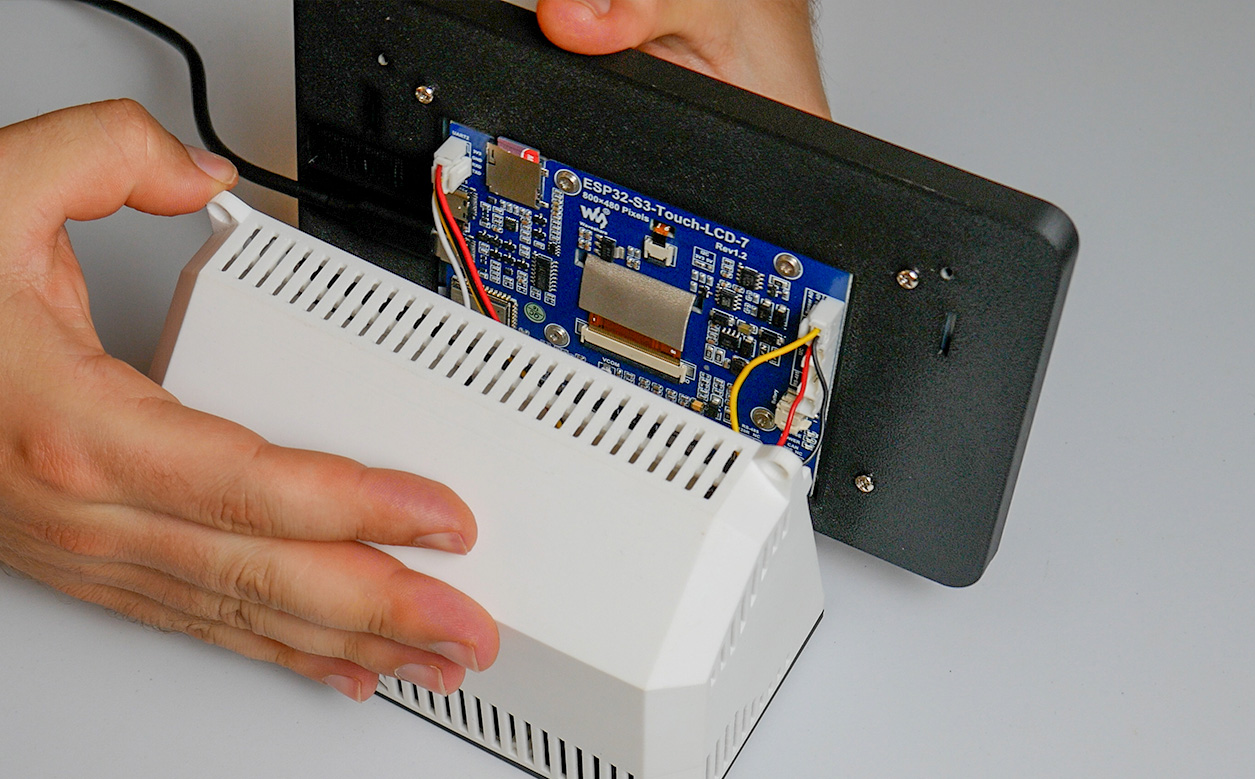
Końcowe połączenia Waveshare: UART2, Sensors AD i dolny port USB oznaczony numerem 5.
Krok 12. Sprawdź okablowanie przed włączeniem zasilania
zainstalowano dedykowany firmware Aura AQ 7";
przełącznik UART jest ustawiony na UART2;
stary czterożyłowy przewód jest podłączony do UART2 na płycie Waveshare;
nowy trzyżyłowy przewód jest podłączony do Sensors AD na płycie Waveshare;
GND starego przewodu jest podłączone do GND na Aura PCB (czarny);
3V3 starego przewodu jest podłączone do 3.3V (czerwony);
RXD starego przewodu jest podłączone do SDA (żółty);
żółty przewód nowego przewodu jest podłączony do SCL;
styk TXD starego przewodu jest odłączony i zaizolowany (biały);
nowe styki w kolorach czerwonym i czarnym są odłączone i zaizolowane oddzielnie;
przełączniki rezystorów podciągających są ustawione zgodnie z zamontowanymi czujnikami;
żaden odsłonięty styk nie może dotknąć PCB, śrub ani obudowy.
Jeśli którekolwiek połączenie jest niejasne, nie włączaj zasilania.
Krok 13. Włącz zasilanie i przeprowadź test
Pozostaw dotychczasowy port USB-UART, oznaczony numerem 6, odłączony. Podłącz przewód USB umieszczony w dolnym porcie USB, oznaczonym numerem 5, do odpowiedniego źródła zasilania 5 V. Następnie sprawdź, czy:
wyświetlacz się uruchamia;
obsługa dotykowa działa;
Aura wykrywa każdy podłączony czujnik;
odczyty czujników się aktualizują;
otwiera się internetowy panel sterowania;
Aura nie restartuje się nieoczekiwanie.
Po użyciu Full Install ponownie połącz Aura z siecią Wi-Fi przed sprawdzeniem internetowego panelu sterowania.
Od v1.2.0 dolny port USB, oznaczony numerem 5 na schemacie, służy do zasilania, przewodowej instalacji firmware i odczytu logów szeregowych. Nie używaj poprzedniego portu USB-UART do przyszłego wgrywania firmware ani odczytu logów.
Jeśli wyświetlacz lub obsługa dotykowa przestaną działać, ale internetowy panel sterowania nadal będzie dostępny, nie uruchamiaj ponownie Aura ani jeszcze jej nie odłączaj. Najpierw otwórz http://<your-aura-ip>/diag i pobierz plik diagnostyczny JSON.
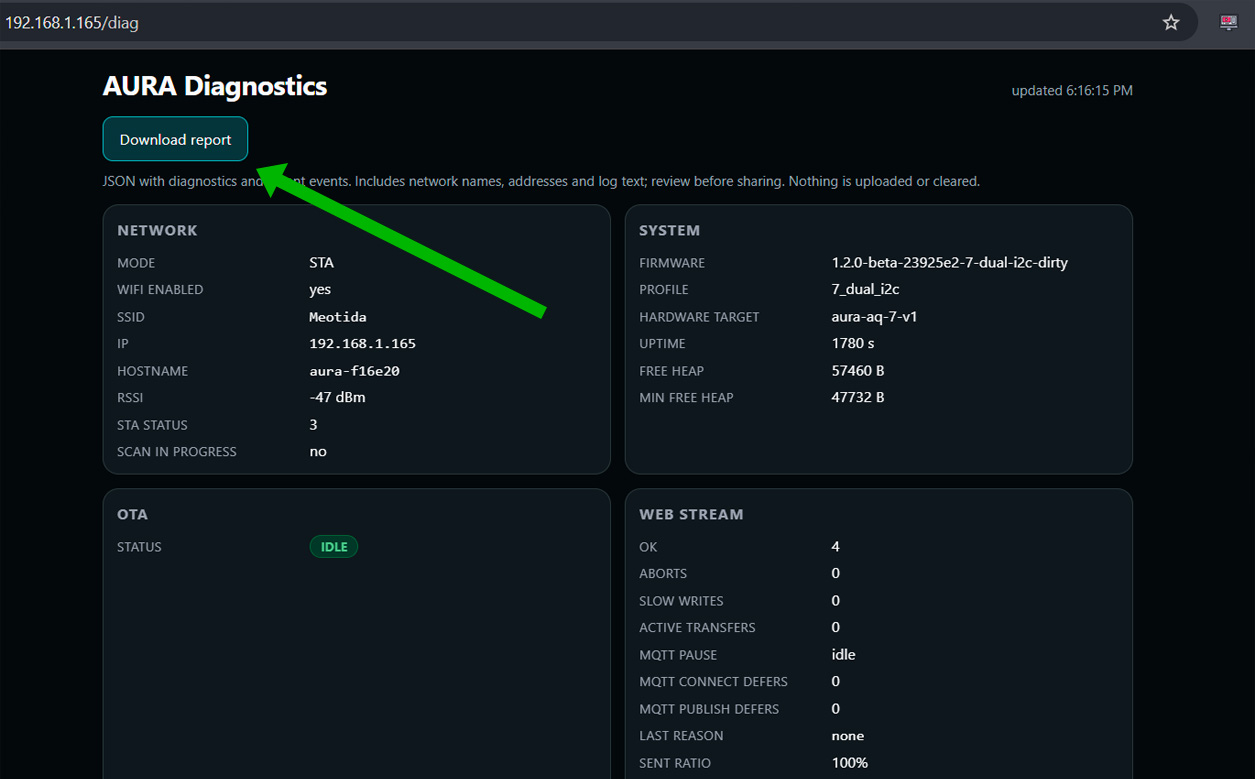
Otwórz Aura Diagnostics pod adresem /diag i wybierz `Download report`, aby zapisać plik diagnostyczny JSON.
Nie dotykaj przewodów ani nie przestawiaj przełącznika UART, gdy Aura jest zasilana.
Krok 14. Zakończ montaż
Jeśli wyświetlacz, obsługa dotykowa i wszystkie podłączone czujniki działają:
Odłącz Aura od źródła zasilania.
Odłącz przewód USB od zasilacza lub komputera. Pozostaw przewód włożony do dolnego portu USB na płycie Waveshare.
Zamontuj płytę Waveshare i jej ramkę w obudowie.
Przykręć ramkę do obudowy.
Sprawdź, czy żaden przewód nie jest przyciśnięty ani naprężony.
Ponownie podłącz zasilanie i powtórz testy wyświetlacza, obsługi dotykowej i czujników.
Migracja sprzętowa Aura 7" jest zakończona.
Aura 7" z modułami Adafruit
Użyj tego przewodnika, jeśli czujniki w Aura 7" są podłączone przez moduły Adafruit STEMMA QT. Wydrukuj tylko zaktualizowaną wewnętrzną przegrodę. Ponownie wykorzystaj dotychczasowy dwuczęściowy uchwyt modułów Adafruit oraz wszystkie pozostałe drukowane części zamontowane już w urządzeniu.
Potrzebny będzie przewód Grove-to-STEMMA QT zamontowany już w Aura oraz trzyżyłowy przewód Sensors AD dostarczony z ekranem Waveshare. Lutowanie nie jest potrzebne. Poniższe kroki szczegółowo pokazują modyfikację przewodów.
Przygotuj zaktualizowaną wewnętrzną przegrodę
Otwórz stronę Aura AQ Builder Kit w MakerWorld. W sekcji Print Files wybierz See More, a następnie profil druku o nazwie Aura AQ 7" v1.2.0+ update. Dla konfiguracji z modułami Adafruit wydrukuj tylko zaktualizowaną wewnętrzną przegrodę. Ponownie wykorzystaj dotychczasowy uchwyt modułów Adafruit oraz pozostałe drukowane części.
Otwórz sekcję `Print Files`, wybierz `See More` i profil Aura AQ 7" v1.2.0+ update.
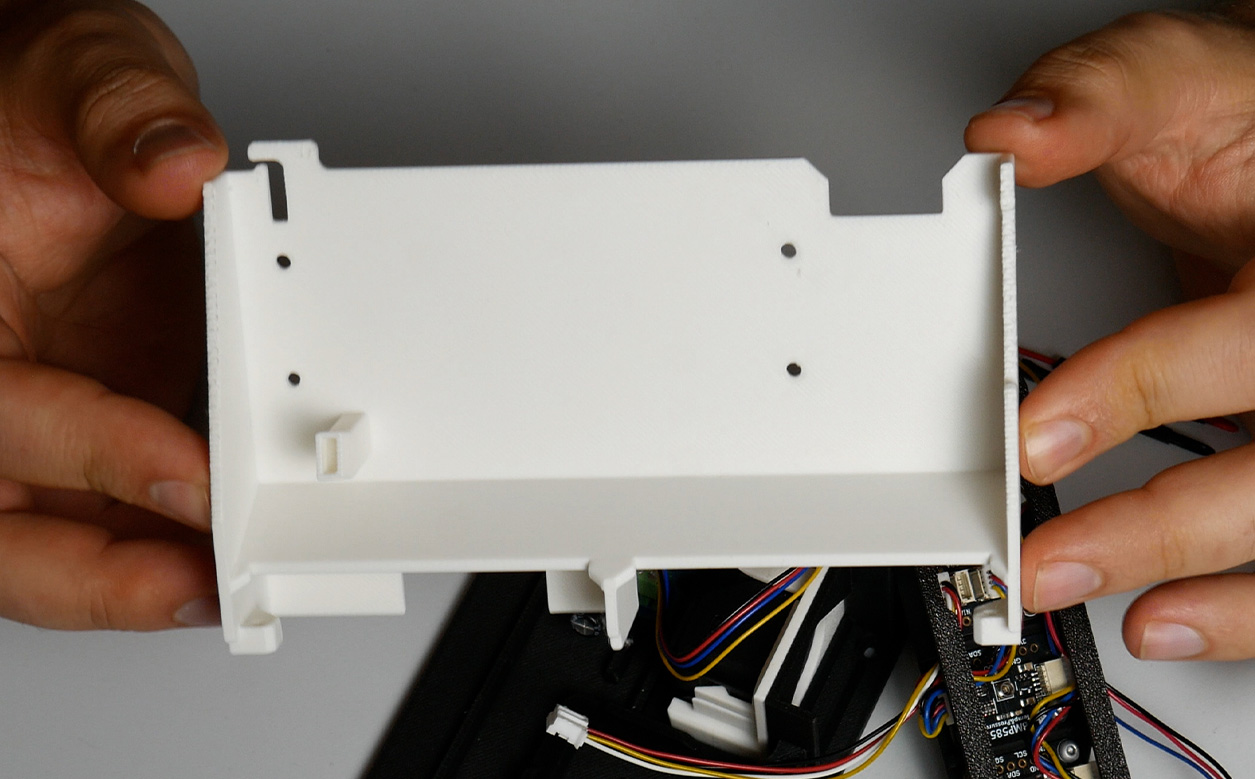
Zaktualizowana wewnętrzna przegroda to jedyna nowa drukowana część wymagana w Aura 7" z modułami Adafruit.
Przygotuj przewód Sensors AD
Znajdź trzyżyłowy przewód dostarczony z płytą Waveshare 7" do złącza Sensors AD. Wygląda podobnie do obecnego przewodu I²C, ale ma trzy styki zamiast czterech.
Jeśli już go nie masz, wyszukaj HY2.0 3P to Dupont male 3P, 10 cm. AliExpress może wyświetlać kilka wariantów przewodu na tej samej stronie. Wybierz wariant opisany jako HY2.0 - To DuPont Male - 10CM - 3P. Odpowiednie przykłady znajdziesz tutaj i tutaj.
Oryginalny trzyżyłowy przewód Sensors AD dostarczony z płytą Waveshare.
Potrzebna będzie też koszulka termokurczliwa. Nie używaj taśmy izolacyjnej na luźnych stykach. Jej klej i opary mogą wpływać na odczyty czujników jakości powietrza. Luźne styki DuPont przewodów 3.3V i GND zaizoluj oddzielnymi kawałkami koszulki termokurczliwej.
Krok 1. Odłącz wszystkie źródła zasilania
Odłącz zasilacz i wszystkie przewody USB od źródeł zasilania. Przed otwarciem obudowy upewnij się, że ekran jest wyłączony.
Krok 2. Otwórz Aura i rozłóż uchwyt modułów Adafruit
Wyjmij płytę Waveshare razem z ramką, aby uzyskać dostęp do złączy z tyłu. Odłącz dotychczasowy przewód Grove-to-STEMMA QT od płyty Waveshare. Połóż obok oddzielny trzyżyłowy przewód Sensors AD, ale jeszcze go nie podłączaj.
Pozostaw płytę Waveshare odłączoną od czujników, zasilania i komputera.
Płyta Waveshare Aura 7" wyjęta z obudowy i pozostawiona w ramce.
Odkręć uchwyt modułów Adafruit od starej wewnętrznej przegrody, a następnie wyjmij przegrodę z obudowy. Wyjmij zmontowany uchwyt i rozdziel jego dwie drukowane połówki, aby uzyskać dostęp do złączy modułów Adafruit. Zachowaj obie połówki uchwytu, moduły oraz wszystkie pozostałe drukowane części. Nie ciągnij za moduły ani ich przewody.
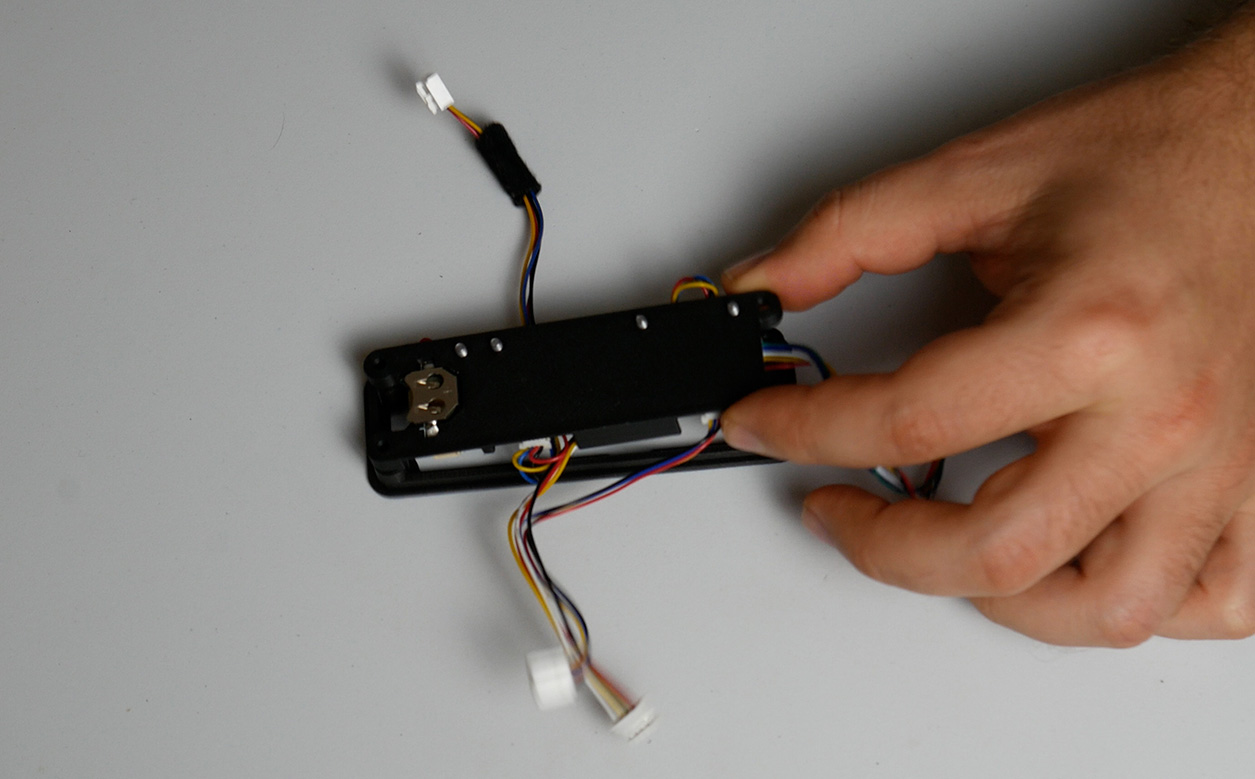
Uchwyt modułów Adafruit rozłożony na dwie połówki przed zmianą połączeń przewodów.
Krok 3. Zainstaluj dedykowany firmware Aura 7" przez USB-UART
Nie używaj OTA przy aktualizacji Aura 7" z firmware starszego niż v1.2.0 do v1.2.0 lub nowszej wersji. Zainstaluj dedykowaną kompilację firmware dla wersji 7" przez dotychczasowy port USB-UART, oznaczony numerem 6 na poniższym schemacie płyty.
Upewnij się, że przewód Grove-to-STEMMA QT, trzyżyłowy przewód Sensors AD i wszystkie moduły Adafruit są odłączone od płyty Waveshare.
Nie podłączaj zwykłego zasilacza.
Sprawdź, czy przełącznik UART1 / UART2, oznaczony numerem 15 na poniższym schemacie płyty, jest ustawiony w położeniu UART1.
Do używanego dotąd portu USB-UART, oznaczonego numerem 6, podłącz wyłącznie przewód USB potrzebny do wgrania firmware.
Otwórz instalator internetowy Aura AQ i wybierz kompilację przygotowaną dla Aura AQ 7".
Wybierz
Update, aby wykonać zwykłą aktualizację firmware. UżyjFull Installtylko wtedy, gdy celowo chcesz przeprowadzić czystą instalację.Full Installusuwa dane logowania do Wi-Fi, zapisane ustawienia i dane LittleFS.Odłącz przewód USB, gdy instalator potwierdzi powodzenie operacji.
Otwórz instalator internetowy Aura AQ. Przerwij, jeśli podczas instalacji firmware pojawi się błąd.
Krok 4. Przestaw przełącznik UART na UART2
Odłącz wszystkie źródła zasilania od płyty Waveshare i przestaw przełącznik UART1 / UART2 na UART2. Po aktualizacji pozostaw go w tym położeniu. Na schemacie płyty przełącznik jest oznaczony numerem 15.
Przełącznik UART1 / UART2 jest oznaczony numerem 15 na schemacie płyty Waveshare.
Krok 5. Zidentyfikuj styki SCL i AD przed ich wyjęciem
Ułóż oba przewody tak, aby były widoczne czteropinowa obudowa złącza I²C, trzypinowa obudowa złącza Sensors AD, oba zatrzaski oraz kolejność przewodów. Poniższe zbliżenia wskazują styk SCL w czteropinowej obudowie I²C i styk AD w trzypinowej obudowie Sensors AD. Pozostaw przewody 3.3V i GND w ich pierwotnych gniazdach obudowy Sensors AD. Ich luźne styki DuPont nie są używane w połączeniu Adafruit i każdy z nich musi zostać zaizolowany koszulką termokurczliwą. Kolory żył w kompatybilnych przewodach mogą się różnić. Przed wyjęciem któregokolwiek styku porównaj położenie SCL i AD, orientację obu zatrzasków oraz kolejność przewodów ze zdjęciami.
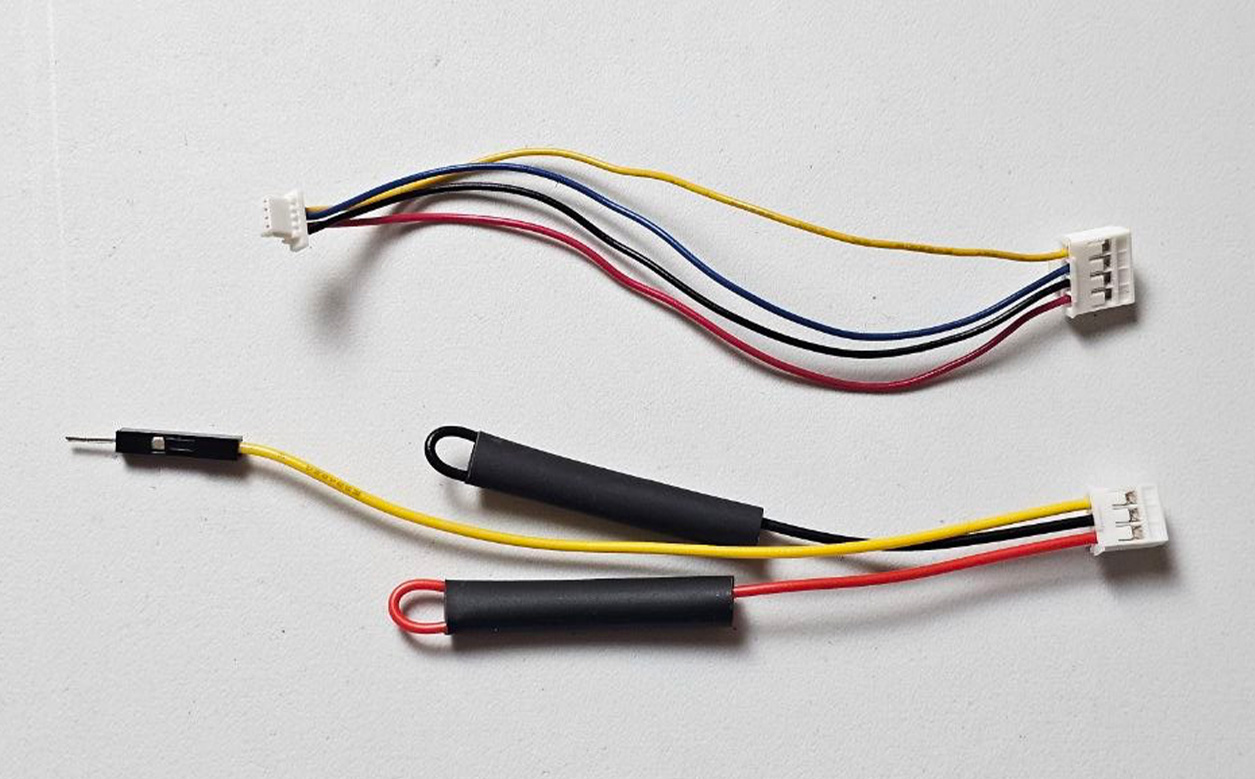
Oba przewody przed przełożeniem styku SCL z czteropinowej obudowy złącza I²C do gniazda AD w trzypinowej obudowie złącza Sensors AD.
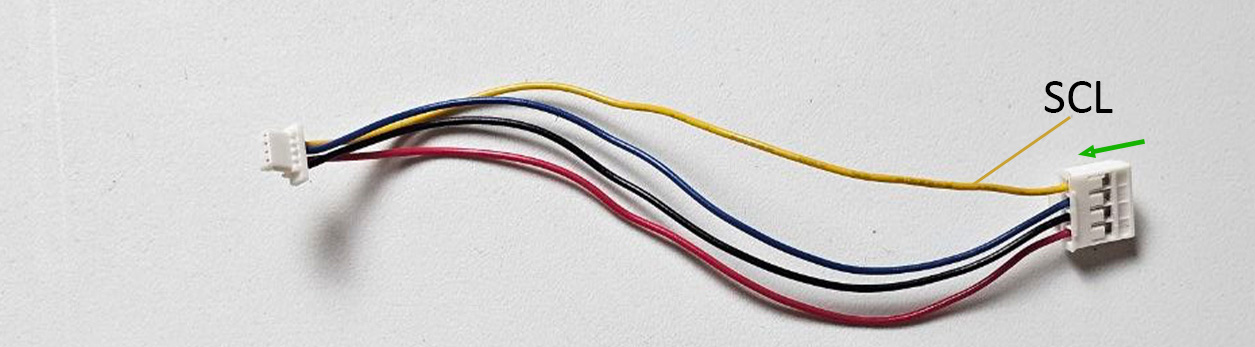
Wyjmij styk z pozycji SCL w czteropinowej obudowie I²C. Kolor przewodu może być inny, dlatego kieruj się oznaczeniem SCL, a nie kolorem widocznym na zdjęciu.
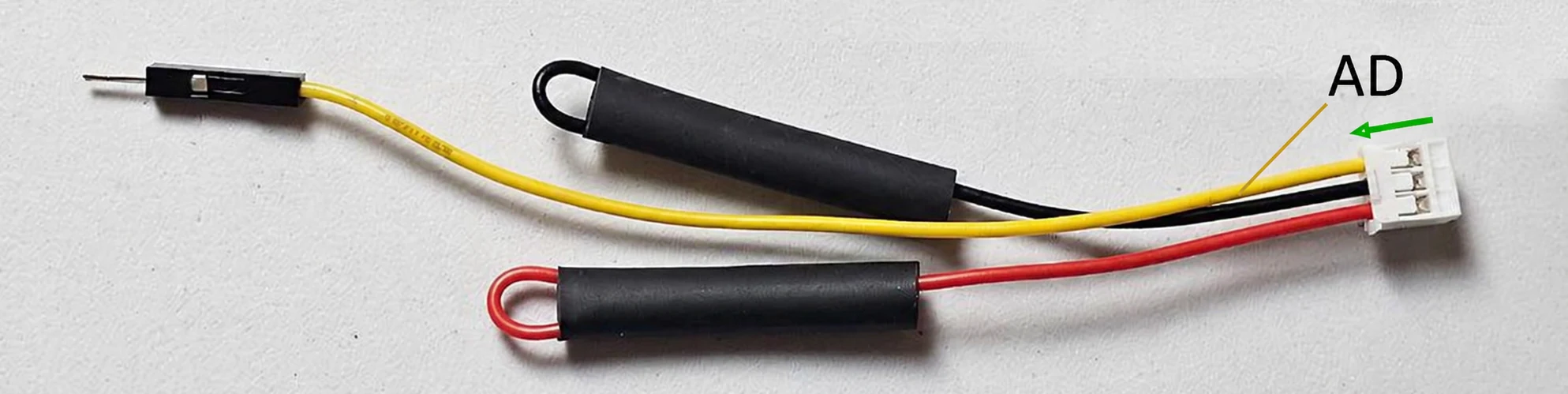
Wyjmij styk z pozycji AD. W przewodzie dostarczonym z płytą Waveshare jest on żółty, ale w innym kompatybilnym przewodzie kolor może być inny.
Krok 6. Przełóż styk SCL do pozycji AD
Podczas modyfikowania przewodów płyta Waveshare musi pozostać odłączona od zasilania.
Za pomocą cienkiego, spiczastego narzędzia unieś plastikowy języczek blokujący styk AD w obudowie złącza Sensors AD.
Wyjmij zaciskany styk AD z obudowy złącza Sensors AD, nie ciągnąc mocno za przewód.
Usuń przewód AD z wiązki i odłóż go. Nie będzie już używany.
Pozostaw przewody 3.3V i GND w ich pierwotnych gniazdach obudowy Sensors AD. Upewnij się, że każdy luźny styk DuPont jest zaizolowany oddzielnie.
Zwolnij języczek blokujący oznaczony styk SCL w czteropinowej obudowie I²C i wyjmij zaciskany styk.
Sprawdź, czy styk SCL i jego języczek blokujący nie są wygięte ani uszkodzone.
Włóż styk SCL do pustego gniazda AD w obudowie Sensors AD w tej samej orientacji, w której znajdował się wyjęty styk AD.
Lekko pociągnij za przewód, aby sprawdzić, czy styk zablokował się w obudowie.
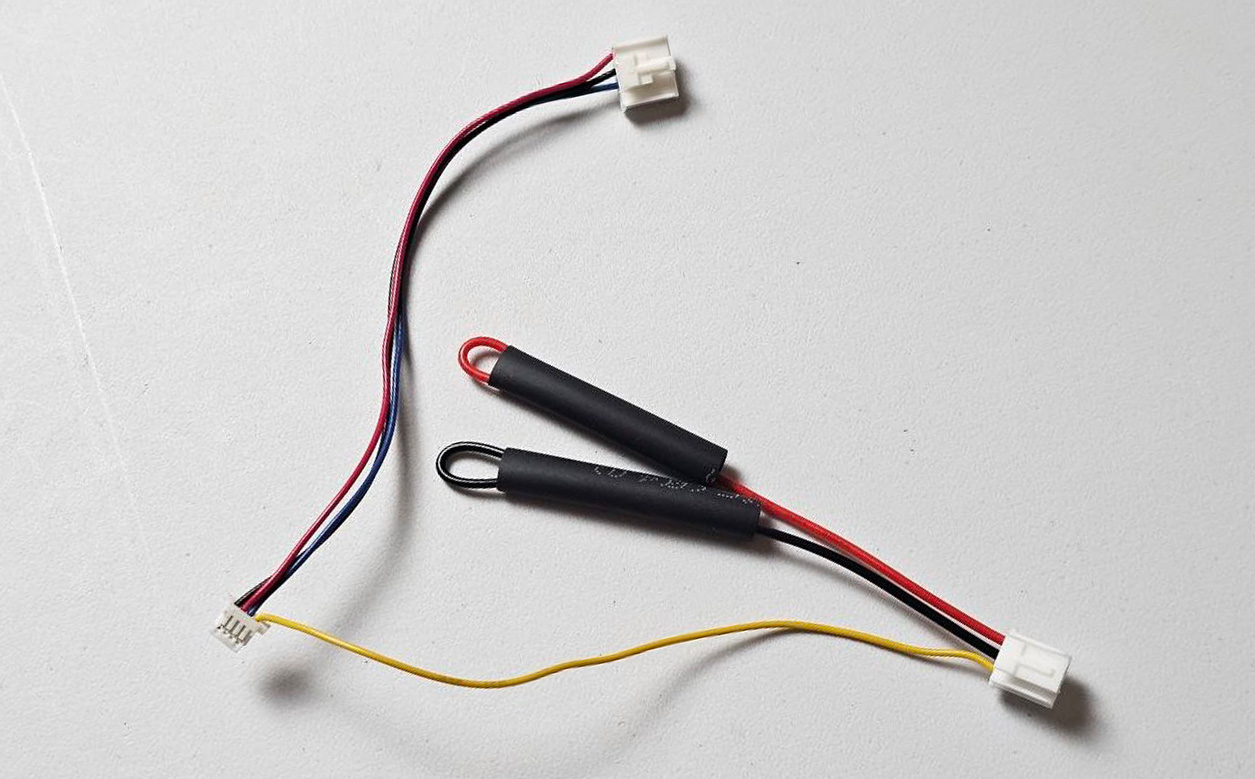
Modyfikacja przewodów jest zakończona. Styk SCL jest zablokowany w gnieździe AD, a nieużywane styki DuPont przewodów 3.3V i GND są zaizolowane oddzielnie. Porównuj położenie złączy i orientację zatrzasków, a nie kolory przewodów.
Krok 7. Poprowadź przewody i ponownie złóż uchwyt modułów Adafruit
Pozostaw obie połówki uchwytu rozdzielone, aby mieć dostęp do złączy modułów.
Podłącz końcówkę STEMMA QT zmodyfikowanego przewodu Grove-to-STEMMA QT do łańcucha modułów Adafruit.
Poprowadź oba zmodyfikowane przewody przez otwarty uchwyt tak, jak pokazano na poniższym zdjęciu.
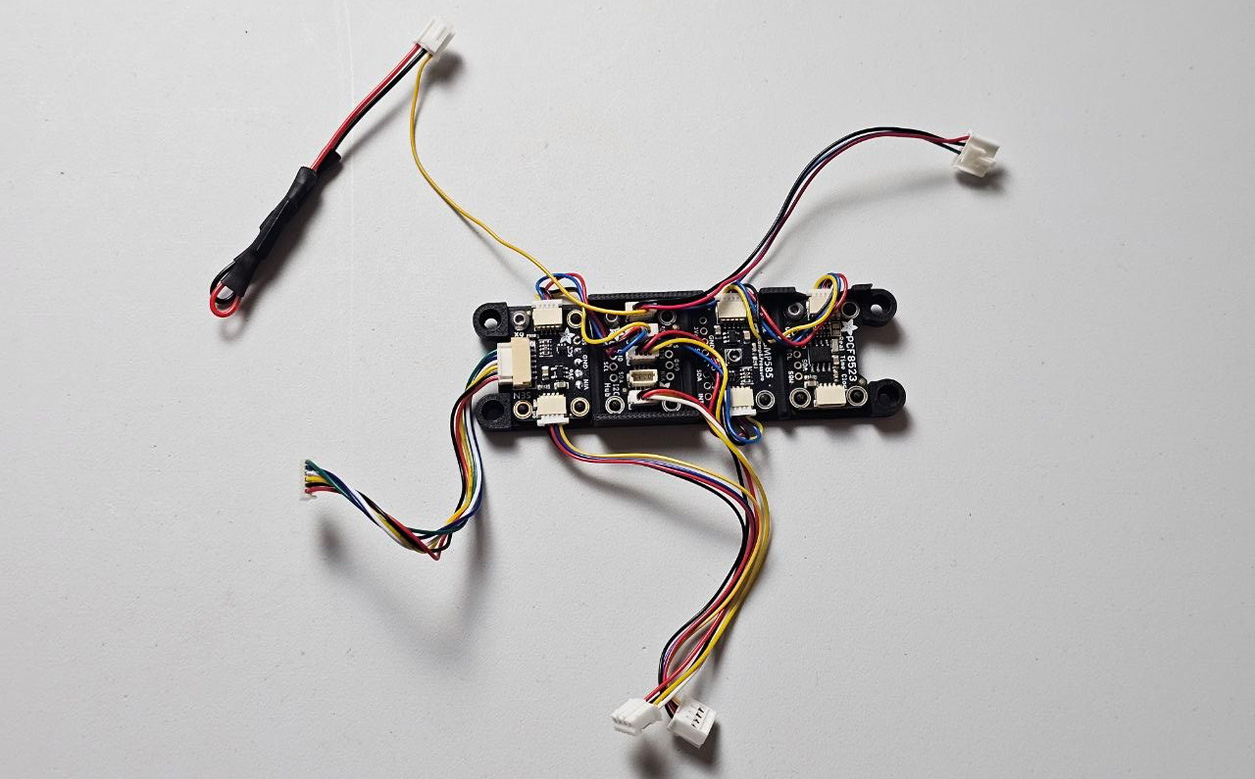
Poprowadź oba zmodyfikowane przewody przez otwarty uchwyt modułów Adafruit w pokazany sposób, a następnie połącz obie połówki uchwytu.
Połącz ponownie obie połówki uchwytu modułów Adafruit.
Podłącz ponownie każdy czujnik do jego modułu Adafruit.
Zamontuj zaktualizowaną wewnętrzną przegrodę w miejsce oryginalnej części.
Przykręć złożony uchwyt modułów Adafruit do zaktualizowanej przegrody.
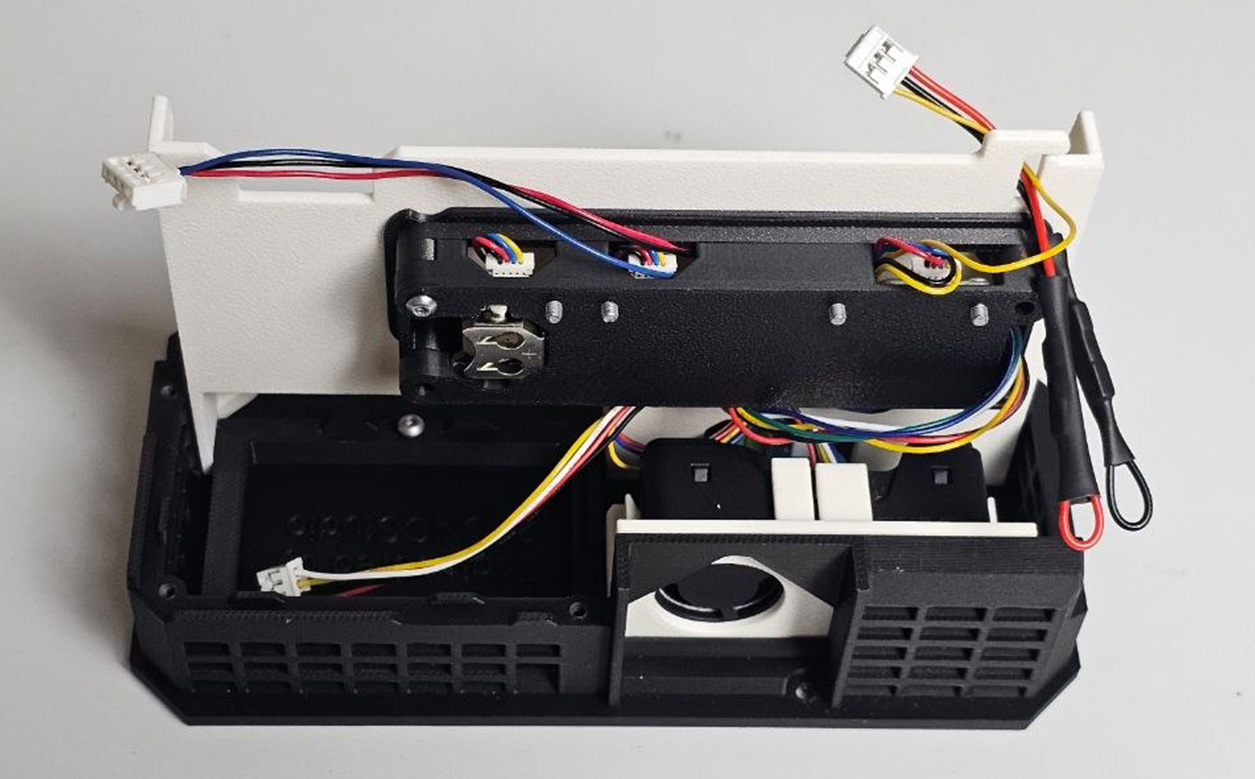
Złożony uchwyt modułów Adafruit zamontowany na zaktualizowanej przegrodzie, z oboma zmodyfikowanymi przewodami poprowadzonymi do płyty Waveshare.
Załóż górną część obudowy z powrotem.
Krok 8. Podłącz zmodyfikowaną parę przewodów
Podłącz dwa przygotowane złącza przewodów do płyty Waveshare:
Podłącz zmodyfikowane złącze trzypinowe do złącza Sensors AD, oznaczonego numerem 8 na schemacie.
Podłącz czteropinowe złącze przewodu Grove-to-STEMMA QT do złącza UART2, oznaczonego numerem 7 na schemacie.
Upewnij się, że przełącznik UART1 / UART2 jest ustawiony w położeniu UART2.
Włóż przewód USB do dolnego portu USB, oznaczonego numerem 5 na schemacie. Drugą końcówkę pozostaw odłączoną do kroku 10.
Użyj złącza UART2 numer 7, złącza Sensors AD numer 8 i dolnego portu USB oznaczonego numerem 5.
Po migracji nie używaj dotychczasowego portu USB-UART numer 6 ani starego złącza I²C numer 10.
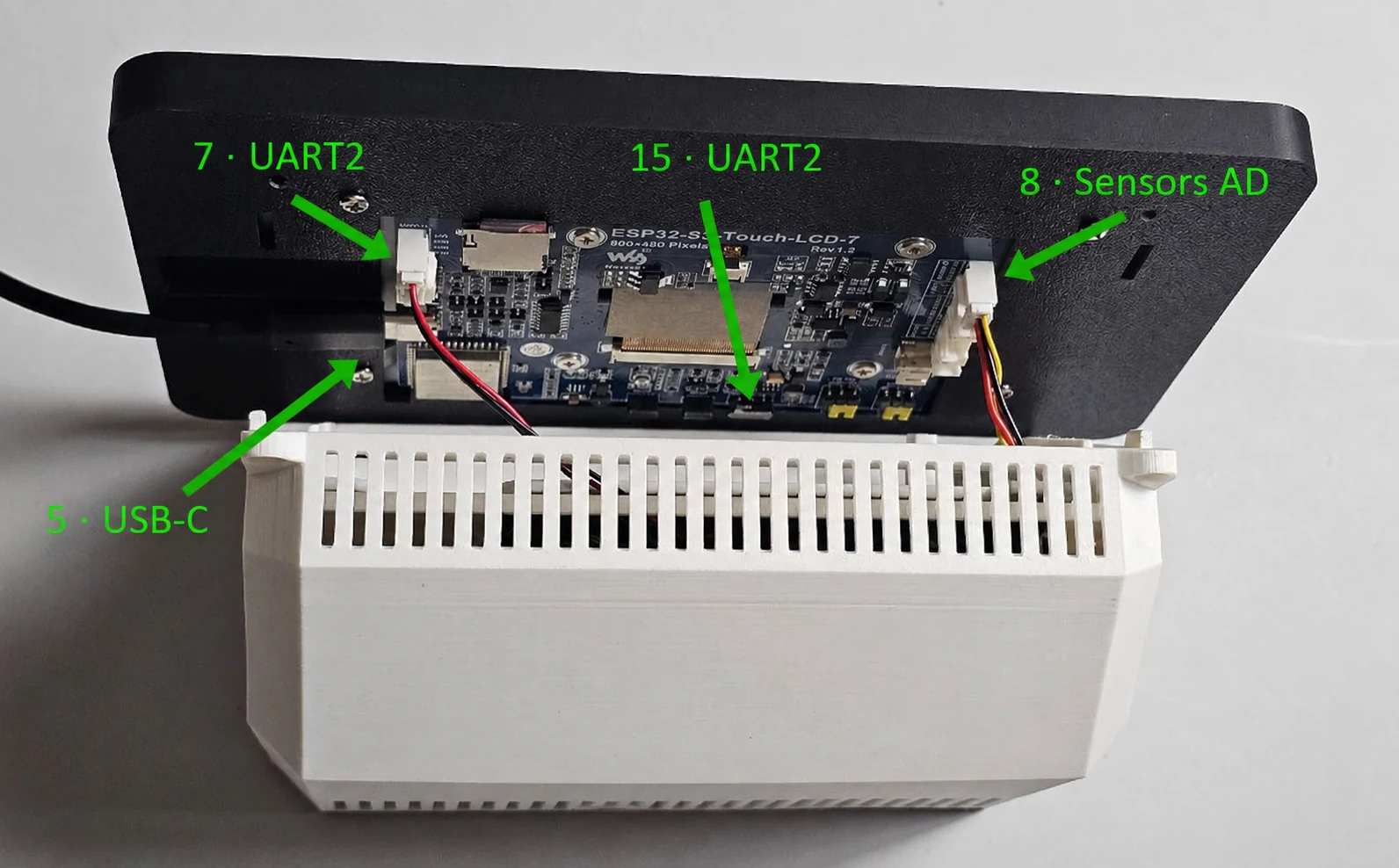
Końcowa kontrola okablowania przed włączeniem zasilania: para przewodów Adafruit jest podłączona do UART2 (7) i Sensors AD (8), przełącznik UART jest ustawiony na UART2, a przewód USB znajduje się w dolnym porcie 5. Drugą końcówkę pozostaw odłączoną do kroku 10.
Krok 9. Sprawdź okablowanie przed włączeniem zasilania
zainstalowano dedykowany firmware Aura AQ 7";
przełącznik UART jest ustawiony na UART2;
zaktualizowana wewnętrzna przegroda jest zamontowana, a złożony uchwyt modułów Adafruit jest do niej przykręcony;
czteropinowa obudowa złącza przewodu Grove-to-STEMMA QT jest podłączona do złącza UART2 numer 7;
zmodyfikowana trzypinowa obudowa złącza Sensors AD jest podłączona do złącza Sensors AD numer 8;
przełożony styk SCL jest zablokowany w gnieździe AD trzypinowej obudowy złącza Sensors AD;
styki 3.3V, GND i SDA pozostały w swoich pierwotnych gniazdach czteropinowej obudowy złącza przewodu Grove-to-STEMMA QT;
przewody 3.3V i GND pozostały w swoich pierwotnych gniazdach obudowy Sensors AD, a każdy luźny styk DuPont jest zaizolowany;
wyjęty przewód AD został usunięty z urządzenia;
końcówka STEMMA QT jest podłączona do łańcucha modułów Adafruit;
dotychczasowy port USB-UART numer 6 jest odłączony;
przewód USB znajduje się w dolnym porcie 5, a jego druga końcówka jest odłączona od źródła zasilania;
żaden styk nie jest luźny, wygięty ani odsłonięty;
żaden przewód nie jest przyciśnięty ani naprężony.
Jeśli którekolwiek połączenie jest niejasne, nie włączaj zasilania.
Krok 10. Włącz zasilanie i przeprowadź test
Podłącz przewód USB do źródła zasilania. Następnie sprawdź, czy:
wyświetlacz się uruchamia;
obsługa dotykowa działa;
Aura wykrywa każdy podłączony czujnik Adafruit;
odczyty czujników się aktualizują;
otwiera się internetowy panel sterowania;
Aura nie restartuje się nieoczekiwanie.
Po użyciu Full Install ponownie połącz Aura z siecią Wi-Fi przed sprawdzeniem internetowego panelu sterowania.
Od v1.2.0 dolny port USB numer 5 służy do zasilania, przewodowej instalacji firmware i odczytu logów szeregowych. Nie używaj dotychczasowego portu USB-UART do przyszłego wgrywania firmware ani odczytu logów.
Jeśli wyświetlacz lub obsługa dotykowa przestaną działać, ale internetowy panel sterowania nadal będzie dostępny, nie uruchamiaj ponownie Aura ani jej nie odłączaj. Najpierw otwórz http://<your-aura-ip>/diag i pobierz plik diagnostyczny JSON.
Otwórz Aura Diagnostics pod adresem /diag i wybierz `Download report`, aby zapisać plik diagnostyczny JSON.
Nie dotykaj przewodów ani nie przestawiaj przełącznika UART, gdy Aura jest zasilana.
Krok 11. Zakończ montaż
Odłącz przewód USB od źródła zasilania. Umieść ekran z ramką z powrotem w obudowie, upewnij się, że żaden przewód nie jest przyciśnięty, i przykręć ramkę do obudowy. Ponownie podłącz przewód USB do źródła zasilania.
Migracja sprzętowa Aura 7" z modułami Adafruit jest zakończona.